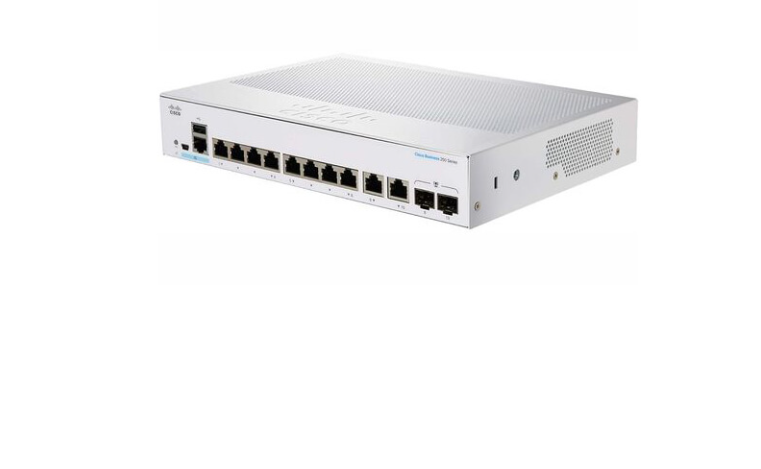
Tại xưởng kỹ thuật của VietITPro.vn, chúng tôi thường xuyên tiếp nhận các hệ thống mạng doanh nghiệp tại TP.HCM gặp tình trạng nghẽn băng thông nội bộ (bottleneck) giữa các tầng switch cốt lõi hoặc giữa switch và các máy chủ lưu trữ (NAS/SAN) khi lượng truy xuất dữ liệu đồng thời tăng cao. Một trong những giải pháp tối ưu hóa phần cứng và dự phòng đường truyền hiệu quả nhất trên dòng thiết bị Cisco Business 250 (CBS250) và Cisco Business 350 (CBS350) chính là cấu hình Port Channel (hay còn gọi là Link Aggregation - LACP).
Bài viết này sẽ hướng dẫn anh em kỹ thuật và quản trị mạng cách thiết lập Port Channel trên dòng switch Cisco CBS, dựa trên những trải nghiệm thực tế tại các dự án thực tế.
Tổng quan về công nghệ Port Channel trên dòng Cisco CBS250/CBS350
Port Channel cho phép gom từ 2 đến tối đa 8 cổng vật lý (Physical Interfaces) lại thành một đường truyền logic duy nhất (Logical Interface), giúp nhân đôi hoặc nhân bản băng thông tổng thể và cung cấp tính năng tự động chuyển đổi dự phòng (Failover) trong thời gian tính bằng mili-giây nếu một cáp hoặc cổng mạng gặp sự cố phần cứng.
Trên các dòng Cisco CBS250 và CBS350, công nghệ này hỗ trợ hai giao thức chính:
- LACP (Link Aggregation Control Protocol - chuẩn quốc tế IEEE 802.3ad): Giao thức động, tự động đàm phán và kiểm tra tính hợp lệ của các liên kết giữa hai thiết bị đầu cuối. Đây là chuẩn được khuyên dùng cho mọi hệ thống hiện đại.
- Static (Manual): Cấu hình tĩnh không sử dụng gói tin đàm phán LACP. Chỉ dùng khi kết nối với các thiết bị cũ không hỗ trợ LACP, tuy nhiên rủi ro cấu hình sai lệch VLAN hoặc tốc độ dẫn đến loop mạng là rất cao.
Phân biệt giới hạn kỹ thuật giữa Cisco CBS250 và CBS350
Trước khi tiến hành thiết kế hệ thống, anh em cần nắm rõ giới hạn phần cứng của từng dòng mã để tránh cấu hình vượt quá tài nguyên của chip chuyển mạch (Switching ASIC):
Chuẩn bị trước khi cấu hình Port Channel
Để quá trình triển khai diễn ra trơn tru không làm gián đoạn hệ thống mạng đang chạy (Production Network), anh em cần chuẩn bị các bước sau:
1. Kiểm tra phần cứng và cáp mạng: Đảm bảo tất cả các cáp mạng kết nối giữa hai switch đều đạt chuẩn (Cat6/Cat6A), bấm đúng chuẩn T568B và được kiểm tra thông mạch bằng máy test cáp chuyên dụng. Các cổng tham gia Port Channel bắt buộc phải có cùng tốc độ (ví dụ: cùng 1Gbps SFP hoặc cùng 10Gbps SFP+) và cùng chế độ Duplex.
2. Truy cập giao diện quản trị: Cisco CBS250/CBS350 hỗ trợ cả giao diện Web GUI (Web User Interface) và CLI (Command Line Interface qua SSH/Console). Trong bài viết này, chúng tôi sẽ hướng dẫn kết hợp cả hai phương pháp, tập trung sâu vào CLI vì tính chính xác và tốc độ cao của dân kỹ thuật chuyên nghiệp.
3. Lên kế hoạch chọn Port: Khuyến nghị nên chọn các port nằm ở dãy cuối của switch (ví dụ từ port 25 đến 28 trên switch 28 port) để dễ quản lý vật lý và tránh nhầm lẫn khi bảo trì.
Các bước cấu hình Port Channel qua CLI (Command Line Interface)
Giả sử chúng ta cần gom 2 cổng GigabitEthernet 0/27 và GigabitEthernet 0/28 trên switch Cisco CBS350 để tạo thành một đường truyền gộp kết nối đến một Core Switch khác hoặc Server.
Bước 1: Truy cập chế độ cấu hình toàn cục (Global Configuration)
Kết nối cáp Console hoặc SSH vào switch, sau đó nhập các lệnh sau:
Bước 2: Tạo giao diện Port Channel (Port-channel interface)
Chúng ta sẽ tạo Port-channel số 1 (chọn số từ 1 đến 8 tùy theo thiết kế):
Bước 3: Cấu hình chế độ Trunk hoặc Access cho Port Channel
Tùy thuộc vào việc đường truyền này mang nhiều VLAN hay chỉ một VLAN, ta cấu hình tương ứng. Thông thường, liên kết giữa các switch sẽ là Trunk:
Bước 4: Đưa các cổng vật lý vào nhóm Port Channel và kích hoạt LACP
Tiếp theo, ta cấu hình các cổng vật lý gi0/27 và gi0/28 gộp vào port-channel 1 vừa tạo, đồng thời bật chế độ LACP động:
Lưu ý kỹ thuật:
mode active: Thiết bị sẽ chủ động gửi gói tin LACPDU để thương lượng với thiết bị đầu bên kia. Khuyến nghị cấu hìnhactiveở cả hai đầu thiết bị kết nối để đảm bảo tính tương thích và kết nối nhanh nhất.mode passive: Thiết bị ở chế độ chờ, chỉ phản hồi khi nhận được gói tin LACP từ đầu bên kia. Nếu cả hai đầu đều đểpassive, Port Channel sẽ không bao giờ được thiết lập.
Bước 5: Kiểm tra và lưu cấu hình
Sau khi hoàn tất, thoát ra chế độ đặc quyền và kiểm tra trạng thái hoạt động của Port Channel:
Nếu cấu hình chính xác, màn hình terminal sẽ hiển thị trạng thái của Po1 với ký hiệu RU (R = Layer 2, U = In use) và danh sách các cổng thành viên ở trạng thái P (Bundled in port-channel).
Cuối cùng, lưu lại cấu hình để tránh mất khi thiết bị khởi động lại:
Cấu hình qua giao diện Web GUI (Dành cho Cisco CBS250/CBS350 Smart/Managed)
Đối với các kỹ thuật viên thích thao tác trực quan trên nền web, dòng Cisco CBS cung cấp giao diện Web GUI cực kỳ mượt mà.
1. Đăng nhập vào Web GUI: Trỏ trình duyệt đến địa chỉ IP quản trị của switch (mặc định thường là 192.168.1.254 hoặc IP do DHCP cấp). Nhập tài khoản và mật khẩu quản trị.
2. Truy cập menu Link Aggregation:
- Trên menu bên trái, chọn Port Management -> Link Aggregation -> LAG Management.
- Tại đây, bấm vào nút Add để tạo nhóm LAG mới (chọn Unit, LAG ID ví dụ LAG1, đặt tên mô tả).
3. Thêm cổng thành viên (Member Ports):
- Chuyển sang mục Port Settings hoặc LAG Settings.
- Chọn LAG vừa tạo, tích chọn các cổng vật lý tham gia (ví dụ:
GE27vàGE28). - Đổi chế độ của các cổng này từ Off sang Active (giao thức LACP).
- Nhấn Apply để lưu cấu hình xuống hệ thống chạy tạm thời (Running Config).
4. Cấu hình VLAN cho LAG:
- Vào mục VLAN Management -> Interface Settings.
- Chọn giao diện kiểu LAG (thay vì Port), chọn LAG 1 và cấu hình chế độ Trunk hoặc Access tương tự như cấu hình cổng vật lý đơn lẻ.
5. Lưu cấu hình vĩnh viễn: Nhấn vào biểu tượng đĩa mềm (Save) ở góc trên bên phải màn hình web để ghi nhớ cấu hình vào bộ nhớ Flash NVRAM.
Thuật toán cân bằng tải (Load Balancing Algorithms) và Lưu ý thực tế
Một hiểu lầm phổ biến của nhiều anh em mới vào nghề là nghĩ rằng Port Channel gộp 2 cổng 1Gbps sẽ tạo thành một đường truyền duy nhất tốc độ 2Gbps cho một luồng dữ liệu đơn lẻ (ví dụ: copy một file lớn từ PC lên Server sẽ chạy tốc độ 200MB/s).
Thực tế kỹ thuật không phải vậy!
Cơ chế băm tải (Hash Algorithm) của Cisco CBS hoạt động dựa trên việc phân phối các luồng dữ liệu (Sessions/Flows) dựa trên thuật toán toán học tính toán trên địa chỉ MAC nguồn/đích, địa chỉ IP nguồn/đích hoặc cổng TCP/UDP.
- Một luồng dữ liệu độc lập giữa một cặp IP nguồn và IP đích sẽ chỉ đi qua một đường cáp vật lý duy nhất trong nhóm Port Channel tại một thời điểm.
- Băng thông tổng 2Gbps chỉ đạt được khi có nhiều luồng dữ liệu từ nhiều thiết bị khác nhau truy cập đồng thời vào server, hệ thống sẽ tự động điều phối các luồng này rải đều qua các cổng thành viên trong nhóm.
Cấu hình thuật toán băm tải trên Cisco CBS350
Để tối ưu hóa hiệu suất băm tải dựa trên mô hình lưu lượng của mạng doanh nghiệp, anh em có thể thay đổi thuật toán băm tải bằng lệnh sau trong chế độ Global Configuration:
Các tùy chọn phổ biến bao gồm:
src-mac: Dựa vào MAC nguồn.dst-mac: Dựa vào MAC đích.src-dst-mac: Dựa vào cả MAC nguồn và đích (Mặc định).src-ip: Dựa vào IP nguồn.dst-ip: Dựa vào IP đích.src-dst-ip: Dựa vào cả IP nguồn và đích (Khuyên dùng cho mạng lớp 3 có nhiều Subnet).
Các lỗi thực tế thường gặp và Kinh nghiệm xử lý (Troubleshooting)
Qua nhiều năm xử lý sự cố hệ thống mạng tại VietITPro.vn, chúng tôi đúc kết một số pan bệnh hay gặp liên quan đến Port Channel trên dòng Cisco CBS:
1. Lỗi trạng thái Port Channel chuyển sang "Suspended" (S):
- Nguyên nhân: Cấu hình hai đầu không đồng bộ. Ví dụ đầu Switch Cisco cấu hình chế độ LACP
active, nhưng thiết bị đầu bên kia (Server hoặc Switch hãng khác) lại cấu hình chế độ Static hoặc không bật LACP. Hoặc cấu hình tốc độ/duplex (nếu ép cứng) không khớp nhau. - Cách khắc phục: Kiểm tra lại cấu hình chuẩn LACP ở cả hai đầu thiết bị. Dùng lệnh
show lacp neighborđể kiểm tra xem thiết bị đầu bên kia có phản hồi gói tin LACP hay không.
2. Lỗi treo mạch/Loop mạng ngay sau khi cắm cáp gộp cổng:
- Nguyên nhân: Chưa cấu hình Port Channel trên switch nhưng đã cắm toàn bộ cáp mạng vào hệ thống đang chạy STP (Spanning Tree Protocol), hoặc cấu hình sai VLAN giữa các cổng thành viên trước khi đưa vào nhóm LAG.
- Cách khắc phục: Luôn cấu hình nhóm Port Channel hoàn chỉnh trước khi cắm dây cáp kết nối vật lý thực tế. Đảm bảo tính năng STP (RSTP/MSTP) được bật sẵn trên switch để tự động chặn các vòng lặp bất ngờ.
3. Băng thông không đều giữa các cổng trong nhóm:
- Nguyên nhân: Do thuật toán băm tải mặc định chưa phù hợp với mô hình dữ liệu (ví dụ toàn bộ mạng đi qua một Nat Router có cùng một IP nguồn ra ngoài).
- Cách khắc phục: Chuyển thuật toán băm tải sang kết hợp cả IP và Port (
src-dst-ip-portnếu thiết bị hỗ trợ) để phân chia nhỏ các phiên làm việc.
Giải đáp câu hỏi thực tế (FAQ) kỹ thuật chuyên sâu
1. Tôi có thể gộp các cổng có tốc độ khác nhau (ví dụ 1 cổng 1Gbps và 1 cổng 10Gbps SFP+) vào chung một Port Channel trên Cisco CBS350 không?
Trả lời: Không thể. Chuẩn LACP và phần cứng của Switch Cisco yêu cầu tất cả các cổng thành viên trong một Port Channel bắt buộc phải có cùng tốc độ (Speed) và cùng chế độ song công (Duplex). Nếu cố tình gom các cổng khác tốc độ, switch sẽ báo lỗi hoặc cổng có tốc độ cao hơn sẽ bị hạ băng thông/không cho phép đưa vào nhóm.
2. Khi một cổng cáp vật lý trong nhóm Port Channel bị đứt hoặc hỏng hóc phần cứng, hệ thống mạng có bị rớt gói tin (packet loss) hay gián đoạn không?
Trả lời: Không. Đây là ưu điểm lớn nhất của Port Channel. Khi một cổng vật lý gặp sự cố, LACP sẽ ngay lập tức phát hiện trong vòng vài mili-giây, loại bỏ cổng đó khỏi nhóm và tự động chuyển toàn bộ tải lưu lượng sang các cổng vật lý còn lại trong nhóm mà không làm gián đoạn kết nối của người dùng.
3. Dòng Cisco CBS250 có hỗ trợ cấu hình Port Channel kết nối lên Core Switch của hãng khác (như Aruba, H3C, Juniper) không?
Trả lời: Có hoàn toàn. Port Channel dựa trên chuẩn công nghệ mở quốc tế IEEE 802.3ad (LACP). Do đó, bạn hoàn toàn có thể cấu hình LACP trên Cisco CBS250 kết nối mượt mà với bất kỳ switch hãng thứ ba nào hỗ trợ chuẩn LACP tương đương.
Lời kết
Việc cấu hình thành công Port Channel trên dòng switch Cisco CBS250 và CBS350 không chỉ giúp giải quyết triệt để bài toán nghẽn cổ chai băng thông mà còn nâng cao độ sẵn sàng (High Availability) cho toàn bộ hạ tầng mạng của doanh nghiệp. Hy vọng bài viết kỹ thuật chuyên sâu này từ đội ngũ kỹ sư VietITPro.vn sẽ là tài liệu tham khảo đắc lực cho anh em trong quá trình triển khai thực tế tại các hệ thống mạng quy mô vừa và nhỏ. Nếu gặp bất kỳ khó khăn phức tạp nào về phần cứng hay cấu hình vi mạch mạng, đừng ngần ngại liên hệ với chúng tôi để được hỗ trợ chuyên sâu!