
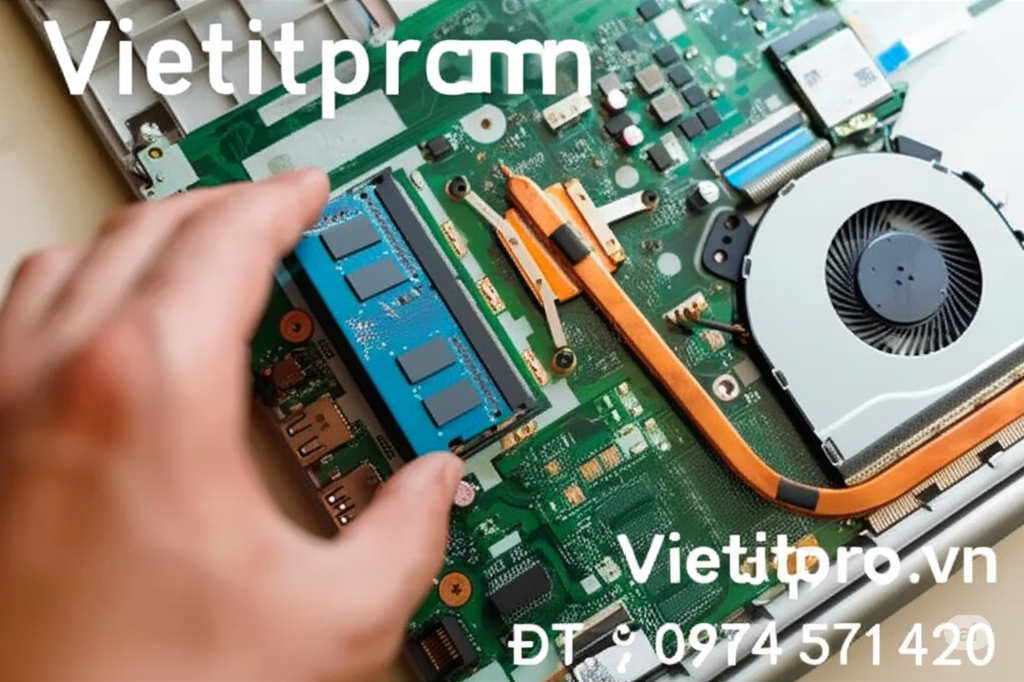
1.Tổng quan
Hướng Dẫn Chi Tiết Nâng Cấp RAM Laptop - Từ A-Z [2025]
Bài viết cung cấp: Hướng dẫn từng bước nâng cấp RAM laptop kèm video minh họa, cách chọn RAM phù hợp, giải đáp lỗi thường gặp và mẹo tối ưu hiệu năng từ chuyên gia phần cứng.
2.Chuẩn Bị Trước Khi Nâng Cấp
Dụng Cụ Cần Thiết
-
✅ Tua vít đầu Phillips (thường size 00 hoặc 0)
-
✅ RAM mới tương thích
-
✅ Bộ vệ sinh laptop (chổi, khăn khô, cồn isopropyl 90%)
-
✅ Vòng chống tĩnh điện (ESD) - Khuyến khích
-
✅ Hộp đựng ốc nhỏ
Kiểm Tra Tương Thích
Cách 1: Dùng CPU-Z
-
Tải CPU-Z miễn phí
-
Mở tab Memory xem loại RAM (DDR3/DDR4/DDR5)
-
Tab SPD xem số khe cắm và bus tối đa
Cách 2: Kiểm tra thủ công
-
Tra model laptop trên trang hãng
-
Xem thông số kỹ thuật phần RAM
-
Kiểm tra số khe cắm vật lý
3.Hướng Dẫn Chi Tiết Từng Bước
Bước 1: Tháo pin và xả điện
-
Tắt laptop, rút sạc
-
Tháo pin (nếu tháo được)
-
Nhấn giữ nút nguồn 20 giây để xả điện
Bước 2: Tháo nắp lưng
-
Dùng tua vít tháo tất cả ốc viền
-
Đánh dấu vị trí ốc dài/ngắn
-
Dùng card nhựa mở các khóa nhựa
-
Nhấc nắp lưng từ góc cạnh bàn phím
Lưu ý: Một số laptop cần tháo bàn phím trước khi tháo nắp lưng
Bước 3: Tháo RAM cũ
Đối với RAM hàn chết
-
Không thể nâng cấp
-
Cân nhắc thay mainboard hoặc laptop mới
RAM khe cắm rời
-
Mở khóa 2 bên khe RAM
-
Nhẹ nhàng kéo RAM lên 45 độ
-
Rút ra khỏi khe
Bước 4: Lắp RAM mới
-
Canh đúng chiều (khớp rãnh trên RAM và khe cắm)
-
Cắm RAM vào khe nghiêng 45 độ
-
Ấn đều 2 đầu xuống cho đến khi khóa tự động đóng
-
Kiểm tra lại đã khít chưa
Mẹo: Nếu có 2 thanh RAM, lắp khe cùng màu để kích hoạt Dual Channel
Bước 5: Lắp ráp và kiểm tra
-
Lắp lại nắp lưng, vặn ốc đúng vị trí
-
Cắm sạc (không lắp pin ngay)
-
Khởi động vào BIOS (F2/DEL) kiểm tra RAM
-
Vào Windows kiểm tra trong Task Manager
4.Cách Chọn RAM Phù Hợp
| Loại RAM | Bus phổ biến | Dung lượng | Giá tham khảo |
|---|---|---|---|
| DDR4 | 2400-3200MHz | 8GB/16GB | 500k-1.5tr |
| DDR4 SODIMM | 2666-4266MHz | 16GB/32GB | 1.2tr-3tr |
| DDR5 SODIMM | 4800-6400MHz | 16GB/32GB | 2tr-5tr |
Nguyên tắc chọn RAM
-
Cùng loại: DDR4 không tương thích DDR5
-
Cùng bus: RAM chạy theo bus thấp nhất
-
Cùng hãng: Tránh xung đột với RAM khác hãng
-
CL (Latency): Số càng thấp càng tốt (VD: CL16 tốt hơn CL22)
5.Lỗi Thường Gặp & Cách Khắc Phục
| Lỗi | Triệu chứng | Giải pháp |
|---|---|---|
| RAM không nhận | Laptop báo thiếu RAM | Tháo ra lắp lại, vệ sinh chân tiếp xúc |
| Laptop không lên | Đèn nguồn sáng nhưng không boot | Kiểm tra RAM đã cắm chặt, thử từng thanh |
| Màn hình xanh | BSOD khi sử dụng | Chạy Windows Memory Diagnostic |
| Chạy chậm hơn | Ứng dụng đơ, lag | Kiểm tra bus RAM trong BIOS, kích hoạt XMP |
| Quá nhiệt | Máy nóng, tự tắt | Lắp thêm tản nhiệt RAM, kiểm tra hệ thống làm mát |
6.Xu Hướng RAM 2025
-
DDR5 phổ cập: Giá giảm 30-40% so với 2024
-
LPDDR5X: Tiết kiệm điện cho laptop mỏng nhẹ
-
CAMM2: Chuẩn RAM mới thay thế SODIMM
-
RAM làm mát bằng chất lỏng: Cho laptop hiệu năng cao
7.Kết Luận
Nâng cấp RAM là cách hiệu quả nhất để hồi sinh laptop cũ hoặc tăng hiệu năng. Chỉ cần:
-
Chọn đúng loại RAM
-
Thao tác cẩn thận từng bước
-
Kiểm tra kỹ sau khi lắp
Lưu ý: Nếu không tự tin, hãy nhờ chuyên gia thực hiện. Sai sót nhỏ có thể gây hư hỏng mainboard.
Tư vấn kiểm tra và sửa chữa tại VietITPro
Bạn cần tư vấn thêm hoặc muốn kiểm tra thiết bị? Đội ngũ kỹ thuật VietITPro có thể hỗ trợ kiểm tra, tư vấn và xử lý chuyên sâu.
-
Tư vấn chọn thiết bị phù hợp nhu cầu sử dụng.
-
Kiểm tra, vệ sinh, nâng cấp và sửa chữa laptop, PC.
-
Hỗ trợ kỹ thuật tận tâm tại TP. Thủ Đức, TP. HCM.
Địa chỉ
46 Đường 18A, Phường Phước Bình, TP. Thủ Đức, TP. HCM
Hotline/Zalo
0965 125 744
Email
vietluufoss@gmail.com
Website
https://vietitpro.vn