
1.Tổng quan
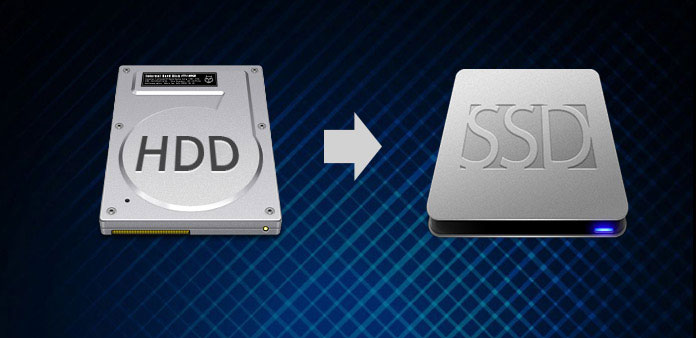
Hướng Dẫn Clone Windows Từ HDD Sang SSD Không Mất Dữ Liệu [2025]
Bài viết cung cấp: Các bước chi tiết clone hệ điều hành từ HDD sang SSD, so sánh phần mềm tốt nhất, giải pháp xử lý lỗi và mẹo tối ưu hiệu năng SSD từ chuyên gia phần cứng.
2.Chuẩn Bị Trước Khi Clone
Dụng Cụ Cần Thiết
-
✅ Ổ SSD mới (dung lượng \ge HDD hiện tại)
-
✅ Cáp chuyển đổi SATA-to-USB hoặc ổ cứng gắn ngoài
-
✅ USB boot 8GB+ (để tạo môi trường cứu hộ)
-
✅ Phần mềm clone (Macrium Reflect/EaseUS Todo Backup)
Kiểm Tra Hệ Thống
Bước 1: Xác định dung lượng sử dụng
Mở This PC > Kiểm tra dung lượng đã dùng trên ổ C
VD: Ổ 1TB dùng 200GB → SSD 256GB đủ
Bước 2: Kiểm tra chuẩn kết nối
-
HDD/SSD 2.5" SATA
-
M.2 SATA/NVMe
-
Cần adapter phù hợp
3.Hướng Dẫn Chi Tiết Từng Bước
Bước 1: Tạo bản sao lưu dữ liệu quan trọng
-
Sao lưu file quan trọng ra ổ ngoài/cloud
-
Tạo System Image (Windows Backup)
-
Ghi lại key Windows & driver quan trọng
Bước 2: Kết nối SSD mới
Cách 1: Cắm qua USB
Dùng cáp SATA-to-USB hoặc enclosure
Cách 2: Lắp vào khe thứ 2
Nếu laptop có 2 khe ổ cứng
Bước 3: Clone bằng Macrium Reflect (Miễn phí)
-
Tải và cài đặt Macrium Reflect Free
-
Chọn ổ nguồn (HDD) > Clone this disk
-
Chọn ổ đích (SSD) > Next
-
Tick Allow partition expansion
-
Nhấn Finish > Start
-
Chờ hoàn tất (20-60 phút tùy dung lượng)
Bước 4: Thay thế ổ cứng
-
Tắt máy, tháo pin
-
Tháo HDD cũ, lắp SSD vào đúng vị trí
-
Lắp lại vỏ máy, bật nguồn
Bước 5: Kiểm tra sau clone
-
Vào BIOS đảm bảo boot từ SSD
-
Kiểm tra trong Disk Management
-
Chạy Windows Update cập nhật driver
-
Kích hoạt TRIM:
fsutil behavior set DisableDeleteNotify 0
4.So Sánh Phần Mềm Clone Tốt Nhất
| Phần mềm | Ưu điểm | Nhược điểm | Phí |
|---|---|---|---|
| Macrium Reflect | Tốc độ cao, hỗ trợ UEFI | Giao diện phức tạp | Miễn phí |
| EaseUS Todo Backup | Dễ sử dụng | Giới hạn tính năng bản free | $29.95 |
| Clonezilla | Nhẹ, chạy từ USB | Giao diện dòng lệnh | Miễn phí |
5.Lỗi Thường Gặp & Cách Khắc Phục
| Lỗi | Nguyên nhân | Giải pháp |
|---|---|---|
| Không boot được | Thiếu phân vùng EFI | Dùng Startup Repair |
| Thiếu dung lượng | SSD nhỏ hơn dữ liệu HDD | Xóa file rác hoặc dùng SSD lớn hơn |
| Clone bị lỗi | Bad sector trên HDD | Chạy chkdsk /f /r trước khi clone |
| Mất bản quyền | Key gắn với mainboard cũ | Liên kết tài khoản Microsoft |
6.Câu Hỏi Thường Gặp
Q ❓ Clone xong có cần cài lại Windows không?
Không. Clone là sao chép nguyên bản hệ điều hành, không cần cài lại.
Q ❓ Có clone được từ HDD lớn sang SSD nhỏ hơn không?
Có thể nếu dung lượng dữ liệu thực tế nhỏ hơn SSD. Dùng phần mềm có tính năng resize partition.
Q ❓ Tại sao tốc độ SSD sau clone không như mong đợi?
Có thể do:
-
Chưa kích hoạt AHCI trong BIOS
-
SSD dính lỗi firmware
-
Cổng kết nối SATA II thay vì SATA III
7.Kết Luận
Clone HDD sang SSD giúp:
-
⏳ Tiết kiệm thời gian cài đặt lại từ đầu
-
Giữ nguyên toàn bộ dữ liệu và cài đặt
-
⚡ Tận hưởng tốc độ SSD ngay lập tức
Lưu ý: Luôn sao lưu dữ liệu quan trọng trước khi thực hiện. Nếu không tự tin, hãy nhờ chuyên gia hỗ trợ.
Tư vấn kiểm tra và sửa chữa tại VietITPro
Bạn cần tư vấn thêm hoặc muốn kiểm tra thiết bị? Đội ngũ kỹ thuật VietITPro có thể hỗ trợ kiểm tra, tư vấn và xử lý chuyên sâu.
-
Tư vấn chọn thiết bị phù hợp nhu cầu sử dụng.
-
Kiểm tra, vệ sinh, nâng cấp và sửa chữa laptop, PC.
-
Hỗ trợ kỹ thuật tận tâm tại TP. Thủ Đức, TP. HCM.
Địa chỉ
46 Đường 18A, Phường Phước Bình, TP. Thủ Đức, TP. HCM
Hotline/Zalo
0965 125 744
Email
vietluufoss@gmail.com
Website
https://vietitpro.vn