Nhiều khách hàng mang laptop hoặc máy tính để bàn đến phòng lab của VietITPro.vn với một chiếc máy khởi động mất từ 3 đến 5 phút, ổ cứng HDD phát ra tiếng kêu lạch cạch đều đặn và quạt tản nhiệt hú lớn do CPU luôn phải gánh mức độ phân mảnh I/O 100%. Khi kiểm tra bằng các công cụ chuyên sâu như CrystalDiskInfo, phần lớn các ổ HDD này đã báo vàng (Caution) với lỗi phân bổ sector chờ (Reallocated Sectors Count) hoặc chậm trễ độ trễ đọc ghi (Access Time > 50ms).
Thay vì phải cài lại toàn bộ hệ điều hành Windows, mất thời gian cấu hình lại các phần mềm chuyên ngành, cài driver và thiết lập lại cơ sở dữ liệu, giải pháp tối ưu và tiết kiệm thời gian nhất cho kỹ thuật viên lẫn người dùng là thực hiện "Clone" (nhân bản toàn bộ phân vùng hệ thống) từ HDD cũ sang SSD NVMe hoặc SATA mới. Bài viết này sẽ chia sẻ toàn bộ quy trình chuẩn kỹ thuật phần cứng, các điểm mù cần tránh và cách xử lý triệt để các lỗi phát sinh thường gặp khi nhân bản ổ đĩa mà không làm mất mát dù chỉ một byte dữ liệu.
Hiểu Đúng Về Bản Chất Kỹ Thuật Của Việc Clone Ổ Cứng
Clone ổ cứng không đơn thuần là việc sao chép (copy-paste) các thư mục như C:\Windows, C:\Program Files hay C:\Users sang ổ đĩa mới. Thao tác này là quá trình nhân bản cấp độ thấp (Low-level Sector-by-Sector hoặc Intelligent Partition Clone), bao gồm:
- Bản ghi khởi động chính (MBR/GPT): Sao chép cấu trúc phân vùng, bảng phân vùng Master Boot Record hoặc GUID Partition Table.
- Phân vùng hệ thống EFI System Partition (ESP): Chứa các tệp tin khởi động định dạng FAT32 (.efi) cần thiết để bo mạch chủ (Mainboard) giao tiếp với bộ nạp khởi động Windows Boot Manager thông qua UEFI.
- Phân vùng khôi phục (Recovery Partition): Các phân vùng chứa môi trường khôi phục WinRE (Windows Recovery Environment) do nhà sản xuất hoặc Microsoft tạo ra.
- Phân vùng dữ liệu chính (OS Drive - C:): Chứa toàn bộ hệ điều hành, registry, ứng dụng và dữ liệu người dùng.
Khi thực hiện clone, thách thức lớn nhất kỹ thuật viên tại VietITPro.vn thường gặp là dung lượng của ổ HDD cũ lớn hơn dung lượng của SSD mới (ví dụ: HDD cũ 1TB chứa 300GB dữ liệu muốn clone sang SSD 500GB, hoặc thậm chí HDD 1TB chứa 600GB dữ liệu muốn đưa vào SSD 512GB). Lúc này, các thuật toán phân vùng thông minh sẽ tự động co giãn kích thước phân vùng (Resize Partition) một cách an toàn mà không làm hỏng cấu trúc tập tin NTFS hoặc exFAT.
Chuẩn Bị Trước Khi Clone: Thiết Bị Và Môi Trường Làm Việc
Một sơ suất nhỏ trong khâu chuẩn bị phần cứng hoặc nguồn điện có thể dẫn đến việc hỏng bảng phân vùng (Corrupted Partition Table), biến chiếc máy tính thành cục gạch với màn hình xanh (BSOD) hoặc lỗi Inaccessible Boot Device. Hãy tuân thủ nghiêm ngặt các bước chuẩn bị sau:
Chuẩn Bị Phần Cứng
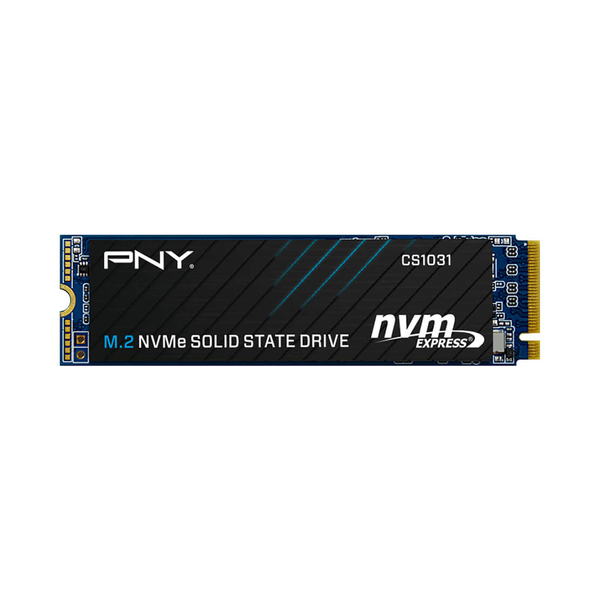
- SSD Đích (Target SSD): Phải là ổ đĩa chính hãng (Samsung, Kingston, Crucial, WD...) có tốc độ đọc ghi ổn định. Nếu máy hỗ trợ khe cắm M.2 NVMe PCIe Gen 3x4 hoặc Gen 4x4, hãy ưu tiên sử dụng dòng này để tối ưu băng thông. Nếu máy đời cũ chỉ hỗ trợ khe 2.5 inch SATA III, hãy chọn SSD SATA.
- Cáp kết nối / Hộp chuyển đổi (Enclosure / Adapter):
- Đối với Laptop: Sử dụng box ổ cứng di động cắm qua cổng USB 3.0/Type-C để chứa SSD tạm thời trong quá trình clone.
- Đối với Desktop: Cắm trực tiếp SSD mới vào khe M.2 trên Mainboard hoặc sử dụng cáp SATA và nguồn phụ từ bộ nguồn (PSU).
- Nguồn điện ổn định: Tuyệt đối không thực hiện clone trên laptop khi pin dưới 30% và không cắm sạc. Mất nguồn đột ngột giữa quá trình ghi dữ liệu thô (Raw Write) sẽ phá hủy hoàn toàn cấu trúc phân vùng của cả HDD lẫn SSD.
Chuẩn Bị Phần Mềm
Tại VietITPro.vn, chúng tôi thường sử dụng các phần mềm chuyên dụng có độ tin cậy cao như Macrium Reflect (Free/Home Trial), Acronis Cyber Protect Home Office hoặc Hasleo Disk Clone. Trong phạm vi bài viết này, chúng ta sẽ thao tác trên Macrium Reflect – công cụ được đánh giá là an toàn và ít lỗi nhất cho kỹ sư hệ thống.
Quy Trình Thực Hiện Clone Windows Bước Qua Từng Bước Kỹ Thuật
Hãy tuân thủ chính xác các bước dưới đây để đảm bảo tỷ lệ thành công đạt 100%.
Bước 1: Kiểm Tra Trạng Thái Sức Khỏe Ổ Cứng Cũ (HDD)
Trước khi đưa lệnh đọc dữ liệu trên diện rộng, hãy kiểm tra xem HDD cũ có bị bad sector nặng hay không. Mở Command Prompt với quyền Administrator và chạy lệnh:
Nếu HDD có quá nhiều sector bị lỗi đọc (Uncorrectable Sector Count cao), quá trình clone có thể bị treo ở mức 45% hoặc 99%. Trong trường hợp này, cần sử dụng các công cụ như HDD Regenerator hoặc sao lưu dữ liệu thủ công thay vì clone trực tiếp.
Bước 2: Khởi Động Phần Mềm Macrium Reflect
1. Cắm SSD mới vào máy tính qua cổng USB Adapter hoặc khe cắm nội bộ.
2. Mở phần mềm Macrium Reflect. Giao diện chính sẽ hiển thị danh sách các ổ đĩa đang kết nối trên hệ thống (Disk 1 là HDD nguồn, Disk 2 là SSD đích).
3. Đánh dấu tích chọn vào ổ đĩa nguồn (HDD chứa Windows, thường là Disk 0 hoặc Disk 1), đảm bảo các phân vùng hệ thống quan trọng như EFI System Partition, C: Drive và Recovery đều được chọn.
Bước 3 Thiết Lập Nguồn Và Đích (Source & Target)
1. Nhấp vào dòng chữ "Clone this disk" nằm ở phía dưới thông tin ổ đĩa nguồn.
2. Tại mục Destination, chọn "Select a disk to clone to..." và trỏ tới ổ SSD mới.
3. Kéo thả (Drag and Drop) từng phân vùng từ ổ nguồn xuống ổ đích theo đúng thứ tự.
4. Nếu SSD mới có dung lượng nhỏ hơn HDD cũ nhưng tổng dung lượng dữ liệu thực tế nhỏ hơn dung lượng SSD, hãy chọn phân vùng C: và nhấn vào "Cloned Partition Properties", sau đó kéo giãn thanh trượt kích thước phân vùng (Size) để tận dụng tối đa dung lượng còn trống của SSD mới.
Bước 4: Thực Thi Tiến Trình Clone
1. Kiểm tra lại một lần nữa các thông số: Ổ nguồn (Source) và ổ đích (Target) đã chính xác chưa. Việc chọn nhầm ổ đích thành ổ nguồn sẽ làm mất toàn bộ dữ liệu của HDD cũ – đây là lỗi chí mạng của người mới bắt đầu.
2. Nhấn Next, bỏ qua phần lập lịch (Schedule) vì chúng ta chạy ngay lập tức.
3. Nhấn Finish và tích chọn vào ô "Run the backup now", sau đó nhấn OK.
4. Quá trình clone sẽ diễn ra. Tốc độ phụ thuộc vào tốc độ đọc của HDD cũ (thường dao động từ 40MB/s đến 90MB/s) và tốc độ ghi của SSD mới. Quá trình này thường mất từ 20 đến 50 phút tùy thuộc vào lượng dữ liệu thực tế.
Xử Lý Các Sự Cố Thường Gặp Sau Khi Clone
Ngay cả khi phần mềm báo "Clone Completed Successfully", hệ thống vẫn có thể gặp một số lỗi khi khởi động lần đầu tiên với SSD mới. Dưới đây là cách kỹ sư VietITPro.vn xử lý các pan bệnh kinh điển này:
Lỗi 1: Màn Hình Xanh (BSOD) Với Mã Lỗi INACCESSIBLE_BOOT_DEVICE
- Nguyên nhân: Windows không tìm thấy trình điều khiển (Driver) phù hợp để giao tiếp với chuẩn điều khiển ổ cứng mới (đặc biệt khi chuyển từ chế độ IDE sang AHCI hoặc từ SATA sang NVMe M.2).
- Cách khắc phục:
1. Khởi động lại máy vào chế độ Advanced Startup (giữ phím Shift khi nhấn Restart trên Windows hoặc bật nguồn ngắt liên tục 3 lần để vào môi trường WinRE).
2. Chọn Troubleshoot > Advanced options > Command Prompt.
3. Gõ lệnh để sửa lại cấu trúc khởi động BCD (Boot Configuration Data):
4. Nếu vẫn không được, kiểm tra trong BIOS/UEFI, đảm bảo chế độ điều khiển ổ cứng đã được đặt về AHCI hoặc NVMe Native Mode, tránh dùng chế độ RAID/Intel RST nếu cấu hình gốc không sử dụng.
Lỗi 2: Máy Tính Báo Lỗi No Bootable Device Found Hoặc Màn Hình Đen
- Nguyên nhân: Mainboard không nhận diện được phân vùng EFI System Partition hoặc thứ tự khởi động (Boot Priority) trong BIOS đang ưu tiên ổ đĩa cũ hoặc thiết bị khác.
- Cách khắc phục:
1. Khởi động lại máy, nhấn phím liên tục để vào BIOS/UEFI (thường là F2, F12, Del hoặc Esc).
2. Tìm mục Boot Priority / Boot Order, đưa Windows Boot Manager (Tên SSD mới) lên vị trí số 1.
3. Kiểm tra xem chuẩn khởi động đang là UEFI hay Legacy/CSM. Nếu bản Windows cũ cài trên chuẩn GPT, BIOS bắt buộc phải bật chế độ UEFI (tắt CSM). Ngược lại, nếu cài trên MBR, BIOS phải bật CSM (Compatibility Support Module).
Kinh Nghiệm Bảo Dưỡng Và Tối Ưu Hóa Sau Khi Chuyển Sang SSD
Sau khi đã hoàn tất việc clone và máy tính khởi động mượt mà vào SSD, để kéo dài tuổi thọ cho ổ đĩa trạng thái rắn và duy trì hiệu năng cao nhất, bạn cần thực hiện ngay các bước bảo dưỡng kỹ thuật sau:
1. Kiểm tra và kích hoạt tính năng TRIM:
TRIM là lệnh cho phép hệ điều hành thông báo cho SSD biết những khối dữ liệu nào không còn cần thiết nữa (ví dụ sau khi xóa tệp), giúp SSD dọn dẹp trước để ghi dữ liệu mới nhanh hơn mà không cần phải thực hiện chu trình xóa-ghi phức tạp.
Mở PowerShell với quyền Administrator và gõ lệnh:
Nếu kết quả trả về là DisableDeleteNotify = 0, nghĩa là TRIM đã được bật. Nếu trả về 1, hãy bật lại bằng lệnh:
2. Tắt tính năng chống phân mảnh tự động (Defragmentation) cho SSD:
HDD cần chống phân mảnh để sắp xếp các tập tin trên đĩa từ, nhưng SSD tuyệt đối không cần và việc chống phân mảnh liên tục sẽ làm mòn các ô nhớ flash (NAND Flash Wear). Vào mục Defragment and Optimize Drives trên Windows, kiểm tra và đảm bảo hệ thống chỉ thiết lập tối ưu hóa (Optimize/TRIM) định kỳ theo tuần cho SSD chứ không chạy lệnh Defrag truyền thống.
3. Giải phóng dung lượng không cần thiết:
Sau khi đã chắc chắn SSD hoạt động ổn định và mọi dữ liệu cũ trên HDD đều nguyên vẹn, bạn có thể tháo HDD cũ ra lưu trữ hoặc định dạng lại (Format) để làm ổ chứa dữ liệu phụ (D: E:), giúp hệ thống nhẹ nhàng và tiết kiệm điện năng hơn.
Giải Đáp Câu Hỏi Thực Tế (FAQ)
1. Dung lượng SSD mới nhỏ hơn tổng dung lượng của HDD cũ nhưng nhỏ hơn dung lượng dữ liệu thực tế có clone được không?
Trả lời: Hoàn toàn không được. Ví dụ HDD của bạn dung lượng 1TB nhưng chỉ chứa 200GB dữ liệu, bạn hoàn toàn có thể clone sang SSD 256GB hoặc 500GB vì phần mềm clone thông minh chỉ sao chép các sector thực tế có chứa dữ liệu. Tuy nhiên, nếu HDD chứa 600GB dữ liệu mà bạn dùng SSD 500GB thì tiến trình sẽ báo lỗi không đủ dung lượng. Trong trường hợp này, bạn bắt buộc phải dọn dẹp bớt dữ liệu, gỡ bỏ các ứng dụng nặng trên HDD cũ trước khi tiến hành clone.
2. Sau khi clone xong, tôi có thể tháo hẳn ổ HDD cũ ra khỏi máy tính được không?
Trả lời: Được và nên làm như vậy trong lần khởi động đầu tiên để kiểm tra xem SSD mới đã tự chủ động boot độc lập được chưa. Nếu tháo HDD ra mà máy vẫn khởi động vào Windows bình thường qua SSD, nghĩa là phân vùng khởi động (EFI/System Reserved) đã được nhân bản chính xác sang SSD. Lúc này bạn có thể tái sử dụng HDD cũ làm ổ cứng cắm ngoài hoặc gắn thêm vào caddy bay (nếu là laptop đời cũ).
3. Bản quyền Windows bản quyền theo máy (OEM) có bị mất sau khi clone không?
Trả lời: Không bị mất. Bản quyền Windows OEM được gắn liền với mã Hash của phần cứng Mainboard (Bo mạch chủ). Việc bạn thay đổi ổ cứng lưu trữ (HDD sang SSD) không làm thay đổi thông tin Mainboard, do đó Windows sẽ tự động nhận diện lại bản quyền kỹ thuật số (Digital License) ngay khi có kết nối internet.
*Bài viết chuyên sâu thuộc bản quyền kỹ thuật của VietITPro.vn - Trung tâm sửa chữa bo mạch (PCB), máy tính & giải pháp CNTT chuyên sâu tại TP.HCM. Mọi trích dẫn vui lòng ghi rõ nguồn.*