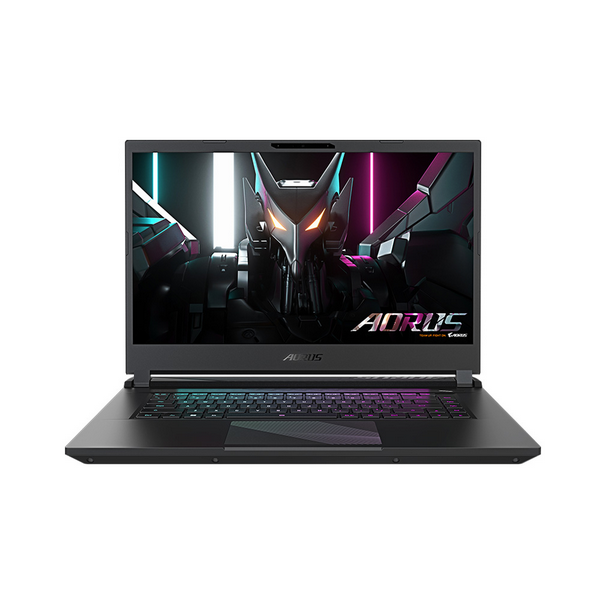
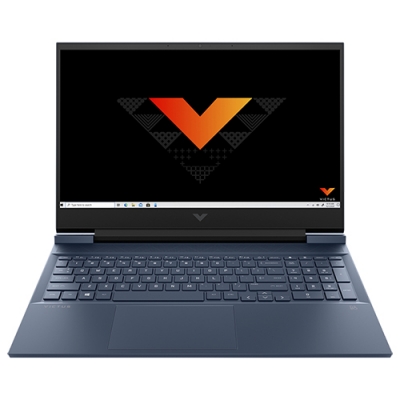
Trên bàn kỹ thuật của VietITPro.vn hôm nay là một chiếc laptop creator đa năng thuộc phân khúc cao cấp, đang gặp hiện tượng giật cục khung hình khi dựng phim 4K trên Premiere Pro và văng ứng dụng đột ngột khi dựng hình phối cảnh 3D bằng Blender. Sau khi kiểm tra bằng hệ thống đo đạc chuyên sâu, nguyên nhân không nằm ở GPU rời hay CPU bị nghẽn nhiệt, mà do băng thông bộ nhớ RAM bị bóp nghẹt hoàn toàn, dẫn đến tình trạng tràn bộ đệm (buffer overflow) khi card đồ họa rời (dGPU) phải chia sẻ tài nguyên và CPU thiếu không gian trao đổi dữ liệu.
Bài viết này, Dưới góc nhìn kỹ thuật chuyên sâu Phần Cứng tại VietITPro.vn, sẽ mổ xẻ toàn diện bản chất kỹ thuật của việc nâng cấp RAM đối với các dòng laptop đa năng, tập trung vào cách tối ưu hóa băng thông để xử lý đồ họa nặng và render video, đồng thời liên kết trực tiếp đến hiệu năng thực tế của hệ thống đồ họa (VGA/dGPU).
Bản Chất Kỹ Thuật: Tại Sao RAM Lại Quyết Định Tốc Độ Render Video Và Đồ Họa?
Nhiều người dùng thường lầm tưởng rằng render video và xử lý đồ họa 3D hoàn toàn do GPU và CPU quyết định. Điều này chỉ đúng một nửa. CPU và GPU chỉ là những bộ máy tính toán siêu tốc, nhưng chúng cần một "xa lộ" (băng thông) và một "kho chứa tạm thời" (dung lượng & độ trễ RAM) có dung tích cực lớn để vận chuyển dữ liệu thô từ ổ cứng SSD, xử lý và xuất ra màn hình.
Khi bạn thực hiện render một timeline video 4K 10-bit màu hoặc dựng một khung cảnh 3D có hàng triệu đa giác (polygon):
- Dung lượng RAM: Toàn bộ các tệp cache của hiệu ứng (effects), khung hình đã giải mã, texture của vật liệu (materials) sẽ được đổ trực tiếp vào RAM. Nếu dung lượng RAM không đủ (ví dụ dưới 32GB), hệ điều hành sẽ phải dùng một phần ổ cứng SSD làm RAM ảo (Pagefile). Tốc độ đọc ghi của SSD dù nhanh (dù là PCIe 4.0 đạt 7000MB/s) vẫn chậm hơn RAM vật lý (DDR5 có băng thông lên tới trên 60,000MB/s) từ 8 đến 10 lần, gây ra hiện tượng nghẽn cổ chai nghiêm trọng.
- Băng thông (Bandwidth) và Kênh đôi (Dual-Channel/Quad-Channel): GPU rời trên laptop luôn có VRAM riêng (ví dụ RTX 4060/4070 Laptop có 8GB VRAM). Tuy nhiên, khi VRAM bị lấp đầy bởi các texture nặng, nó buộc phải mượn dung lượng RAM hệ thống thông qua công nghệ kết nối PCI Express của bo mạch chủ. Lúc này, băng thông RAM đóng vai trò là cầu nối quyết định tốc độ truyền dữ liệu giữa CPU, RAM hệ thống và VRAM của card đồ họa.
Phân Tích Thông Số Kỹ Thuật RAM Ảnh Hưởng Đến Đồ Họa Như Thế Nào?
Không phải mọi thanh RAM đều mang lại hiệu quả như nhau khi xử lý công việc nặng. Dưới đây là bảng phân tích kỹ thuật các thông số cốt lõi mà một kỹ thuật viên phần cứng cần nắm rõ khi tư vấn nâng cấp cho laptop đồ họa:
Các Trường Hợp Thực Tế Tại Phòng Lab VietITPro.vn
Trong tuần qua, phòng lab của chúng tôi tiếp nhận 3 trường hợp nâng cấp RAM liên quan trực tiếp đến mã lỗi dựng hình trên các dòng laptop chuyên đồ họa như ASUS ROG Zephyrus, MSI Creator và Lenovo Legion:
Trường Hợp 1: Nâng cấp từ 16GB lên 32GB DDR5 Bus 5600MHz
- Thiết bị: Laptop ASUS ROG với CPU Intel Core i7-12700H và GPU RTX 3060 Laptop.
- Triệu chứng: Khi chạy After Effects render một project chuyển động (motion graphics) 10 giây, máy báo lỗi "Out of Memory" và văng phần mềm.
- Giải pháp kỹ thuật tại VietITPro.vn: Tháo máy, kiểm tra thấy máy đang chạy sẵn 1 thanh RAM 16GB SK Hynix DDR5 4800MHz. Chúng tôi tiến hành nâng cấp thành bộ kit 32GB (2 x 16GB) Kingston Fury Impact DDR5 bus 5600MHz (tương thích tự hạ bus về 4800MHz theo nhịp của CPU).
- Kết quả đo đạc thực tế: Băng thông bộ nhớ tăng gấp đôi nhờ kích hoạt chế độ đa kênh (Dual-Channel). Dung lượng RAM trống cho phép After Effects lưu trữ toàn bộ RAM Preview của project 10 giây mà không cần chạm đến Pagefile của SSD. Thời gian xuất file giảm 24%.
Trường Hợp 2: Xử lý hiện tượng xung đột bus RAM khi khách tự mua lắp ráp sai thông số
- Thiết bị: MSI Katana trang bị CPU AMD Ryzen 7 6800H và RTX 3070 Ti.
- Triệu chứng: Khách hàng tự mua một thanh RAM 8GB lắp thêm vào máy (vốn có sẵn 8GB), nhưng sau khi lắp, máy thường xuyên bị màn hình xanh (BSOD) với mã lỗi
MEMORY_MANAGEMENTkhi mở phần mềm Lumion dựng cảnh kiến trúc. - Giải pháp kỹ thuật tại VietITPro.vn: Kiểm tra bằng phần mềm chuyên dụng thấy thanh RAM cũ chạy chip nhớ Micron với mức điện áp và timing khác hoàn toàn với thanh RAM Samsung mới mua dù cùng thông số dung lượng và bus. Chúng tôi tiến hành đồng bộ hóa bằng cách thay thế toàn bộ bằng cặp RAM đồng bộ Micron chính hãng, đồng thời tiến hành vệ sinh sạch sẽ khe cắm RAM (SODIMM slot) bằng dung dịch tẩy rửa chuyên dụng để loại bỏ lớp oxy hóa micro.
- Kết quả: Máy hoạt động ổn định, vượt qua bài test Stress Test bằng AIDA64 trong suốt 4 tiếng liên tục.
Quy Trình Kỹ Thuật Chuẩn Xác Khi Nâng Cấp RAM Cho Laptop Đồ Họa
Việc nâng cấp RAM trên laptop đa năng hiện đại đòi hỏi sự tỉ mỉ cao hơn nhiều so với máy tính để bàn (Desktop), do các linh kiện được thiết kế siêu gọn và bảng mạch có mật độ linh kiện dày đặc. Dưới đây là quy trình kỹ thuật chuẩn 5 bước đang áp dụng tại VietITPro.vn:
Bước 1: Khảo sát phần cứng và kiểm tra khả năng tương thích của Mainboard
- Sử dụng lệnh PowerShell hoặc kiểm tra trực tiếp mã Mainboard để xác định giới hạn dung lượng tối đa mà bộ vi xử lý (CPU) và chipset hỗ trợ (ví dụ: nhiều dòng laptop mỏng nhẹ giới hạn tối đa 64GB, thậm chí một số dòng hàn chết RAM không thể nâng cấp).
- Kiểm tra loại RAM hỗ trợ: DDR4 SODIMM hay DDR5 SODIMM. Tuyệt đối không dùng chung hay ép cắm nhầm chân cắm (Key Notch) vì sẽ gây cháy cầu chì nguồn cấp trên mạch RAM hoặc chập nguồn chờ (Standby Power).
Bước 2: Ngắt hoàn toàn nguồn điện (Triệt tiêu tĩnh điện & Pin CMOS)
- Tắt máy, rút sạc.
- Tháo ốp lưng, bắt buộc phải tháo giắc cắm pin chính (Battery Connector) ra khỏi bo mạch chủ trước tiên. Việc này nhằm tránh hiện tượng dòng điện chờ 3V/5V vẫn lưu trên khe RAM, gây chập cháy chân tín hiệu dữ liệu (Data Lines) khi thao tác rút/cắm thanh RAM.
- Chạm tay vào khung kim loại để xả tĩnh điện (ESD) tích tụ trên cơ thể.
Bước 3: Vệ sinh khe cắm RAM (SODIMM Slots)
- Sử dụng chổi lông mềm và bình xịt khí nén chuyên dụng để thổi sạch bụi bẩn bên trong khe cắm.
- Đối với các máy đã sử dụng lâu năm, các điểm tiếp xúc bằng đồng bên trong khe RAM thường bị xỉn màu do ẩm mốc, dùng cồn isopropyl 99% kết hợp tăm bông chuyên dụng để làm sạch các chânפי (pins).
Bước 4: Lắp đặt và khóa khớp cơ học
- Đưa thanh RAM vào khe cắm theo góc nghiêng khoảng 30 độ. Đảm bảo khe rãnh trên thanh RAM khớp hoàn toàn với gờ định vị trong khe SODIMM.
- Ấn nhẹ nhàng đều hai đầu thanh RAM xuống cho đến khi hai thanh lẫy kim loại tự động sập vào khóa chặt hai bên cạnh RAM. Không dùng lực quá mạnh làm cong vênh bo mạch chủ (đối với các dòng laptop gaming mỏng nhẹ, bo mạch rất mỏng).
Bước 5: Kiểm tra và Stress Test hệ thống sau nâng cấp
- Cắm lại pin, lắp ốp lưng và khởi động máy vào BIOS để kiểm tra xem hệ thống đã nhận chính xác dung lượng và mức xung nhịp (Bus speed) mới chưa.
- Vào Windows, sử dụng các công cụ chẩn đoán như Windows Memory Diagnostic hoặc phần mềm chuyên sâu MemTest64 để chạy kiểm tra lỗi bộ nhớ trong ít nhất 30 phút, đảm bảo không có bất kỳ lỗi bit nào xảy ra dưới tải nặng.
Những Sai Lầm Phổ Biến Khi Nâng Cấp RAM Laptop Đồ Họa
Trong quá trình tiếp nhận sửa chữa và nâng cấp, các kỹ sư của chúng tôi thường gặp phải những lỗi sơ đẳng từ người dùng hoặc các cửa hàng thiếu chuyên môn, gây ảnh hưởng trực tiếp đến tuổi thọ phần cứng:
1. Trộn lẫn các thanh RAM có Bus và Timing khác nhau: Mặc dù máy vẫn có thể lên hình, nhưng việc chạy bất đồng bộ (Asynchronous Mode) sẽ làm giảm băng thông tổng thể xuống mức của thanh RAM thấp nhất, đồng thời gây ra hiện tượng treo máy ngẫu nhiên khi GPU và CPU cùng truy xuất dữ liệu lớn.
2. Không ngắt pin trước khi thao tác: Đây là nguyên nhân hàng đầu dẫn đến việc cháy IC quản lý nguồn RAM (Power Management IC) trên bo mạch chủ hoặc làm lỗi trực tiếp SPD (Serial Presence Detect) chip trên thanh RAM, khiến máy không thể khởi động (lỗi không lên nguồn hoặc kẹt ở màn hình logo).
3. Bỏ qua yếu tố tản nhiệt: Các dòng RAM DDR5 hiệu năng cao (đặc biệt là bus 5600MHz trở lên) tỏa nhiệt lượng rất lớn. Việc lắp thêm các tấm tản nhiệt đồng hoặc miếng dán tản nhiệt (thermal pad) ép sát vào vỏ máy hoặc khung bảo vệ là cực kỳ cần thiết để duy trì độ ổn định khi render video xuyên suốt nhiều giờ.
Câu Hỏi Thường Gặp (FAQ) Kỹ Thuật Chuyên Sâu
1. Máy của tôi có 1 thanh RAM 8GB hàn chết trên bo mạch (Onboard), tôi có thể nâng cấp thêm được không?
Trả lời: Có. Hầu hết các laptop thiết kế kiểu này đều có sẵn một khe RAM SODIMM trống để bạn cắm thêm. Tuy nhiên, hệ thống sẽ chạy ở chế độ Flex Mode: 8GB đầu tiên chạy ở kênh đôi (Dual-Channel), phần dung lượng vượt quá trên thanh RAM rời sẽ chạy ở kênh đơn (Single-Channel). Để tối ưu cho đồ họa, bạn nên chọn mua thanh RAM rời có dung lượng phù hợp (8GB hoặc 16GB) và có tốc độ bus trùng khớp với thông số của RAM hàn chết.
2. Dung lượng RAM bao nhiêu là đủ cho việc dựng phim 4K và thiết kế đồ họa chuyên nghiệp hiện nay?
Trả lời:
- 16GB RAM: Chỉ đủ cho các tác vụ văn phòng nặng, chỉnh sửa ảnh cơ bản trên Photoshop hoặc dựng video Full HD ngắn. Hoàn toàn không đủ cho render video 4K hay làm việc với các phần mềm 3D.
- 32GB RAM: Là mức tiêu chuẩn vàng cho các nhà sáng tạo nội dung hiện tại, giúp xử lý mượt mà các project Premiere Pro, After Effects, Blender ở mức độ trung bình và cao.
- 64GB RAM trở lên: Dành cho các kỹ sư dựng hình kỹ xảo VFX chuyên nghiệp, xử lý các tệp dựng hình kiến trúc khổng lồ (Lumion, Unreal Engine 5) hoặc chạy máy ảo song song.
3. Nâng cấp RAM có làm mất dữ liệu trên ổ cứng hay ảnh hưởng đến bản quyền Windows không?
Trả lời: Hoàn toàn không. RAM là bộ nhớ truy xuất ngẫu nhiên, dữ liệu sẽ biến mất khi tắt nguồn. Việc nâng cấp RAM chỉ thay đổi phần cứng tạm thời, không can thiệp vào phân vùng lưu trữ trên SSD/HDD và bản quyền Windows kỹ thuật số gắn liền với Mainboard/Microsoft Account của bạn vẫn được giữ nguyên vẹn.
Bài viết thực hiện bởi Ban Kỹ Thuật - VietITPro.vn. Mọi thắc mắc về kỹ thuật phần cứng, nâng cấp phần cứng chuyên sâu cho laptop đồ họa, xin vui lòng liên hệ trực tiếp với phòng lab của chúng tôi tại TP.HCM để được chẩn đoán và hỗ trợ chính xác nhất.