Chào bạn, vn. Trong quá trình vận hành trung tâm sửa chữa tại TP.HCM, tôi nhận thấy có đến hơn 60% các cuộc gọi đến hotline kỹ thuật của chúng tôi không phải do máy in hỏng hóc linh kiện nghiêm trọng, mà xuất phát từ việc thiết bị tự động khóa máy hoặc báo lỗi do "hết hạn định mức" từ nhà sản xuất. Hãng sản xuất lập trình các bộ đếm trang in (page counter) và chip mực nhằm bảo vệ doanh thu vật tư, nhưng vô tình đẩy người dùng vào thế bị động khi công việc đang dang dở.
Bài viết này là tổng hợp các phương án xử lý thực tế, đúc kết từ hàng ngàn ca sửa chữa thực tế trên các dòng máy in phổ biến hiện nay của Brother, HP và Epson. Tôi sẽ hướng dẫn bạn cách phân biệt lỗi, can thiệp phần cứng hoặc phần mềm chính xác để reset hoàn toàn các trạng thái báo lỗi: Replace Toner, Drum End, và Tràn bộ đếm mực thải (Service Required / End of Service Life) mà không cần tốn kém chi phí thay mới linh kiện khi chúng vẫn còn sử dụng tốt.
Giải Mã Bản Chất Các Lỗi Khóa Máy In Phổ Biến
Trước khi tiến hành thao tác kỹ thuật, bạn cần hiểu rõ nguyên lý hoạt động của các hệ thống cảnh báo trên máy in để tránh "chữa lợn lành thành lợn què". Mỗi hãng có triết lý thiết kế và cơ chế quản lý vật tư riêng biệt.
Cơ Chế Chip Mực Và Bộ Đếm Trang In (Page Counter)
- Chip Mực (Toner Chip): Thường xuất hiện trên các dòng HP đời mới, một số dòng Brother dòng HL-L hoặc các dòng Epson in màu khổ lớn. Chip này đếm số lượng điểm ảnh (pixel count) hoặc số trang đã đi qua từ tính. Khi đạt ngưỡng định mức (ví dụ: 1.000 trang với hộp mực dung tích thấp), chip sẽ ra lệnh ngắt mạch, từ chối in dù mực bên trong vẫn còn.
- Bánh Răng Cơ Học (Mechanical Flag): Đặc trưng của các dòng máy in laser monochrome (đen trắng) Brother (như HL-L2321D, MFC-L2701DW). Hộp mực hoặc cụm trống không có chip điện tử mà dùng một lẫy cơ học bằng nhựa. Khi lắp hộp mực mới vào, lẫy này sẽ đá vào một công tắc quang trên thân máy để reset bộ đếm về 0.
- Bộ Đếm Mực Thải (Waste Ink Counter): Chỉ có trên máy in phun (đặc biệt là Epson). Khi đầu phun làm sạch (head cleaning), một lượng mực thải được bơm xuống tấm hút mực (mút xốp). Vi điều khiển trên mainboard tính toán tổng số lần phun và tự động khóa máy báo đèn đỏ nhấp nháy luân phiên khi đạt giới hạn, ngăn chặn tình trạng mực tràn ra khỏi thân máy.
Xử Lý Lỗi Trên Máy In Brother: Replace Toner & Drum End
Máy in Brother nổi tiếng với độ bền cơ khí cao, tuy nhiên hệ thống kiểm soát vật tư của hãng này rất ngặt nghèo. Khi máy báo lỗi Replace Toner hoặc Replace Drum, bạn tiến hành xử lý theo từng dòng máy cụ thể dưới đây.
Reset Hộp Mực (Toner) Dòng Brother HL-L2321D / L2701DW / MFC-L2703DW
Đối với dòng máy in laser Brother thông dụng tại các văn phòng Việt Nam, việc reset hộp mực không cần chip phụ thuộc vào việc bạn đang dùng hộp mực theo máy (starter cartridge) hay hộp mực mua rời (standard/high yield cartridge).
Trường Hợp Hộp Mực Đi Theo Máy (Starter Cartridge) Không Có Bánh Răng Reset
1. Mở nắp trước của máy in (nơi chứa cụm drum và hộp mực).
2. Tắt nguồn máy in bằng công tắc nguồn (hoặc rút dây nguồn đối với dòng không có công tắc cứng).
3. Nhấn và giữ nút OK trên bảng điều khiển, đồng thời cắm lại dây nguồn (hoặc bật công tắc).
4. Khi màn hình LCD hiển thị dòng chữ Drum Error hoặc một thông báo menu khác, nhả nút OK ra.
5. Nhấn nút OK một lần nữa.
6. Sử dụng phím mũi tên Lên/Xuống để tìm mục Toner (hoặc hiển thị Reset Menu tùy phiên bản firmware), nhấn OK.
7. Chọn Continue hoặc nhấn phím mũi tên lên để đổi trạng thái thành Accepted.
8. Đóng nắp trước lại. Máy sẽ khởi động lại và bộ đếm mực được đưa về 100%.
Trường Hợp Hộp Mực Mua Ngoài (Standard/High Yield)
Nếu bạn tự thay hộp mực mới mà máy vẫn báo lỗi, hãy kiểm tra lại cụm bánh răng reset bên hông hộp mực (nằm ở phía bên trái hộp mực khi nhìn trực diện).
- Tháo ốc vít nắp nhựa bên hông hộp mực.
- Định vị lại lò xo và bánh răng reset về vị trí gốc (vị trí 12 giờ hoặc vạch đánh dấu ban đầu).
- Lắp lại ốc và đưa hộp mực vào máy, lẫy cơ sẽ tự động kích hoạt công tắc reset.
Reset Cụm Trống (Drum End / Replace Drum)
Khi máy báo lỗi Replace Drum kèm theo việc chất lượng bản in vẫn sắc nét, bạn thực hiện reset thủ công bằng thao tác phím cứng trên bảng điều khiển mà không cần thay thế linh kiện:
Xử Lý Lỗi Trên Máy In HP: Toner Low, Cartridge Memory Fault
Các dòng máy in HP LaserJet Pro (như M12a, M15w, M104a, M130fn, M404dn) và các dòng Enterprise thường sử dụng chip điện tử tích hợp trên hộp mực (Cartridge Chip). Khi máy báo Supply Memory Error, Replace Toner, hoặc dừng in, nguyên nhân chính là do chip hết dung lượng hoặc điểm tiếp xúc giữa chip và cụm tiếp điểm trên mainboard bị bám bụi mực.
uy Trình Kiểm Tra & Xử Lý Thực Tế
1. Vệ sinh tiếp điểm chip: Tắt máy, tháo hộp mực ra ngoài. Dùng tăm bông tẩm cồn IPA (Isopropyl Alcohol) vệ sinh sạch các điểm đồng trên chip mực và các lá đồng tiếp xúc bên trong khoang máy. Lỗi này cực kỳ phổ biến ở môi trường độ ẩm cao tại TP.HCM.
2. Thay thế chip mực mới: Nếu vệ sinh không thành công, chip đã bị khóa vĩnh viễn bởi bộ đếm của hãng. Bạn cần dùng mỏ hàn nhiệt để tháo chip cũ ra và gắn chip mới tương thích (compatible chip) đúng mã hộp mực (ví dụ: HP 17A, HP 76A, HP 30A).
3. Bypass thông báo (đối với một số dòng cũ): Trên các dòng HP LaserJet Pro P1102 / M127fn, khi máy báo Very Low Toner, bạn có thể vào Menu trên phần mềm quản lý máy in trên máy tính (HP Printer Assistant) hoặc trực tiếp trên màn hình cảm ứng, tìm đến mục System Setup → Supply Settings → Black Cartridge và chọn Continue hoặc Override để máy tiếp tục in cho đến khi cạn kiệt mực thực tế.
Reset Tràn Bộ Đếm Mực Thải Máy In Epson (Service Required)
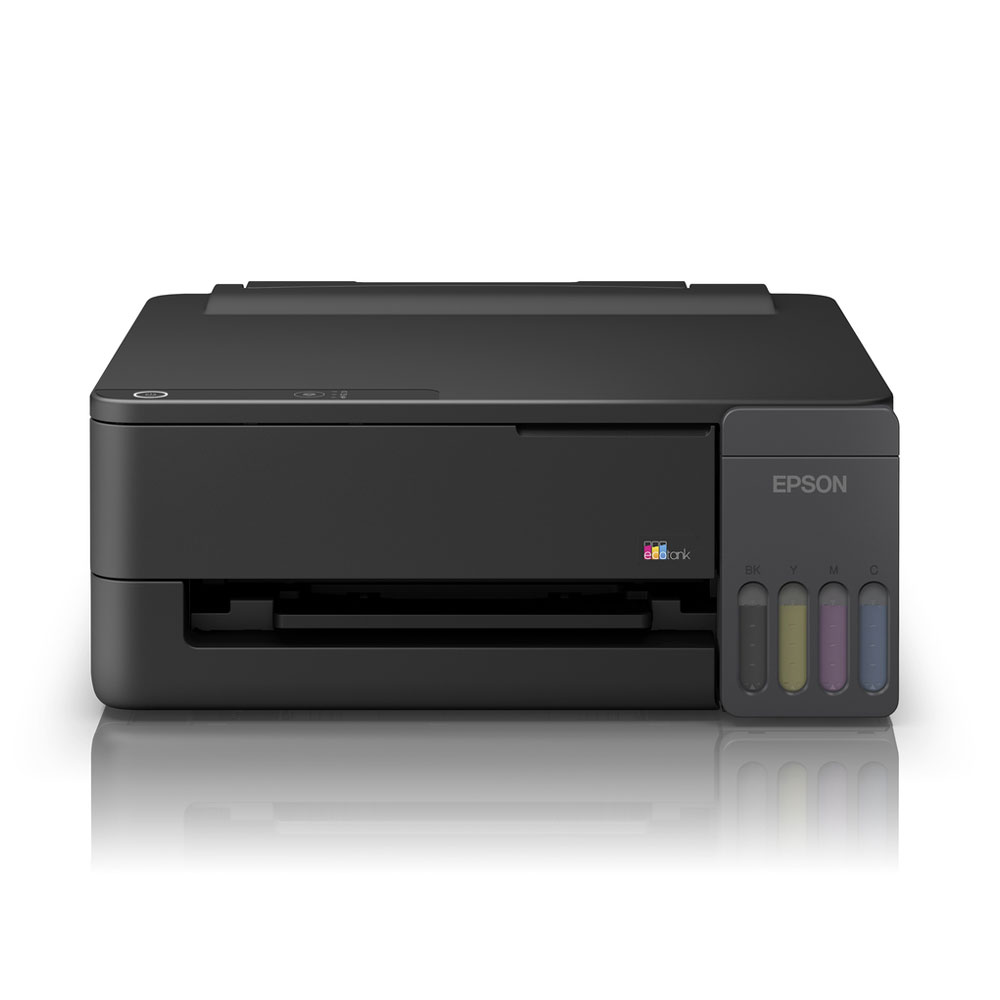
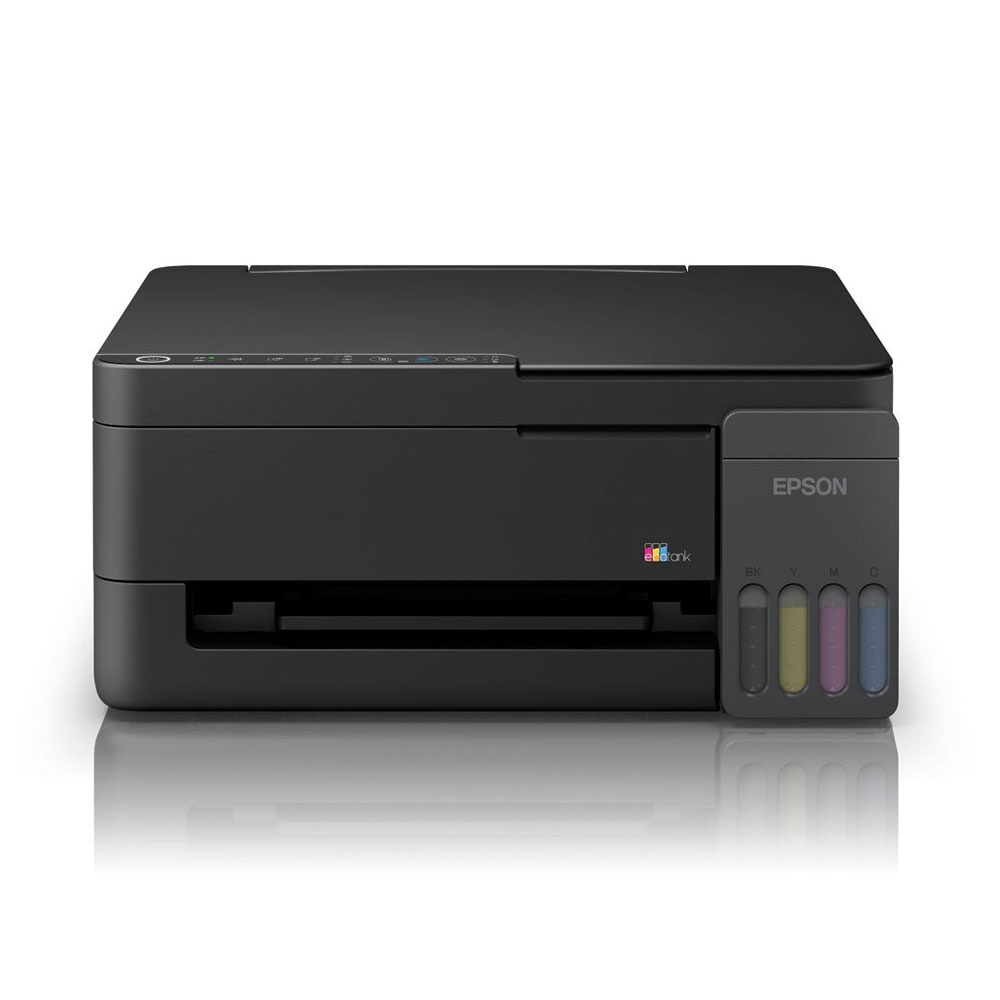
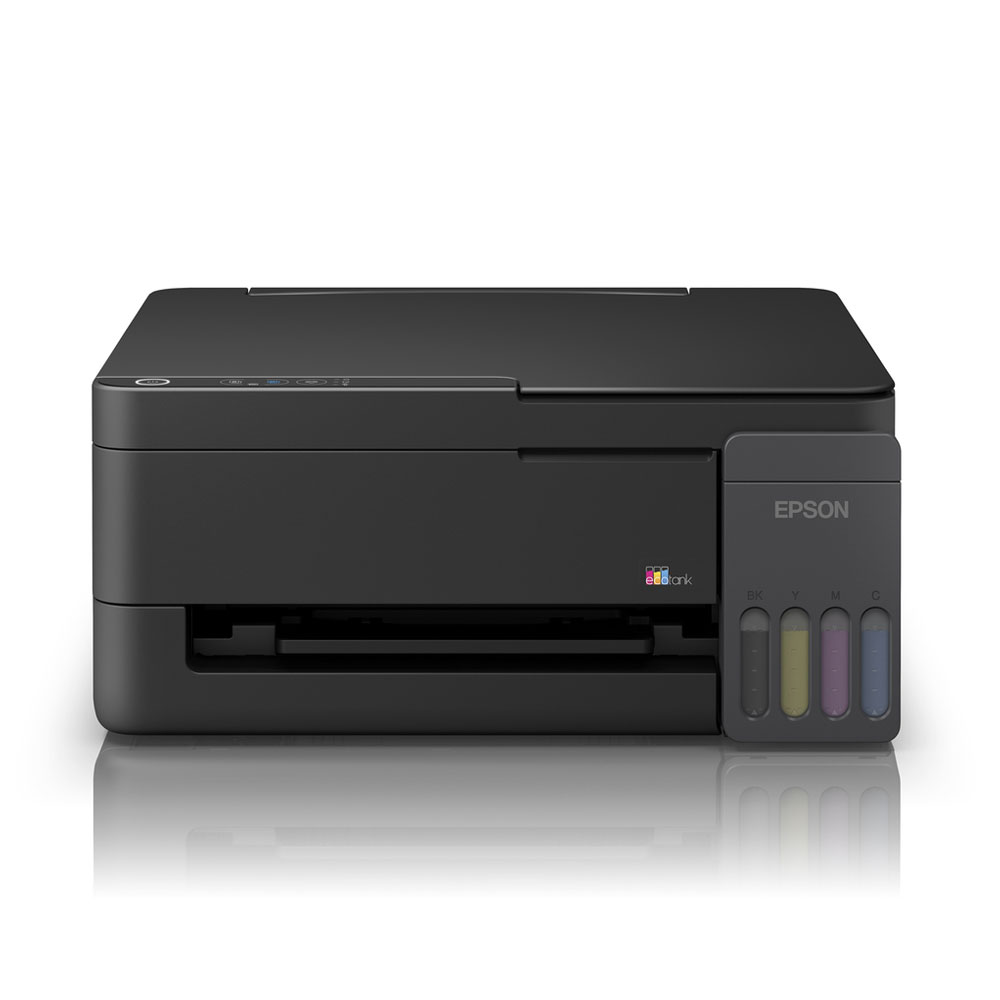
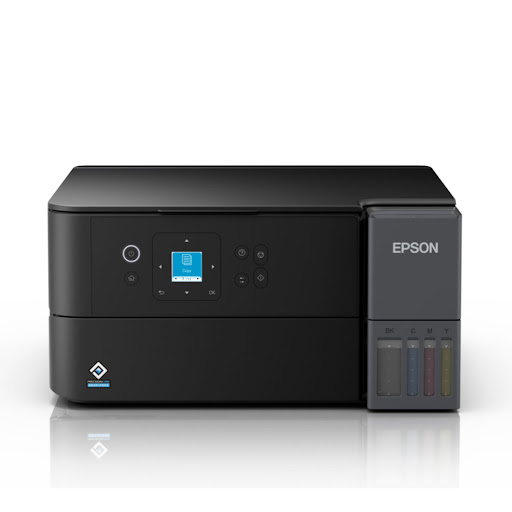
Đây là lỗi nặng nhất đối với người dùng máy in phun màu Epson (như L110, L120, L310, L360, L3110, L3210, L805...). Khi máy báo nhấp nháy đồng thời hai đèn mực và giấy, máy ngưng hoàn toàn mọi hoạt động.
Chuẩn Bị Trước Khi Reset Phần Mềm
- Kết nối máy in với máy tính Windows qua cáp USB ổn định (tránh dùng cáp quá dài hoặc qua cổng Hub không nguồn).
- Tắt tạm thời phần mềm diệt virus (Windows Defender) vì các công cụ reset chuyên dụng thường bị nhận diện nhầm là mã độc (False Positive).
- Tải phần mềm Adjustment Program tương thích chính xác với mã máy của bạn.
Các Bước Thực Hiện Reset Bằng Phần Mềm (Epson Adjustment Program)
1. Giải nén file phần mềm Adjustment Program và khởi động file chạy chính (Adjprog.exe).
2. Nhấp vào nút Select trên giao diện chính.
3. Tại mục Model Name, chọn đúng mã model máy in của bạn (Ví dụ: Epson L3110). Tại mục Port, chọn cổng USB kết nối tương ứng với máy in, sau đó nhấn OK.
4. Chọn mục Particular adjustment mode.
5. Trong danh sách các tính năng bảo dưỡng, tìm đến nhóm Maintenance và chọn Waste ink pad counter, sau đó nhấn OK.
6. Tại màn hình quản lý bộ đếm mực thải:
- Tích chọn vào hai ô Main pad counter và Platen pad counter (hoặc tất cả các bộ đếm hiển thị).
- Nhấp vào nút Check để đọc giá trị hiện tại của bộ đếm (nếu thông số hiển thị đã vượt quá 100% hoặc đạt giới hạn tối đa, phần mềm sẽ báo động đỏ).
- Tích chọn vào ô Main pad counter một lần nữa để reset, sau đó nhấp vào nút Initialization.
7. Hộp thoại thông báo xuất hiện yêu cầu xác nhận quá trình khởi tạo bộ đếm, nhấn OK.
8. Phần mềm sẽ tiến hành xóa dữ liệu trên vi điều khiển của mainboard máy in. Khi xuất hiện bảng thông báo yêu cầu "Please turn off the printer", bạn hãy tắt nguồn máy in bằng nút nguồn cứng trên máy.
9. Nhấn OK trên hộp thoại phần mềm, sau đó bật lại máy in. Trạng thái lỗi đèn nhấp nháy sẽ biến mất, máy trở về trạng thái sẵn sàng in ấn.
> Cảnh báo kỹ thuật từ VietITPro.vn: Việc reset phần mềm chỉ đưa bộ đếm điện tử về 0. Lượng mực thải thực tế vẫn đang chứa đầy trong các miếng mút xốp bên dưới đáy máy. Nếu bạn không tiến hành vệ sinh, giặt sạch hoặc thay thế các tấm mút xốp này, mực sẽ tràn ra khỏi vỏ máy, chảy trực tiếp xuống mainboard gây chập cháy nguồn hoặc đầu phun vô cùng nguy hiểm.
Bảng Đối Chiếu Các Giải Pháp Xử Lý Lỗi Theo Hãng
Những Lưu Ý Quan Trọng Để Kéo Dài Tuổi Thọ Máy In
Dựa trên kinh nghiệm xử lý hàng ngàn thiết bị văn phòng tại trung tâm, tôi đưa ra những lời khuyên cốt lõi giúp bạn hạn chế tối đa việc máy in bị khóa mạch hoặc hỏng hóc:
1. Không lạm dụng việc reset quá nhiều lần trên máy in phun: Việc reset mực thải nhiều lần mà không xả hoặc thay thế mút chứa mực bên dưới sẽ dẫn đến hiện tượng chập cháy nguồn do mực tràn vào bo mạch chính (Mainboard).
2. Sử dụng mực in chất lượng ổn định: Mực kém chất lượng chứa nhiều tạp chất, cặn bẩn sẽ làm nghẹt đầu phun Epson nhanh chóng hoặc làm mòn trống từ, gạt mực của máy in Brother/HP, dẫn đến việc phải thay thế linh kiện sớm trước hạn định.
3. Bảo dưỡng định kỳ: Vệ sinh khoang máy, trục cuốn giấy và cụm sấy định kỳ 6 tháng/lần giúp giảm thiểu tình trạng kẹt giấy và bụi mực bám vào các cảm biến quang học.
Câu Hỏi Thường Gặp (FAQ)
1. Máy in Brother sau khi reset bằng phím cứng vẫn báo lỗi Replace Toner thì phải làm sao?
Trả lời: Hiện tượng này xảy ra khi hộp mực của bạn là dòng hộp mực dung tích thấp (starter cartridge đi kèm máy mua mới) không có cơ cấu bánh răng đá lẫy reset, hoặc lẫy nhựa bên hông hộp mực đã bị gãy trong quá trình tháo lắp. Giải pháp là bạn cần tháo nắp bên hông hộp mực ra, kiểm tra lại bánh răng reset hoặc tiến hành mua một hộp mực tương thích mới có sẵn bánh răng đầy đủ.
2. Dùng phần mềm Adjustment Program để reset Epson nhưng báo lỗi "Communication error (20000100)", tôi phải xử lý thế nào?
Trả lời: Lỗi này xảy ra do máy tính không giao tiếp được với mainboard máy in. Bạn cần kiểm tra lại các yếu tố sau:
- Đổi cổng cắm USB sang cổng khác trực tiếp trên máy tính (tránh dùng cổng qua Hub mở rộng).
- Tắt hoàn toàn phần mềm diệt virus hoặc tường lửa đang chặn kết nối cổng COM ảo.
- Đảm bảo không có lệnh in nào đang kẹt trong hàng đợi (Print Queue) của Windows. Khởi động lại cả máy tính và máy in trước khi chạy lại phần mềm.
3. Việc reset máy in có làm mất bảo hành chính hãng không?
Trả lời: Các thao tác reset thủ công bằng phím cứng (như trên máy Brother) là tính năng hỗ trợ bảo dưỡng được nhà sản xuất tích hợp sẵn cho kỹ thuật viên và người dùng, do đó không ảnh hưởng đến bảo hành. Tuy nhiên, việc sử dụng các phần mềm can thiệp bên thứ ba (như phần mềm reset tràn mực Epson) hoặc thay thế linh kiện, chip mực không chính hãng có thể bị từ chối bảo hành nếu hãng phát hiện sự can thiệp phần cứng/phần mềm trái phép. Hãy cân nhắc kỹ thời gian bảo hành thiết bị của bạn trước khi thực hiện.
Mọi thắc mắc kỹ thuật phức tạp hơn về lỗi bo mạch, sửa chữa mainboard máy in hoặc cần tư vấn giải pháp văn phòng chuyên sâu tại TP.HCM, bạn có thể liên hệ trực tiếp với đội ngũ kỹ sư của chúng tôi tại VietITPro.vn để được hỗ trợ kiểm tra và xử lý chuẩn xác nhất.