Mỗi tuần tại phòng Lab của VietITPro.vn, chúng tôi tiếp nhận trung bình từ 15 đến 20 trường hợp SSD chết đột ngột mang đến từ khắp các quận tại TP.HCM. Điểm chung của 90% khách hàng là sự hoảng loạn khi nhận ra ổ SSD của họ không hiển thị trong Disk Management, hoặc nặng hơn là máy tính tự động bật màn hình xanh (BSOD) rồi dừng hẳn ở logo khởi động. Khác với HDD truyền thống cho phép chúng ta dễ dàng đọc dữ liệu từ bề mặt đĩa từ khi cơ học còn sống, cấu trúc lưu trữ flash trên SSD phức tạp hơn rất nhiều nhờ sự can thiệp của bộ điều khiển (Controller), thuật toán phân bổ mài mòn (Wear Leveling), và các lớp mã hóa phần cứng.
Bài viết này được biên soạn bởi đội ngũ Kỹ Sư Phần Cứng tại VietITPro.vn, đúc kết từ hàng ngàn ca cứu dữ liệu thực tế trên bàn mổ vi mạch. Chúng tôi sẽ hướng dẫn bạn toàn bộ quy trình chẩn đoán, phân loại lỗi và phương pháp khôi phục dữ liệu từ cơ bản đến chuyên sâu một cách an toàn nhất.
Hiểu Đúng Về Kiến Trúc SSD Và Nguyên Nhân Mất Dữ Liệu
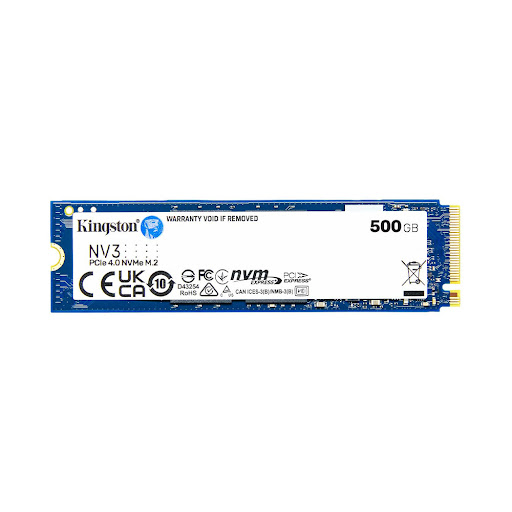
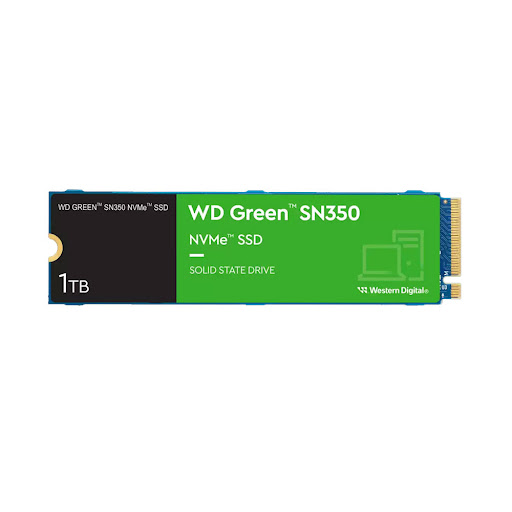
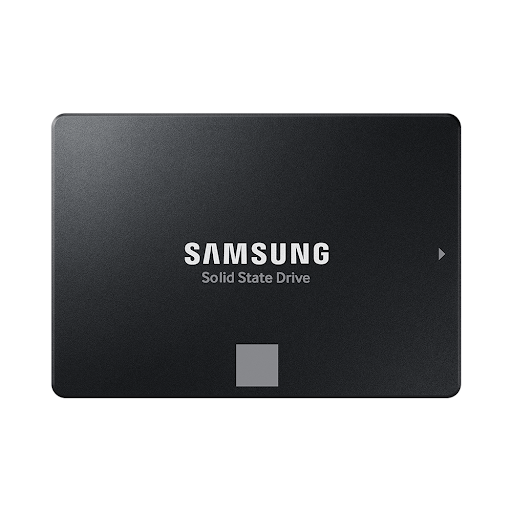
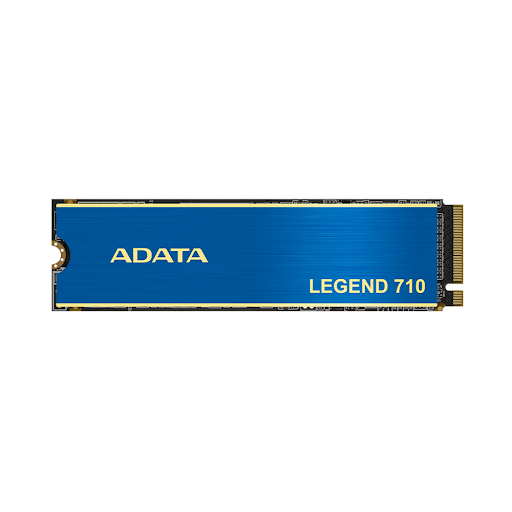
Trước khi bắt tay vào bất kỳ thao tác cứu dữ liệu nào, bạn bắt buộc phải hiểu rõ cơ chế hoạt động của một chiếc SSD. Một ổ cứng thể rắn chuẩn NVMe hay SATA không lưu trữ file trực tiếp vào từng sector tuần tự như ổ cứng cơ HDD. Dữ liệu của bạn bị cắt nhỏ, mã hóa, phân mảnh và phân bổ ngẫu nhiên qua các chip nhớ NAND Flash thông qua một vi điều khiển (Controller như Silicon Motion, Phison, Samsung Polaris/Phoenix, Realtek).
Sơ đồ cấu trúc logic và vật lý của SSD bao gồm các thành phần chính:
- Nơi lưu trữ (NAND Flash Chips): Các ô nhớ MLC, TLC hoặc QLC chứa các bẫy điện tử lưu trữ điện tích.
- Bộ não điều khiển (Controller): Thực hiện dịch địa chỉ LBA (Logical Block Address) sang địa chỉ vật lý PBA (Physical Block Address) thông qua một bảng dịch nằm trong bộ nhớ đệm (RAM Cache) hoặc trực tiếp trên NAND.
- Bảng dịch (Translator / Translation Table): Đây là "bản đồ" cực kỳ quan trọng. Nếu bảng dịch này bị lỗi (translator corruption), Controller sẽ mù đường, dẫn đến việc ổ SSD nhận sai dung lượng (như nhận 0MB, 2MB, hoặc tên mã chung chung như S11, SandForce).
Phân Loại Các Dạng Lỗi SSD Thường Gặp
Việc chẩn đoán sai bệnh và áp dụng nhầm phương pháp có thể biến một lỗi phần mềm đơn giản thành tình trạng vĩnh viễn mất dữ liệu. Dưới đây là bảng phân loại chi tiết các dạng lỗi SSD phổ biến nhất:
Nguyên Tắc Vàng: Những Việc "Tuyệt Đối Không Được Làm" Khi SSD Mất Dữ Liệu
Tại trung tâm VietITPro.vn, chúng tôi từng chứng kiến không ít ổ SSD bị "bức tử" hoàn toàn chỉ vì người dùng hoặc kỹ thuật viên thiếu kinh nghiệm áp dụng các biện pháp xử lý sai lầm. Hãy ghi nhớ và tuân thủ tuyệt đối các nguyên tắc sau:
1. KHÔNG BAO GIỜ chạy lệnh Chkdsk trên phân vùng SSD bị lỗi RAW hoặc không nhận: Lệnh chkdsk /f hoặc /r cố gắng sửa chữa cấu trúc file system bằng cách ghi đè lên các sector bị lỗi. Trên SSD, hành động này có thể vô tình kích hoạt lệnh TRIM hoặc xóa sạch các khối dữ liệu tham chiếu, khiến dữ liệu biến mất vĩnh viễn.
2. KHÔNG FORMAT ổ đĩa dưới bất kỳ hình thức nào: Dù Windows có hiện thông báo "You need to format the disk before you can use it", hãy bấm Cancel. Việc Format tạo ra một bảng phân vùng mới, và với các dòng SSD hỗ trợ lệnh TRIM tự động, các block nhớ chứa dữ liệu cũ sẽ bị xóa sạch điện tích ngay lập tức.
3. NGỪNG NGAY VIỆC CỐ GẮNG GHI DỮ LIỆU MỚI: Nếu ổ cứng còn truy cập được một phần nhưng cực kỳ chậm hoặc treo máy, việc copy dữ liệu trực tiếp bằng Windows Explorer sẽ làm căng thẳng thêm cho Controller, dễ dẫn đến hiện tượng treo cứng hoàn toàn (Lock up).
4. HẠN CHẾ TỰ Ý THAY THÓC BẰNG PHẦN MỀM TRÔI NỔI: Các phần mềm quét rác, tối ưu hóa ổ cứng hoặc quét virus không chuyên sâu có thể làm tình trạng lỗi Translator trở nên trầm trọng hơn.
Quy Trình 4 Bước Khôi Phục Dữ Liệu SSD An Toàn Tại Nhà
Nếu ổ SSD của bạn vẫn được nhận diện trong BIOS hoặc Disk Management (dù có thể ở dạng unallocated hoặc RAW), bạn hoàn toàn có thể tự tiến hành cứu dữ liệu bằng các phương pháp phần mềm an toàn theo các bước dưới đây.
Bước 1: Chuẩn Bị Môi Trường Cứu Dữ Liệu An Toàn
- Tuyệt đối không cài phần mềm cứu dữ liệu lên chính ổ đĩa chứa dữ liệu cần cứu: Nếu ổ C (hệ thống) bị mất dữ liệu, hãy tháo SSD ra, cắm nó sang một máy tính khác dưới dạng ổ cứng phụ (Secondary Drive), hoặc sử dụng cáp chuyển đổi USB to NVMe/SATA chất lượng cao.
- Chuẩn bị một ổ cứng đích (Destination Drive): Bạn cần có một ổ cứng gắn ngoài hoặc phân vùng khác có dung lượng trống lớn hơn hoặc bằng tổng dung lượng dữ liệu cần khôi phục để chứa các file được cứu ra.
Bước 2: Sử Dụng Công Cụ Quét Dữ Liệu Chuyên Sâu (Data Recovery Software)
Hãy sử dụng các phần mềm khôi phục dữ liệu có danh tiếng và thuật toán quét sâu (Deep Scan) tối ưu cho ổ đĩa thể rắn. Các phần mềm được VietITPro.vn khuyến nghị sử dụng bao gồm:
- R-Studio: Công cụ cực kỳ mạnh mẽ cho phép quét theo chuỗi ký tự thô (Raw File Recovery) và đọc lại cấu trúc bảng phân vùng NTFS/FAT/APFS/EXT4 rất chính xác.
- Undelete 360 / Disk Drill / EaseUS Data Recovery Wizard: Phù hợp với người dùng phổ thông nhờ giao diện trực quan, dễ thao tác.
Quy trình quét thực tế với R-Studio:
1. Khởi động phần mềm R-Studio với quyền Quản trị viên (Run as Administrator).
2. Chọn ổ SSD mục tiêu ở cột bên trái (chọn đúng thiết bị vật lý, không chọn phân vùng ảo nếu phân vùng đã bị xóa mất).
3. Nhấn vào nút Scan trên thanh công cụ.
4. Trong bảng cấu hình Scan, hãy chắc chắn rằng bạn đã tích chọn các hệ thống file cần tìm (NTFS, FAT32, ExFAT...) và quan trọng nhất là chọn Extra Search for Known File Types (Tìm kiếm bổ sung các định dạng file quen thuộc) để phần mềm nhận diện file dựa trên phần mở rộng (Header/Footer) thay vì chỉ dựa vào bảng phân vùng đã hỏng.
5. Nhấn Scan và chờ đợi quá trình hoàn tất. Thời gian quét tùy thuộc vào dung lượng và tốc độ đọc của SSD (thường mất từ 30 phút đến 2 tiếng cho ổ 512GB).
Bước 3: Đánh Giá, Lọc Và Khôi Phục File
Sau khi quá trình quét hoàn tất, R-Studio sẽ hiển thị cấu trúc cây thư mục cũ (thường nằm dưới mục Recognized hoặc Extra Found Files).
- Hãy tìm đến các thư mục chứa dữ liệu quan trọng của bạn (Desktop, Documents, hoặc các thư mục chuyên biệt).
- Sử dụng tính năng Preview (Xem trước) của phần mềm để kiểm tra tính toàn vẹn của file (đặc biệt là file ảnh
.jpg,.png, tài liệu.docx,.xlsx, video.mp4). Nếu file xem trước hiển thị bình thường, dữ liệu đó có tỷ lệ cứu thành công 100%. - Chọn các file/thư mục cần lấy, nhấn chuột phải chọn Recover (Khôi phục) và trỏ đường dẫn lưu trữ sang ổ cứng đích đã chuẩn bị ở Bước 1.
Giải Pháp Kỹ Thuật Chuyên Sâu Tại Phòng Lab (Khi Phần Mềm Bó Tay)
Khi SSD rơi vào tình trạng Hỏng phần cứng (Không nhận diện trong BIOS, chập nguồn, hoặc lỗi Firmware Translator), các phần mềm thông thường hoàn toàn vô tác dụng. Lúc này, bạn cần đến các kỹ thuật viên phần cứng chuyên sâu với sự hỗ trợ của các trạm cứu dữ liệu phần cứng chuyên dụng như PC-3000 SSD kết hợp Data Extractor.
1. Xử Lý Lỗi Phần Cứng & Mạch Nguồn Trên SSD
Tại VietITPro.vn, khi tiếp nhận một chiếc SSD chết nguồn, quy trình chẩn đoán phần cứng diễn ra vô cùng nghiêm ngặt:
- Đo đạc dòng điện & áp cấp: Sử dụng đồng hồ vạn năng kỹ thuật số kiểm tra các đường áp chuẩn trên board mạch SSD: 3.3V (nguồn chính cho Controller và Flash), các đường nguồn phụ 1.8V, 1.2V hoặc 0.9V cấp cho nhân xử lý bên trong Controller.
- Sửa chữa/Thay thế linh kiện lỗi: Thay thế các tụ lọc bị chạm chập, thay IC quản lý nguồn (PMIC) bị cháy nổ, hoặc khôi phục lại cầu chì bảo vệ (Fuse) trên đường nguồn đầu vào. Rất nhiều trường hợp SSD sống lại ngay lập tức sau khi thay thế một con linh kiện trị giá vài ngàn đồng, cho phép chúng ta kịp thời sao lưu toàn bộ dữ liệu ra ngoài.
2. Sử Dụng Thiết Bị Chuyên Dụng PC-3000 SSD & Chế Độ Vendor Mode
Khi Controller bị treo (BSOD Controller) hoặc lỗi Firmware, ổ cứng sẽ không thể giao tiếp qua cổng SATA/NVMe thông thường. Các kỹ sư sẽ sử dụng công nghệ PC-3000 SSD (Ace Laboratory):
- Kết nối qua cổng kỹ thuật số đặc biệt (Safe Mode / Vendor Mode): Tìm và kết nối các điểm tiếp xúc phần cứng trên mạch (gọi là chân Safe Mode hoặc ROM pins) nhằm đưa Controller vào chế độ nhà sản xuất (Safe Mode), bỏ qua việc nạp Firmware bị lỗi từ chip nhớ.
- Tải Loader tạm thời: Nạp một đoạn mã lệnh (Loader) tương thích trực tiếp vào bộ nhớ RAM đệm của Controller để nó có thể giao tiếp với phần mềm PC-3000.
- Tái tạo bảng dịch (Translator Rebuilding): Phân tích và xây dựng lại bảng ánh xạ địa chỉ LBA-PBA đã bị hỏng trong bộ nhớ. Sau khi Translator được tái tạo thành công, toàn bộ dữ liệu của khách hàng sẽ hiện ra nguyên vẹn để trích xuất.
3. Phương Pháp Chip-Off (Bóc Chip NAND Flash Trực Tiếp)
Trong các trường hợp Controller bị cháy nổ hoàn toàn, không thể cứu vãn bằng chế độ Vendor Mode, phương pháp cuối cùng và phức tạp nhất là Chip-Off:
- Sử dụng máy khò nhiệt chuyên dụng để tháo các chip NAND Flash ra khỏi bo mạch SSD một cách an toàn mà không làm tổn hại đến các chân tiếp xúc bên trong die nhớ.
- Đặt các chip NAND này lên các đế đọc (Adapters) chuyên dụng tương ứng với từng chuẩn chân cắm (BGA-152, BGA-272, v.v.).
- Đọc toàn bộ ảnh dung lượng thô (Raw Dump) của từng chip NAND.
- Sử dụng phần mềm ghép hình ảnh chip (Flash Reader) để giải mã các thuật toán xáo trộn dữ liệu (Scrambler), mã hóa bộ điều khiển, thuật toán phân bổ mài mòn (Wear Leveling) và ghép nối các kênh dữ liệu (Channels/Banks) lại với nhau để tái tạo lại cấu trúc file ban đầu. Đây là đỉnh cao của kỹ thuật cứu dữ liệu hiện đại, đòi hỏi kỹ sư phải có kinh nghiệm nhiều năm và am hiểu sâu sắc về kiến trúc vi mạch bán dẫn.
Kinh Nghiệm Thực Tế & Lời Khuyên Phòng Ngừa Mất Dữ Liệu SSD
Là những người trực tiếp đối mặt với hàng ngàn thảm họa mất dữ liệu, chúng tôi đúc kết một số kinh nghiệm thực tiễn giúp bạn bảo vệ an toàn cho tài sản số của mình:
1. Luôn kích hoạt và theo dõi thông số SMART của SSD: Sử dụng các phần mềm như CrystalDiskInfo hoặc phần mềm chính hãng (Samsung Magician, Crucial Storage Executive) để kiểm tra sức khỏe ổ đĩa định kỳ. Nếu chỉ số Percentage Used đạt ngưỡng 95%-100% hoặc xuất hiện cảnh báo về số lượng sector lỗi, hãy thay thế ổ cứng ngay lập tức.
2. Tuân thủ quy tắc sao lưu 3-2-1: Đừng bao giờ đặt toàn bộ niềm tin vào một thiết bị duy nhất. Hãy lưu bản chính trên máy tính, sao lưu một bản trên ổ cứng di động (HDD/SSD ngoài) và một bản trên dịch vụ điện toán đám mây (Google Drive, OneDrive, Dropbox).
3. Tránh sốc điện và sập nguồn đột ngột: Sử dụng bộ lưu điện (UPS) nếu bạn làm việc trong khu vực lưới điện không ổn định. Sập nguồn liên tục khi SSD đang thực hiện các tiến trình ghi ngầm (Background operations) là nguyên nhân hàng đầu gây chết Firmware.
Giải Đáp Câu Hỏi Thực Tế (FAQ)
1. Ổ SSD của tôi bị format nhầm, liệu có cứu được 100% dữ liệu không?
Trả lời: Khả năng cứu dữ liệu trong trường hợp format nhầm rất cao, với điều kiện ổ SSD đó không hỗ trợ hoặc đã bị vô hiệu hóa tính năng TRIM, và bạn chưa ghi đè bất kỳ dữ liệu mới nào lên ổ đĩa đó. Nếu lệnh TRIM được kích hoạt tự động bởi hệ điều hành ngay sau khi format, các block chứa dữ liệu sẽ bị xóa trắng điện tích gần như tức thời. Do đó, bạn cần tắt máy ngay lập tức và mang đến trung tâm chuyên môn để xử lý.
2. Tại sao giá cứu dữ liệu SSD lại cao hơn đáng kể so với ổ cứng cơ HDD?
Trả lời: Khác với HDD có cấu trúc cơ học tiêu chuẩn và có thể thay thế linh kiện tương đương để đọc, mỗi dòng SSD sử dụng một kiến trúc Controller, thuật toán mã hóa phần cứng và công nghệ quản lý NAND Flash hoàn toàn khác nhau (được giữ độc quyền bởi các hãng như Samsung, Phison, Silicon Motion...). Việc cứu dữ liệu SSD đòi hỏi đầu tư trang thiết bị phần cứng chuyên dụng có chi phí rất lớn (như trạm PC-3000 SSD), các adapter phần cứng phức tạp và đặc biệt là trình độ chuyên môn cao của kỹ sư phần cứng bo mạch (PCB) để phân tích mã nguồn và thuật toán dịch địa chỉ.
3. Cắm SSD qua box di động không nhận, nhưng cắm trực tiếp vào Mainboard có nhận không?
Trả lời: Trường hợp này thường xuất hiện do hai nguyên nhân chính: hoặc do mạch chuyển đổi tín hiệu (Bridge Chip) bên trong box ổ cứng di động bị lỗi, hoặc đường nguồn cấp trên cổng USB không đủ dòng điện khởi động cho SSD (đặc biệt là các dòng SSD NVMe hiệu năng cao tiêu thụ công suất lớn). Bạn nên thử đổi sang một box di động khác hoặc cắm trực tiếp vào khe M.2 trên bo mạch chủ của máy bàn để kiểm tra chính xác trước khi kết luận ổ cứng đã chết.
*Nếu bạn đang gặp sự cố phức tạp với ổ cứng SSD và cần sự hỗ trợ chuyên sâu từ đội ngũ kỹ sư giàu kinh nghiệm, hãy liên hệ ngay với VietITPro.vn tại TP.HCM để được chẩn đoán và tư vấn giải pháp cứu dữ liệu an toàn, hiệu quả nhất.*