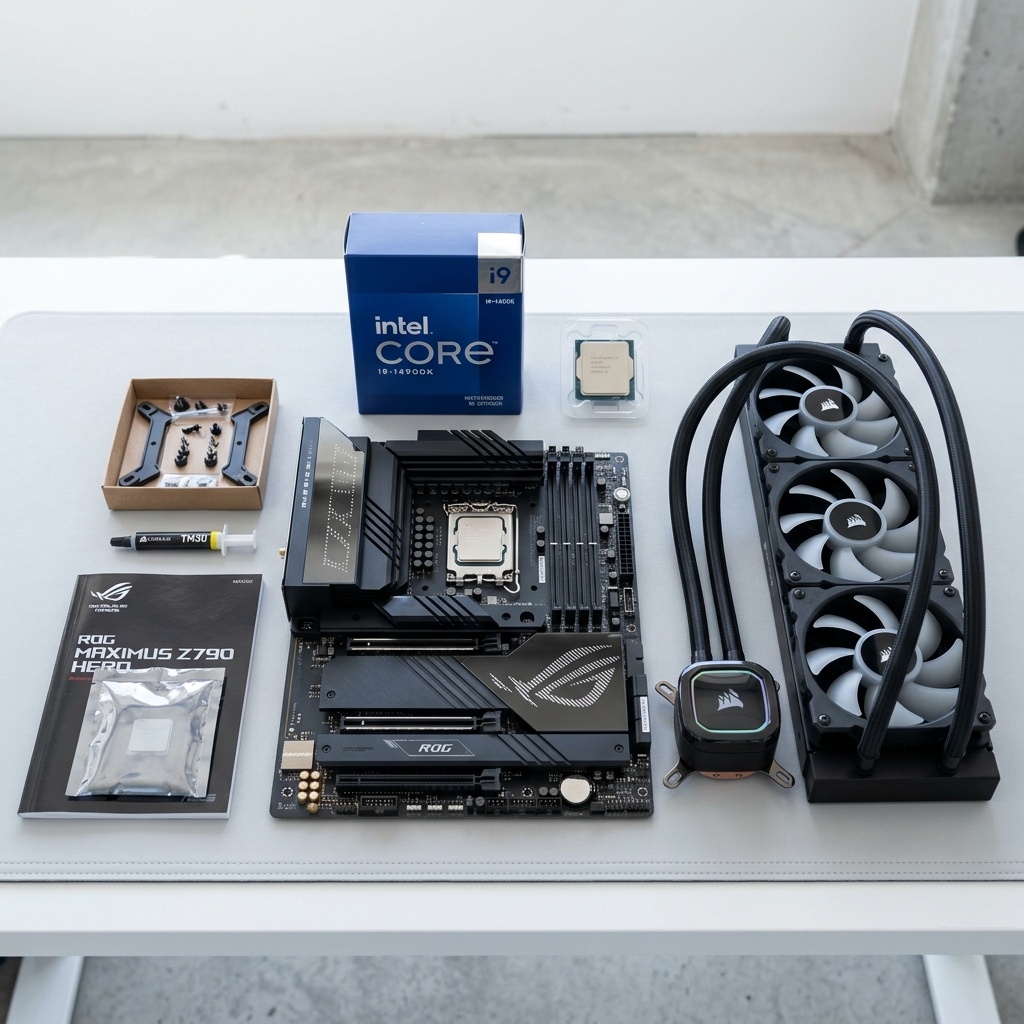
Hướng dẫn chi tiết kỹ thuật hạ điện áp CPU (Undervolting) bằng phần mềm Throttlestop và Intel XTU trên các dòng laptop gaming Intel Core i7/i9 Gen 12, 13, 14 năm 2026. Giúp giảm ngay 10°C - 15°C nhiệt độ buồng máy, chống tụt xung Throttling và tăng tuổi thọ quạt tản nhiệt.
1. Bản Chất Của Kỹ Thuật Hạ Điện Áp (Undervolting)
Nhà sản xuất vi xử lý Intel luôn thiết lập mức điện áp cấp cho CPU (Core Voltage) cao hơn mức cần thiết thực tế khoảng 50mV đến 120mV để đảm bảo 100% các con chip xuất xưởng đều khởi động được. Tuy nhiên, mức điện áp dư thừa này lại sinh ra nhiệt lượng khổng lồ, khiến laptop gaming dễ chạm ngưỡng nhiệt độ kịch trần 95°C - 100°C và tự động giảm xung nhịp (Thermal Throttling) làm FPS trong game bị tụt thê thảm.
Kỹ thuật Undervolt là việc tinh chỉnh giảm bớt phần điện áp dư thừa này về mức vừa đủ: CPU ăn ít điện hơn, tỏa nhiệt ít hơn, giữ xung nhịp Boost tối đa ổn định lâu hơn mà hoàn toàn không làm giảm hiệu năng của máy.
2. Hướng Dẫn Các Bước Undervolt Bằng Phần Mềm ThrottleStop 9.6
- Bước 1: Tải và cài đặt phần mềm ThrottleStop: Mở ứng dụng và bấm vào nút FIVR (Fully Integrated Voltage Regulator).
- Bước 2: Tinh chỉnh CPU Core Offset Voltage:
- Tích chọn vào mục Unlock Adjustable Voltage.
- Kéo thanh trượt Offset Voltage về giá trị âm: bắt đầu từ -50mV (-0.050V).
- Bước 3: Tinh chỉnh CPU P-Cache / E-Cache: Đồng bộ mức Offset Voltage của Cache về cùng mức -50mV.
- Bước 4: Chạy bài kiểm tra độ ổn định Cinebench R23: Chạy bài test đa nhân 10 phút. Nếu máy chạy êm ái không bị sập nguồn dump xanh, bạn có thể tiếp tục hạ dần từng nấc -10mV (ví dụ -60mV, -70mV, -80mV) cho đến khi tìm được điểm cân bằng ngọt ngào nhất (Sweet Spot).
- Bước 5: Lưu cấu hình khởi động cùng Windows: Thiết lập Task Scheduler để ThrottleStop tự động nạp cấu hình Undervolt mỗi khi bật máy.
3. Cách Mở Khóa Khóa Điện Áp (Undervolt Protection) Trong BIOS
Trên các dòng laptop sử dụng CPU Intel Core thế hệ 12, 13 và 14, tính năng Undervolt thường bị khóa mặc định trong BIOS do cơ chế bảo mật chống tấn công Plundervolt của Intel. Để mở khóa tính năng này:
- Trên laptop Asus ROG / TUF Gaming: Khởi động lại máy bấm
F2vào BIOS > Chuyển sang chế độ Advanced Mode (F7) > Tìm mục Ai Tweaker hoặc CPU Configuration > Chuyển mục Undervolt Protection sang trạng thái Disabled > BấmF10lưu lại cấu hình. - Trên laptop Dell Alienware / G-Series: Vào BIOS > Tìm mục Performance > Bật tùy chọn Custom Core Voltage Offset.
- Trên laptop Lenovo Legion: Mở ứng dụng Lenovo Vantage > Bật chế độ Legion Custom Mode > Tích chọn mở khóa Overclocking & Undervolting.
4. Bảng Mức Giảm Điện Áp (Offset Voltage) Khuyên Dùng Cho Từng Đời CPU
| Thế Hệ Vi Xử Lý Intel | Mức Undervolt An Toàn Ban Đầu | Mức Tối Ưu Đỉnh Cao (Sweet Spot) | Hiệu Quả Giảm Nhiệt Thực Tế |
|---|---|---|---|
| Intel Gen 10 / 11 (Comet Lake / Tiger Lake) | -60 mV | -80 mV đến -110 mV | Giảm từ 92°C xuống 78°C (Mát hơn 14°C) |
| Intel Gen 12 / 13 (Alder Lake / Raptor Lake) | -50 mV | -70 mV đến -95 mV | Giảm từ 98°C xuống 82°C (Không bị tụt xung) |
| Intel Gen 14 / Core Ultra (HX Series) | -40 mV | -60 mV đến -85 mV | Giảm từ 100°C kịch trần xuống 84°C mượt mà |
5. Thông Điệp Tối Ưu Nhiệt Độ Toàn Diện Từ VietITPro
Bên cạnh việc Undervolt bằng phần mềm, việc định kỳ vệ sinh buồng máy và tra keo tản nhiệt gốm kim loại dẫn nhiệt cao là giải pháp then chốt giúp chiếc laptop gaming của bạn hoạt động bền bỉ, mượt mà suốt 5 - 7 năm. Hãy ghé ngay VietITPro Center để được các kỹ sư hỗ trợ tinh chỉnh hệ thống chuẩn xác nhất!
6. Hướng Dẫn Tinh Chỉnh Giới Hạn Công Suất PL1 / PL2 Trong ThrottleStop
Ngoài việc hạ điện áp Offset Voltage, việc thiết lập giới hạn công suất tiêu thụ điện (Power Limit) là vũ khí tối thượng giúp triệt tiêu hoàn toàn hiện tượng quá nhiệt:
- Bấm vào nút TPL (Turbo Power Limits) trong ThrottleStop.
- PL1 (Long Power Max - Công suất duy trì lâu dài): Thiết lập mức tiêu thụ điện hợp lý từ 45W đến 65W (thay vì để mặc định 115W làm quạt quay rú rít).
- PL2 (Short Power Max - Công suất tăng tốc ngắn hạn): Thiết lập mức 75W - 85W trong thời gian 28 giây khi bắt đầu nạp màn chơi game.
- Thiết lập này giúp nhiệt độ CPU luôn mát rượi ở mức 75°C - 80°C trong khi FPS của các tựa game như CS:GO 2, Valorant, Cyberpunk 2077 vẫn duy trì mượt mà ổn định ở mức tối đa.
7. FAQ: Câu Hỏi Thường Gặp Về Hạ Điện Áp Undervolt
Hỏi: Hạ điện áp Undervolt có gây cháy hoặc hỏng phần cứng CPU không?
Trả lời: Tuyệt đối an toàn 100%! Undervolt là giảm bớt điện áp cấp vào chip, hoàn toàn trái ngược với Overclock (tăng áp ép xung). Trường hợp bạn hạ điện áp quá sâu khiến chip không đủ điện chạy, máy tính chỉ bị đơ hoặc tự khởi động lại về mức mặc định ban đầu mà không hề gây tổn hại phần cứng.
Hỏi: Nếu tôi không rành phần mềm thì VietITPro có hỗ trợ tinh chỉnh giúp không?
Trả lời: Có! Đội ngũ kỹ sư tại VietITPro Center hỗ trợ tinh chỉnh Undervolt, tối ưu Windows và đo kiểm nhiệt độ bằng Cinebench R23 hoàn toàn miễn phí khi khách hàng sử dụng dịch vụ vệ sinh tra keo tản nhiệt tại trung tâm.
8. Bảng Đo Lường Hiệu Năng Thực Tế Sau Khi Undervolt Trên Asus ROG Strix G16
| Thông Số Đo Kiểm (HWiNFO64) | Trước Khi Undervolt (Mặc Định) | Sau Khi Undervolt -75mV (Tối Ưu) | Mức Độ Cải Thiện |
|---|---|---|---|
| Nhiệt Độ CPU Tối Đa (Max Peak) | 99°C (Kịch trần Throttling) | 83°C (Mát mẻ) | Giảm ngay 16°C |
| Xung Nhịp Duy Trì Đa Nhân (All-Core) | 3.4 GHz (Bị tụt xung) | 4.2 GHz (Duy trì ổn định) | Tăng +23% xung nhịp |
| Điểm Số Đa Nhân Cinebench R23 | 24.500 Điểm | 27.850 Điểm | Hiệu năng tăng +13.6% |
| Độ Ồn Cánh Quạt Tản Nhiệt | 54 dB (Rú rít rất ồn) | 42 dB (Êm ái dịu nhẹ) | Giảm tiếng ồn rõ rệt |
9. Cách Xử Lý Nhanh Khi Máy Bị Treo Đơ Do Hạ Điện Áp Quá Mức
Nếu bạn thử nghiệm hạ điện áp quá sâu khiến máy bị đứng hình:
- Nhấn giữ nút nguồn trong 10 giây để tắt máy hoàn toàn.
- Bật lại máy tính. Khi máy vừa khởi động vào màn hình khóa Windows, nhấn giữ phím
Shiftvà chọn Restart để vào chế độ Safe Mode. - Xóa tệp cấu hình
ThrottleStop.initrong thư mục chứa phần mềm. Khi mở lại, phần mềm sẽ tự động quay về điện áp mặc định ban đầu an toàn 100%.
10. Hướng Dẫn Tinh Chỉnh Hạ Điện Áp Bằng Ứng Dụng Chính Thức Intel XTU
Nếu bạn muốn sử dụng ứng dụng chính hãng được chứng nhận bởi Intel:
- Tải và cài đặt ứng dụng Intel Extreme Tuning Utility (Intel XTU) từ trang chủ Intel.
- Chọn tab Advanced Tuning > Core:
- Tìm mục Core Voltage Offset: Kéo thanh trượt về giá trị âm (bắt đầu từ -0.050V).
- Tìm mục Efficient Core Voltage Offset (E-Core): Giảm tương ứng -0.040V.
- Bấm nút Apply > Chạy bài kiểm tra AVX2 Stress Test trong 15 phút để kiểm định độ ổn định của hệ thống.
11. Lợi Ích Của Undervolt Đối Với Hệ Thống Tản Nhiệt Chung CPU & GPU
Trên hầu hết các dòng laptop gaming, vi xử lý CPU và card đồ họa rời GPU dùng chung các ống đồng dẫn nhiệt (Shared Heatpipes):
- Khi CPU quá nóng (95°C), nhiệt lượng sẽ dẫn ngược sang làm nóng luôn cả chip GPU NVIDIA RTX, khiến card đồ họa cũng bị tụt xung nhịp theo.
- Việc hạ nhiệt CPU xuống 80°C nhờ Undervolt sẽ giải phóng luồng tản nhiệt cho GPU, giúp card đồ họa tự do ép xung tăng thêm 150MHz - 200MHz Clock Speed, đem lại trải nghiệm chơi game cực kỳ mượt mà, khung hình không bao giờ bị giật khựng.
12. Kết Hợp Undervolt Với Keo Tản Nhiệt Gốm Arctic MX-6 Đạt Chuẩn
Để đạt hiệu quả làm mát tối đa, hãy kết hợp phần mềm Undervolt với việc tra keo tản nhiệt gốm Arctic MX-6 hoặc miếng dán đổi pha HoneyWell PTM7950 tại VietITPro Center. Sự kết hợp hoàn hảo này sẽ giúp giảm tổng cộng 18°C đến 22°C nhiệt độ buồng máy, biến chiếc laptop gaming của bạn thành một cỗ máy chiến game êm ái, mát rượi và bền bỉ vượt thời gian.