Trong hệ điều hành Windows 10/11 và Windows Server, Windows Defender Firewall (Tường lửa tích hợp Windows) đóng vai trò là "người gác cổng" an ninh cục bộ (Host-based Firewall), kiểm soát toàn bộ lưu lượng dữ liệu mạng vào/ra (Inbound / Outbound Traffic) dựa trên các quy tắc lọc cổng Port, địa chỉ IP và định danh ứng dụng.
Tuy nhiên, trong quá trình vận hành kỹ thuật – chẳng hạn như cấu hình máy chủ chia sẻ dữ liệu nội bộ (SMB File Server), thiết lập máy in mạng, kiểm thử phần mềm máy chủ Web Server (Apache/Nginx/IIS), hoặc cấu hình phần mềm kế toán MISA/Fast – tường lửa Windows thường chặn các cổng giao tiếp cục bộ khiến các máy trạm trong mạng LAN không thể kết nối. Khi đó, kỹ sư hệ thống cần phải tạm thời vô hiệu hóa hoặc cấu hình ngoại lệ (Firewall Inbound Rules) một cách chuẩn xác mà không làm suy yếu an ninh tổng thể của máy tính.
Bài hướng dẫn chuyên sâu dưới đây của Kỹ Sư VietITPro sẽ mổ xẻ cơ chế phân vùng mạng 3 cấp độ (Domain, Private, Public), hướng dẫn 4 phương pháp tắt/mở tường lửa Windows 10 nhanh chóng (Control Panel, Windows Security, CMD, PowerShell) và phương pháp tạo quy tắc mở cổng an toàn thay vì tắt hoàn toàn tường lửa.
I. Cơ Chế Phân Vùng Mạng 3 Cấp Độ Của Windows Defender Firewall
Windows Defender Firewall phân chia các kết nối mạng thành 3 cấu hình riêng biệt (Network Profiles):

- Domain Network (Mạng Miền Doanh Nghiệp):
- Tự động áp dụng khi máy tính gia nhập vào một hệ thống máy chủ quản trị miền Active Directory (Domain Controller). Áp dụng các chính sách bảo mật do quản trị viên doanh nghiệp thiết lập qua Group Policy Object (GPO).
- Private Network (Mạng Nội Bộ / Gia Đình):
- Dành cho các mạng tin cậy (Mạng văn phòng công ty, mạng gia đình). Cho phép chia sẻ tệp tin, máy in và dò tìm thiết bị (Network Discovery).
- Public Network (Mạng Công Cộng / Quán Cafe / Sân Bay):
- Chế độ bảo mật nghiêm ngặt nhất: Mặc định chặn toàn bộ các kết nối từ bên ngoài vào máy tính (Inbound Connections), ẩn hoàn toàn máy tính trước các thiết bị khác trong cùng mạng Wi-Fi công cộng.
II. 4 Phương Pháp Tắt & Bật Tường Lửa Windows 10 Nhanh Chóng
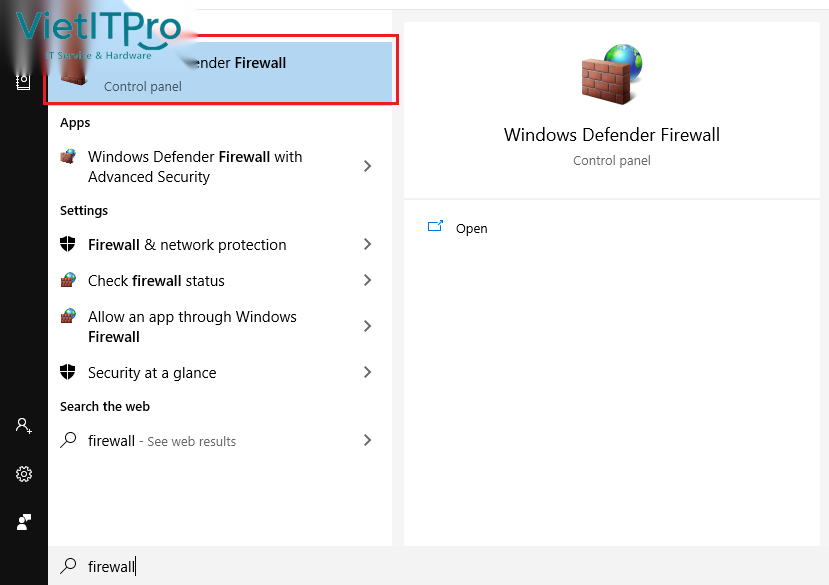
1. Cách 1: Tắt Qua Bảng Điều Khiển Control Panel Truyền Thống
- Nhấn tổ hợp phím
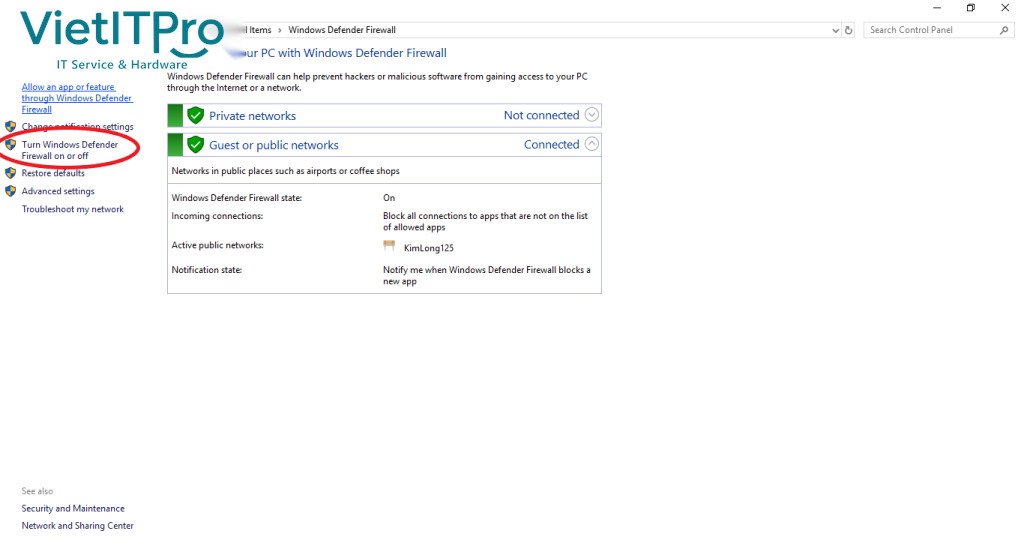
Windows + R, gõ lệnhcontrolvà nhấnEnter. - Chọn mục Windows Defender Firewall → Nhấp vào liên kết Turn Windows Defender Firewall on or off ở cột bên trái.
- Tích chọn Turn off Windows Defender Firewall (not recommended) cho cả hai mục Private và Public Network Settings, sau đó nhấn OK.
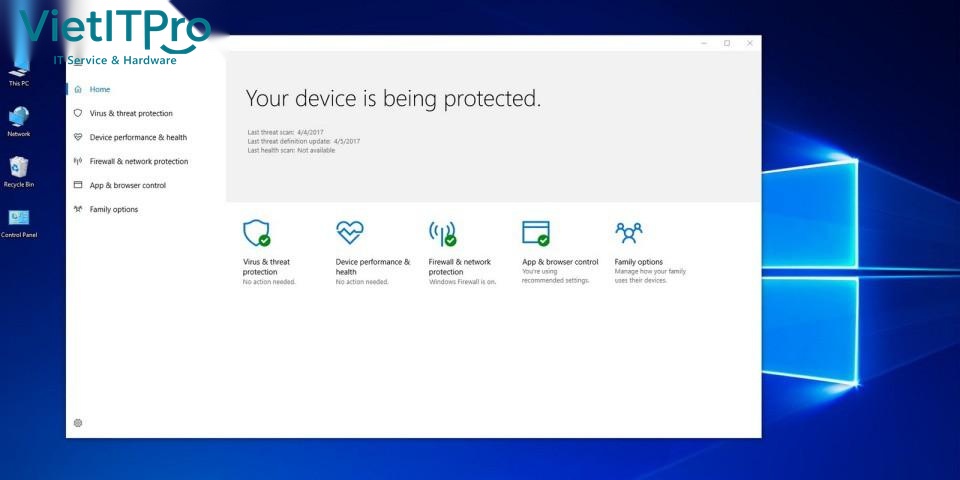
2. Cách 2: Tắt Qua Ứng Dụng Windows Security (Cài Đặt Hiện Đại)
- Mở menu Start, gõ Windows Security và mở ứng dụng.
- Chọn mục Firewall & network protection.
- Nhấp vào cấu hình mạng đang hoạt động (Private network hoặc Public network), gạt thanh trượt của Microsoft Defender Firewall từ
OnsangOff.
3. Cách 3: Tắt Siêu Tốc Bằng Dòng Lệnh CMD (Command Prompt Admin)
Mở CMD dưới quyền Run as administrator và thực thi::: Tắt toàn bộ tường lửa trên cả 3 cấu hình Domain, Private và Public
netsh advfirewall set allprofiles state off
:: Bật lại toàn bộ tường lửa khi hoàn tất công việc
netsh advfirewall set allprofiles state on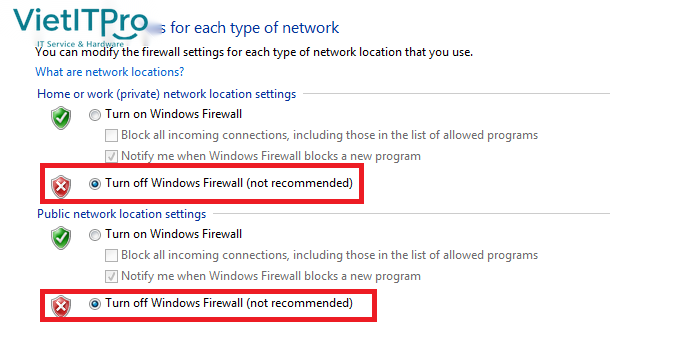
4. Cách 4: Tắt Chuyên Nghiệp Bằng PowerShell Dành Cho Kỹ Sư Hệ Thống
# Tắt tường lửa toàn diện trên Windows 10/11 và Windows Server
Set-NetFirewallProfile -Profile Domain,Public,Private -Enabled False

# Kiểm tra lại trạng thái tường lửa
Get-NetFirewallProfile | Select-Object Name, Enabled
III. Khuyến Nghị Kỹ Thuật: Mở Cổng Ngoại Lệ (Port Inbound Rule) Thay Vì Tắt Tường Lửa
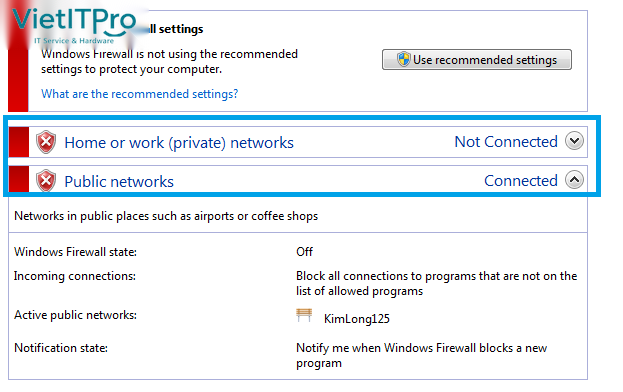
- Cảnh báo bảo mật từ VietITPro: Việc tắt hoàn toàn tường lửa khiến máy tính mất đi lớp phòng thủ trước các đợt quét cổng tự động và sâu máy tính (Worm lây lan qua giao thức SMB như WannaCry).
- Giải pháp chuẩn: Luôn duy trì tường lửa bật
ON, chỉ tạo quy tắc cho phép luồng dữ liệu (Inbound Rule) cho đúng cổng dịch vụ cần thiết (như cổng SQLTCP 1433, cổng WebTCP 80, 443, hoặc cho phép IP cụ thể của máy kế toán kết nối).