Bộ định tuyến không dây TP-Link Wi-Fi Router là một trong những thiết bị mạng phổ biến nhất trong các hộ gia đình, văn phòng nhỏ và cửa hàng kinh doanh.
Trước đây, việc thiết lập một bộ định tuyến mới đòi hỏi người dùng phải có máy tính kết nối dây mạng LAN và thực hiện nhiều bước cấu hình IP phức tạp trên trình duyệt web. Giờ đây, với ứng dụng di động TP-Link Tether hoặc thông qua trình duyệt web trên smartphone (iOS / Android), Kỹ Sư VietITPro sẽ hướng dẫn bạn quy trình cài đặt và cấu hình Wi-Fi TP-Link hoàn chỉnh chỉ trong 5 phút.
Bài viết dưới đây sẽ trình bày chi tiết từ bước đấu nối phần cứng, kết nối mạng mặc định, cấu hình chế độ WAN (PPPoE / Dynamic IP) cho đến việc đặt tên mạng SSID và mật khẩu mã hóa WPA2/WPA3 an toàn.
I. Chuẩn Bị & Đấu Nối Phần Cứng Router TP-Link
Để router hoạt động chuẩn xác và có kết nối Internet, việc cắm dây mạng đúng cổng đóng vai trò quyết định:
- Cắm nguồn điện: Cắm adapter nguồn đi kèm vào cổng Power phía sau Router TP-Link và bật nút nguồn ON. Chờ khoảng 1 phút để đèn nguồn (Power LED) và đèn Wi-Fi sáng xanh ổn định.
- Cắm dây mạng vào cổng WAN:
- Sử dụng một sợi dây cáp mạng bấm sẵn 8 lõi Cat5e/Cat6.
- Một đầu cắm vào cổng LAN của Modem nhà mạng (Viettel, VNPT, FPT).
- Đầu còn lại cắm vào cổng WAN (màu xanh dương / có chữ WAN) trên Router TP-Link.
II. 2 Phương Pháp Cài Đặt Wi-Fi TP-Link Trên Smartphone
1. Phương Pháp 1: Cài Đặt Qua Ứng Dụng TP-Link Tether (Khuyên Dùng)
- Bước 1: Tải ứng dụng TP-Link Tether từ App Store (cho iPhone/iPad) hoặc Google Play Store (cho Android).
- Bước 2: Mở mục Cài đặt Wi-Fi trên điện thoại, quét và kết nối vào mạng Wi-Fi mặc định của Router TP-Link (Tên SSID và mật khẩu Wi-Fi mặc định 8 số được in rõ trên tem nhãn ở mặt dưới của router).
- Bước 3: Mở ứng dụng TP-Link Tether, ứng dụng sẽ tự động dò tìm thấy thiết bị Router TP-Link -> Chạm vào biểu tượng thiết bị để bắt đầu cấu hình.
- Bước 4: Thiết lập mật khẩu quản trị (Admin Password) mới cho Router (ví dụ:
VietITPro@2026). - Bước 5: Chọn kiểu kết nối mạng Internet (Connection Type):
- Chọn Dynamic IP (IP Động) nếu cắm sau Modem nhà mạng.
- Chọn PPPoE nếu muốn Router TP-Link trực tiếp quay số tài khoản nhà mạng (nhập Username và Password do nhà mạng cung cấp).
- Bước 6: Đặt tên mạng Wi-Fi (SSID) và Mật khẩu Wi-Fi (Wireless Password) mới theo ý muốn -> Nhấn Lưu (Apply). Điện thoại sẽ tự ngắt kết nối và bạn chỉ cần kết nối lại với tên Wi-Fi mới vừa tạo.
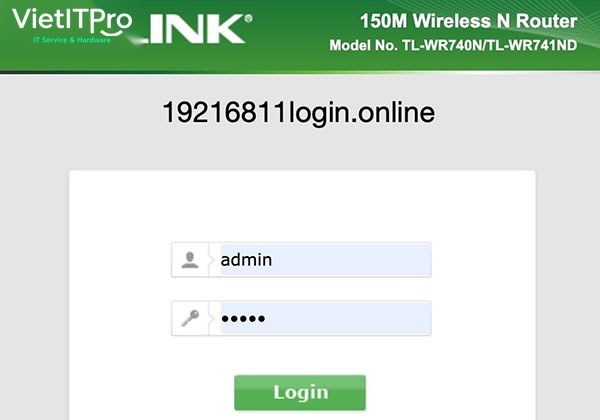
2. Phương Pháp 2: Cài Đặt Qua Trình Duyệt Web Điện Thoại (Safari / Chrome)
- Kết nối điện thoại vào mạng Wi-Fi mặc định của Router TP-Link.
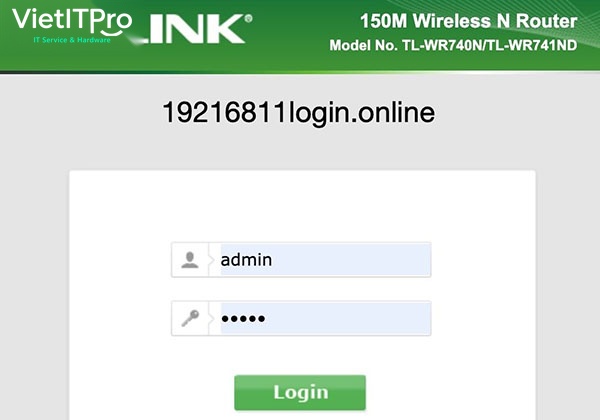
- Mở trình duyệt web (Safari hoặc Google Chrome), gõ địa chỉ:
http://tplinkwifi.nethoặchttp://192.168.0.1(hoặc192.168.1.1). - Tạo mật khẩu quản trị thiết bị -> Chọn Quick Setup (Cài đặt nhanh) -> Thực hiện theo từng bước tương tự như trên ứng dụng Tether.
III. Các Lưu Ý Kỹ Thuật Quan Trọng Từ Kỹ Sư VietITPro
- Tránh xung đột dải địa chỉ IP (IP Conflict): Nếu Modem nhà mạng đang dùng dải IP
192.168.1.1và Router TP-Link cũng mặc định là192.168.1.1, hai thiết bị sẽ bị xung đột IP khiến không vào được mạng. Lúc này bạn cần vào mục Network -> LAN trên TP-Link và đổi IP thành192.168.88.1hoặc192.168.2.1. - Chọn chuẩn mã hóa an toàn: Luôn chọn chuẩn mã hóa WPA2-PSK (AES) hoặc WPA3-Personal. Tuyệt đối không chọn chuẩn WEP hoặc để Open không mật khẩu để tránh bị câu trộm băng thông và nghe lén dữ liệu.
- Tách hoặc gộp 2 băng tần (Smart Connect): Nếu router là loại Dual-Band (2.4GHz và 5GHz), bạn có thể bật tính năng Smart Connect để gộp chung 1 tên SSID, router sẽ tự động phân bổ điện thoại dùng băng tần 5GHz nhanh nhất.