Hotline 24/7: 0965.125.744•08:30 - 18:00 (T2 - T7)•46 Đường 18A, Phường Phước Long, TP. Thủ Đức, TP. HCM
Tra Cứu Bảo Hành|Góc Kỹ Thuật|
VIE
||Đăng nhập
VietITPro - IT Service & Hardware
Dịch Vụ Sửa ChữaBuild PC
ƯU ĐÃI THÀNH VIÊN & DOANH NGHIỆP

ĐĂNG KÝ NHẬN BẢN TIN & VOUCHER KIẾN THỨC

Nhận ngay voucher giảm giá 10% linh kiện & miễn phí kiểm tra phần cứng định kỳ.

VIETITPRO

VietITPro - IT Service & Hardware

Trung tâm dịch vụ & Sửa chữa phần cứng máy tính chuyên sâu. Chuyên đóng chip BGA, sửa mainboard, vệ sinh máy trạm và phân phối linh kiện chính hãng.

Hotline Hỗ Trợ 24/7
0965125744
[email protected]
8:30 - 18:00 Từ thứ 2 đến thứ 7
Fanpage VietITProVLHồ Sơ Viet Luu

DỊCH VỤ & HARDWARE LAB

  • Bảng Giá Sửa Chữa Tổng Hợp
  • Mạch Điện Tử Thiết Kế & Modify
  • Linh Kiện Cũ & Thiết Bị Thanh Lý
  • Tự Build Cấu Hình PC (Build PC)
  • Trung Tâm Dịch Vụ
  • Sửa Card Màn Hình (VGA)
  • Sửa & Thay Mainboard PC / Laptop
  • Vệ Sinh Máy Tính & Cài Đặt
  • Nạp Mực In Tận Nơi 24/7
  • Cứu Dữ Liệu Ổ Cứng SSD / HDD
  • Bảo Trì IT & Hạ Tầng Mạng
  • Thu Cũ Đổi Mới PC & Laptop
  • Trang Đào Tạo Kỹ Thuật Nội Bộ

CHÍNH SÁCH & BẢO HÀNH

  • Chính Sách Đặt Cọc Cam Kết 20%
  • Hình Thức Thanh Toán Linh Hoạt
  • Hướng Dẫn Gửi Hàng Sửa Chữa
  • Quy Chuẩn Niêm Phong Kiện Hàng
  • Chính Sách Bảo Hành 1 Đổi 1
  • Bảng Giá Sửa Chữa Minh Bạch
  • Tra Cứu Bảo Hành Điện Tử
  • Tích & Đổi Điểm V-Points
  • Chính Sách Đổi - Trả Hàng
  • Bảo Mật Thông Tin & Dữ Liệu
  • Tin Tuyển Dụng
CÔNG CỤ BUILD PC THÔNG MINH
Kiểm tra tương thích & Xuất PDF
BẮT ĐẦU BUILD PC NGAY

ĐỊA CHỈ & BẢN ĐỒ

Cơ Sở 1 • Tiếp Nhận & Giao Dịch
Kho Hàng & Nơi Nhận Máy
46 Đường 18A, Phước Long, TP. Thủ Đức, TP. HCM
Cơ Sở 2 • R&D & Đo Kiểm Chuyên Sâu
Phòng Lab Kỹ Thuật (R&D Vi Mạch)
Phòng D02 - Tầng 6, Block 2, Tòa nhà The Art, KDC Gia Hòa, Phước Long, TP. Thủ Đức
Cơ Sở 3 • Hub Điều Phối & Trung Chuyển
Hub Kỹ Thuật & Trung Chuyển Nội Thành
418 Tôn Đản, Phường Vĩnh Hội, TP. HCM
Xem bản đồ Google Maps tương tácBấm để tải bản đồ trực tiếp
46 Đường 18A, Phước Long, Thủ ĐứcChỉ đường
ĐỐI TÁC CHIẾN LƯỢC & LINH KIỆN PHÂN PHỐI CHÍNH HÃNG
Logo đối tác CISCOCISCOLogo đối tác HPEHPELogo đối tác ARUBAARUBALogo đối tác PALO ALTOPALO ALTOLogo đối tác JUNIPERJUNIPERLogo đối tác UBIQUITIUBIQUITILogo đối tác DELLDELLLogo đối tác HPHPLogo đối tác LENOVOLENOVOLogo đối tác INTELINTELLogo đối tác AMDAMDLogo đối tác NVIDIANVIDIALogo đối tác ASUSASUSLogo đối tác MSIMSILogo đối tác GIGABYTEGIGABYTELogo đối tác KINGSTONKINGSTONLogo đối tác CISCOCISCOLogo đối tác HPEHPELogo đối tác ARUBAARUBALogo đối tác PALO ALTOPALO ALTOLogo đối tác JUNIPERJUNIPERLogo đối tác UBIQUITIUBIQUITILogo đối tác DELLDELLLogo đối tác HPHPLogo đối tác LENOVOLENOVOLogo đối tác INTELINTELLogo đối tác AMDAMDLogo đối tác NVIDIANVIDIALogo đối tác ASUSASUSLogo đối tác MSIMSILogo đối tác GIGABYTEGIGABYTELogo đối tác KINGSTONKINGSTON
© 2020 – 2026VietITPro.vn|Hệ Thống Dịch Vụ & Phần Cứng Chuyên Sâu
Giới thiệu về VietITPro•Tin Tuyển Dụng•Liên hệ VietITPro
  1. Trang chủ›
  2. Bảo Mật & Firewall›
  3. Kiến Trúc Giao Thức Mạng Riêng Ảo VPN Doanh Nghiệp - Phân Tích Kỹ Thuật & Triển Khai Cài đặt Cisco Anyconnect trên máy tính MAC
Chuyên Mục Bảo Mật & Firewall
Bảo Mật & FirewallKiểm Duyệt Kỹ Thuật VietITPro

Kiến Trúc Giao Thức Mạng Riêng Ảo VPN Doanh Nghiệp - Phân Tích Kỹ Thuật & Triển Khai Cài đặt Cisco Anyconnect trên máy tính MAC

Viet Luu
•
15/03/2024
•
4 phút đọc

Trên hệ điều hành thế hệ mới Windows 11, Microsoft đã tái cấu trúc giao diện quản trị an ninh thành trung tâm bảo mật hiện đại Windows Security (Microsoft Defender). Tường lửa tích hợp đóng vai trò kiểm soát an ninh nghiêm ngặt mọi luồng dữ liệu truy cập vào máy tính.

Tuy nhiên, trong quá trình làm việc kỹ thuật – như cài đặt phần mềm chia sẻ máy in qua mạng LAN, kết nối máy chủ dữ liệu nội bộ SMB, lập trình Web Server trên cổng localhost hoặc chơi game qua mạng LAN ảo (Hamachi, Radmin VPN) – tường lửa Windows 11 thường chặn các cổng giao tiếp khiến các máy tính khác không thể kết nối. Khi đó, người dùng cần tạm thời tắt hoặc mở tường lửa đúng cách.

Dưới đây là bài hướng dẫn chi tiết từ Kỹ Sư VietITPro về 3 phương pháp tắt tường lửa trên Windows 11 nhanh chóng và an toàn.


I. Phương Pháp 1: Tắt Tường Lửa Qua Ứng Dụng Windows Security (Giao Diện Chuẩn Win 11)
Giao diện trung tâm bảo mật Windows Security trên Windows 11
Hình 1: Mở trung tâm an ninh Windows Security trên Windows 11.
    • Nhấn phím Windows, gõ từ khóa Windows Security và nhấn Enter.
    • Trong thanh menu bên trái, nhấp chọn mục Firewall & network protection (Tường lửa & bảo vệ mạng).
    • Tại đây bạn sẽ thấy 3 cấu hình mạng riêng biệt:
    • Domain network (Mạng miền doanh nghiệp).
    • Private network (Mạng nội bộ / gia đình).
    • Public network (Mạng công cộng).
Tắt công tắc Microsoft Defender Firewall sang trạng thái OFF
Hình 2: Chuyển công tắc Microsoft Defender Firewall sang trạng thái OFF.
    • Nhấp chuột vào từng cấu hình mạng bạn muốn tắt (thường là Private network hoặc Public network) → Tại mục Microsoft Defender Firewall, gạt công tắc từ ON sang OFF.
    • Nhấn Yes khi cửa sổ User Account Control (UAC) xuất hiện để xác nhận.

II. Phương Pháp 2: Tắt Qua Control Panel Truyền Thống
Giao diện Windows Defender Firewall trong Control Panel trên Windows 11
Hình 3: Tắt tường lửa qua bảng điều khiển Control Panel truyền thống.
    • Nhấn tổ hợp phím Windows + R, gõ lệnh control và nhấn Enter.
    • Chọn mục Windows Defender Firewall → Nhấp vào liên kết Turn Windows Defender Firewall on or off ở cột menu bên trái.
    • Tích chọn Turn off Windows Defender Firewall (not recommended) cho cả hai mục Private network settings và Public network settings → Nhấn OK.

III. Phương Pháp 3: Tắt & Bật Siêu Tốc Bằng Lệnh CMD / PowerShell (Dành Cho Kỹ Thuật Viên)
Chạy lệnh Command Prompt tắt nhanh tường lửa trong 1 giây
Hình 4: Vô hiệu hóa toàn bộ tường lửa Windows 11 bằng một dòng lệnh Command Prompt.

Mở Command Prompt (CMD) hoặc PowerShell với quyền Run as Administrator và chạy các lệnh tương ứng:

:: LỆNH TẮT TOÀN BỘ TƯỜNG LỬA WINDOWS 11 CHO TẤT CẢ PHÂN VÙNG
netsh advfirewall set allprofiles state off

:: LỆNH BẬT LẠI TƯỜNG LỬA HOÀN TOÀN KHI ĐÃ XONG VIỆC
netsh advfirewall set allprofiles state on

:: LỆNH KIỂM TRA TRẠNG THÁI HIỆN TẠI CỦA TƯỜNG LỬA
netsh advfirewall show allprofiles

IV. Lời Khuyên An Ninh Từ Kỹ Sư VietITPro

    • Chỉ tắt tạm thời: Sau khi đã cấu hình xong phần mềm hoặc chia sẻ máy in, hãy bật lại tường lửa ngay lập tức để bảo vệ máy tính trước các đợt quét cổng và mã độc tấn công qua mạng Wi-Fi.
    • Giải pháp tối ưu: Mở cổng (Allow an app / Port Rule) thay vì tắt toàn bộ: Nhấp vào mục Allow an app through firewall để chỉ cho phép duy nhất phần mềm của bạn đi qua tường lửa, giữ nguyên lớp bảo vệ an toàn cho toàn bộ hệ thống.
HỖ TRỢ KỸ THUẬT & Chẩn Đoán Miễn Phí

Thiết bị phần cứng của bạn đang gặp sự cố tương tự?

VietITPro Center với 10+ năm kinh nghiệm sẵn sàng đo kiểm vi mạch, chẩn đoán lỗi miễn phí và sửa chữa thay thế linh kiện zin bảo hành 1 đổi 1 lên tới 12 tháng.

HOTLINE: 0965125744

Sản Phẩm & Linh Kiện Khuyên Dùng

Xem tất cả
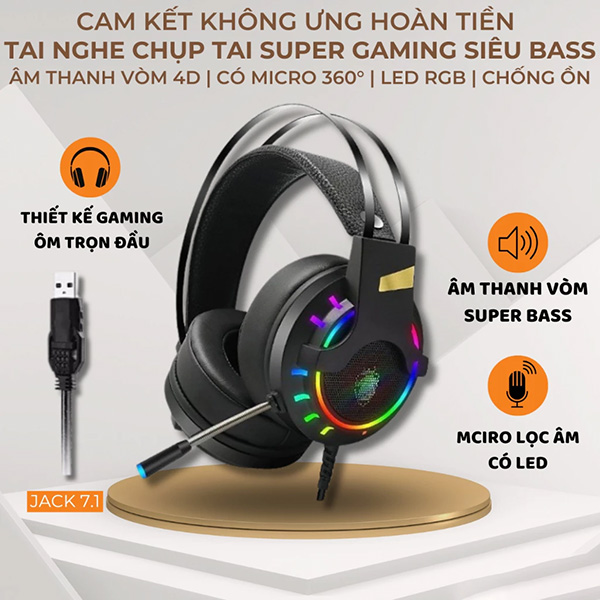
Tai Nghe Chụp Tai Chuyên Game Máy Tính K3 Super Gaming

Tai Nghe Chụp Tai Chuyên Game Máy Tính K3 Super Gaming

430.000đ
Màn hình tích hợp cảm ứng Dell Inspiron 3501 3505 3511 5501 5505 5593 5594 7501, Hp Pavilion 15-cs000, 15-cf000,15-ef000, 15-eh000, 15-eg000, 15-ej000, Asus F512 F512J

Màn hình tích hợp cảm ứng Dell Inspiron 3501 3505 3511 5501 5505 5593 5594 7501, Hp Pavilion 15-cs000, 15-cf000,15-ef000, 15-eh000, 15-eg000, 15-ej000, Asus F512 F512J

1.993.750đ
Màn hình tích hợp cảm ứng Dell Inspiron 3501 3505 3511 5501 5505 5593 5594 7501, Hp Pavilion 15-cs000, 15-cf000,15-ef000, 15-eh000, 15-eg000, 15-ej000, Asus F512 F512J

Màn hình tích hợp cảm ứng Dell Inspiron 3501 3505 3511 5501 5505 5593 5594 7501, Hp Pavilion 15-cs000, 15-cf000,15-ef000, 15-eh000, 15-eg000, 15-ej000, Asus F512 F512J

1.993.750đ
Tai nghe Bluetooth True Wireless Machenike TH60

Tai nghe Bluetooth True Wireless Machenike TH60

590.000đ

BÌNH LUẬN & THẢO LUẬN KỸ THUẬT

0
Ý kiến đóng góp thực tế từ độc giả & Phản hồi từ BQT

Vui lòng đăng nhập để gửi bình luận hoặc câu hỏi kỹ thuật

Thành viên V-Member có thể gửi câu hỏi thảo luận, đính kèm hình ảnh thực tế và nhận phản hồi trực tiếp từ đội ngũ kỹ thuật VietITPro.

Đăng Nhập V-MemberĐăng Ký Tài Khoản
TÁC GIẢ CHUYÊN MÔNĐã Xác Minh
Viet Luu
✓
Viet Luu
Tech Lead
Chuyên gia phân tích vi mạch & giải pháp kỹ thuật VietITPro Tech Lab
Xem hồ sơ & bài viết kỹ thuật

BÀI VIẾT NỔI BẬT

11 Lỗi An Ninh Mạng Doanh Nghiệp SMB Cần Khắc Phục Ngay Lập Tức
1

11 Lỗi An Ninh Mạng Doanh Nghiệp SMB Cần Khắc Phục Ngay Lập Tức

29/06/2024
11 Lỗi Bảo Mật Hạ Tầng IT Doanh Nghiệp SMB & Cách Khắc Phục
2

11 Lỗi Bảo Mật Hạ Tầng IT Doanh Nghiệp SMB & Cách Khắc Phục

22/06/2023
Bản Chất Mật Mã Học Giao Thức TOTP-HOTP - Kiến Trúc Xác Thực Đa Yếu Tố 2FA & Giải Pháp Triển Khai Cho Doanh Nghiệp
3

Bản Chất Mật Mã Học Giao Thức TOTP-HOTP - Kiến Trúc Xác Thực Đa Yếu Tố 2FA & Giải Pháp Triển Khai Cho Doanh Nghiệp

15/03/2024
Cisco Thôn Tính Splunk 28 Tỷ USD: Bước Ngoặt Bảo Mật Doanh Nghiệp
4

Cisco Thôn Tính Splunk 28 Tỷ USD: Bước Ngoặt Bảo Mật Doanh Nghiệp

10/09/2025
Cách Chặn URL Chi Tiết Bằng Fortigate Web Filter
5

Cách Chặn URL Chi Tiết Bằng Fortigate Web Filter

19/03/2024
Cấu hình Cisco AnyConnect Remote Access VPN trên ASA
6

Cấu hình Cisco AnyConnect Remote Access VPN trên ASA

02/11/2022
DỊCH VỤ SỬA CHỮA BO MẠCH (PCB)

Chẩn Đoán & Sửa Chữa Máy Tính Chuyên Nghiệp

Sửa Card VGA, Sửa Mainboard Laptop/PC, Cứu Dữ Liệu lấy liền tại TP. Thủ Đức & TP. HCM.

TƯ VẤN KỸ THUẬT TRỰC TIẾP

Cần hỗ trợ gấp? Đội ngũ kỹ sư VietITPro sẵn sàng tư vấn 24/7.

Gọi HotlineChat Zalo