Dòng Dell Precision Workstation sinh ra không phải để chơi game hay lướt web giải trí thông thường, mà là để "cày" khối lượng công việc khổng lồ từ CAD, 3D Rendering đến phân tích dữ liệu. Tuy nhiên, nếu bạn đang sở hữu một chiếc Precision mà vẫn gặp tình trạng giật lag khi mở 30-50 tab Chrome hoặc Edge, vấn đề không nằm ở CPU Xeon hay Core i7/i9, mà nằm ở "nút thắt cổ chai" mang tên bộ nhớ đệm (RAM). Tại VietITPro, chúng tôi tiếp nhận hàng chục máy mỗi tuần với tình trạng "treo máy" chỉ vì RAM không đủ đáp ứng nhu cầu đa nhiệm của trình duyệt hiện đại.
Tại sao RAM lại là "thủ phạm" gây lag trên Dell Precision?
Trình duyệt web ngày nay, đặc biệt là Google Chrome, áp dụng cơ chế "Multi-process architecture". Mỗi tab, mỗi extension bạn cài đặt đều được trình duyệt tách ra thành một tiến trình (process) riêng biệt để đảm bảo khi một tab bị crash, cả trình duyệt không bị kéo sập theo.
Trên các máy Dell Precision (như dòng 7540, 7750, 7670, 7780), khi bạn mở hàng chục tab, hệ điều hành sẽ bắt đầu đẩy dữ liệu từ RAM xuống bộ nhớ ảo (Virtual Memory) trên ổ cứng SSD (Swap file). Dù SSD NVMe có nhanh đến đâu, tốc độ đọc/ghi của nó vẫn chậm hơn RAM DDR4/DDR5 hàng chục lần. Khi RAM vật lý cạn kiệt, độ trễ (latency) tăng vọt, đó chính là lúc bạn cảm thấy chuột giật, cửa sổ phản hồi chậm và máy nóng lên bất thường do CPU phải xử lý các lệnh chờ từ ổ cứng.
Phân tích kỹ thuật: Chọn RAM cho Workstation không thể "đoán mò"
Khác với laptop văn phòng, Dell Precision sử dụng kiến trúc bo mạch chủ hỗ trợ ECC (Error Correction Code) hoặc Non-ECC tùy theo CPU. Đây là điểm mấu chốt mà nhiều người dùng tự nâng cấp thường bỏ qua.
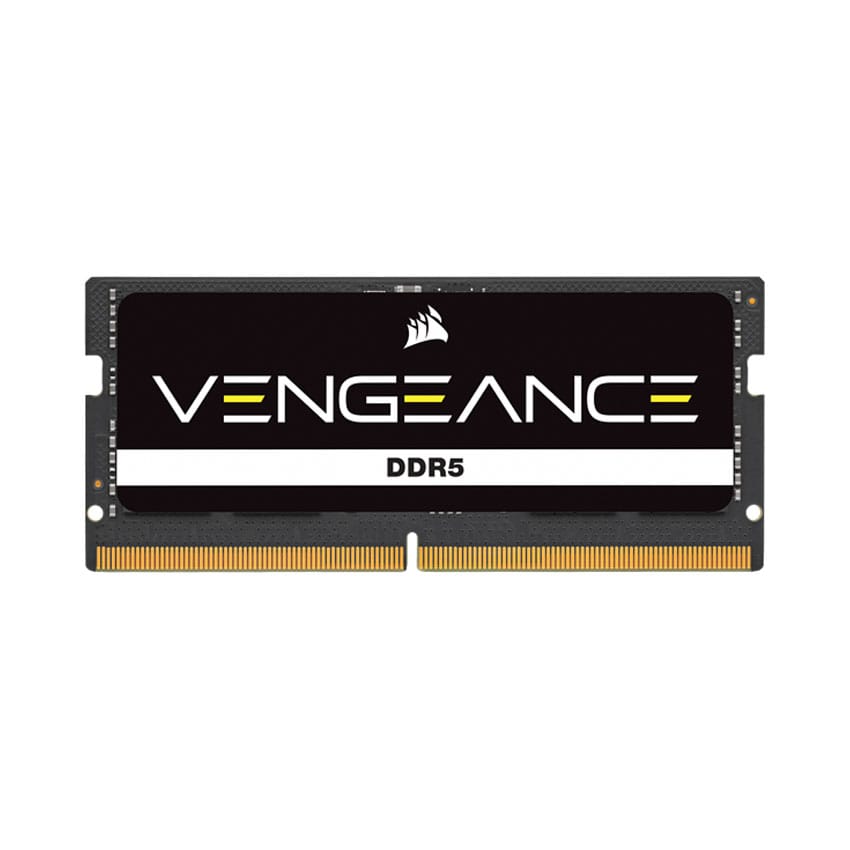
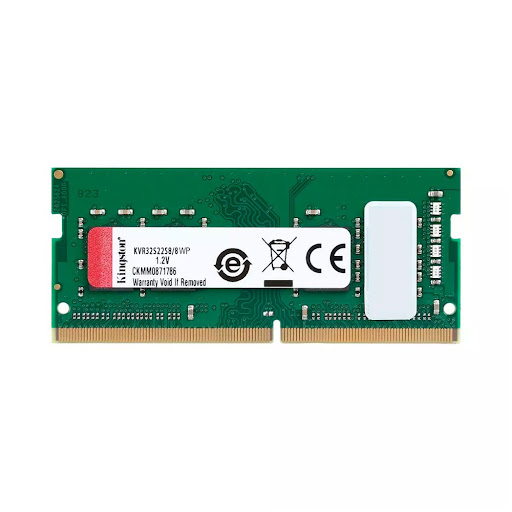
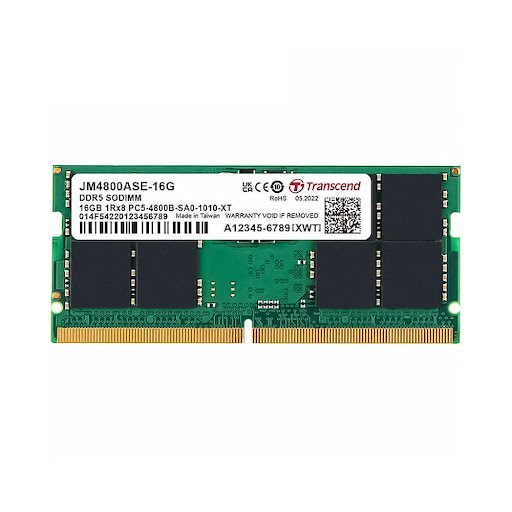
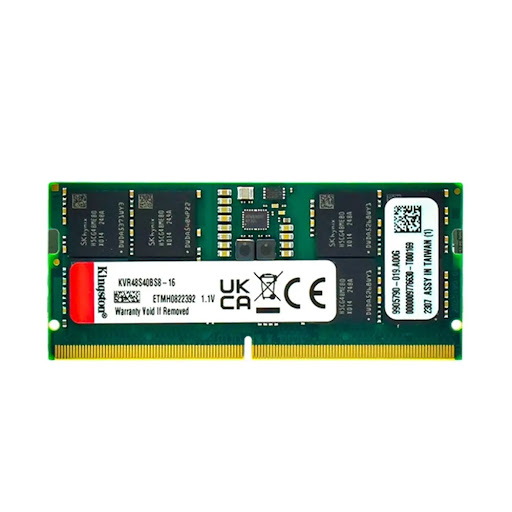
Bảng so sánh thông số RAM phổ biến cho Dell Precision
Nếu bạn lắp RAM ECC vào máy dùng CPU Core i7/i9 (không hỗ trợ ECC), máy có thể không nhận RAM hoặc hạ xung nhịp xuống mức thấp nhất, gây lãng phí hiệu năng. Ngược lại, nếu máy đang có RAM ECC mà bạn lắp thêm RAM thường (Non-ECC), toàn bộ hệ thống sẽ từ chối chế độ sửa lỗi, làm giảm độ ổn định khi render dài hạn.
Quy trình nâng cấp chuẩn kỹ sư tại VietITPro
Để triệt tiêu hoàn toàn giật lag, bạn không chỉ cần cắm RAM vào là xong. Hãy thực hiện theo quy trình 4 bước mà chúng tôi thường áp dụng:
1. Kiểm tra "hệ sinh thái" RAM hiện tại
Trước khi mua, hãy mở CMD (Command Prompt) với quyền Administrator và gõ lệnh sau để xem máy đang dùng bao nhiêu khe và Bus bao nhiêu:
wmic memorychip get devicelocator, capacity, speed, manufacturer
Lệnh này sẽ cho bạn biết chính xác bạn còn bao nhiêu khe trống (thường Dell Precision có 4 khe, 2 dưới bàn phím và 2 dưới nắp lưng).
2. Tháo lắp đúng kỹ thuật (Tránh "tử thần" tĩnh điện)
Dell Precision có cấu trúc rất chặt chẽ. Với dòng 7000 series, bạn bắt buộc phải tháo pin trước khi đụng vào linh kiện.
- Bước 1: Ngắt nguồn, tháo pin.
- Bước 2: Nhấn giữ nút nguồn 10 giây để xả hết điện tích còn dư trên tụ điện (rất quan trọng để tránh chập mạch CMOS).
- Bước 3: Sử dụng vòng đeo tay chống tĩnh điện. Nếu không có, hãy chạm tay vào khung kim loại của case để triệt tiêu tĩnh điện trên cơ thể.
- Bước 4: Lắp RAM theo cặp (Dual Channel). Nếu máy có 4 khe, hãy cắm vào khe 1-3 hoặc 2-4 để đạt băng thông tối đa.
3. Kiểm tra tính tương thích sau lắp đặt
Sau khi lắp, đừng vội vào Windows. Hãy nhấn F2 khi khởi động để vào BIOS. Kiểm tra xem mục "System Memory" đã nhận đủ dung lượng chưa. Nếu máy báo "Memory Changed", hãy để nó tự thực hiện quá trình Training RAM (màn hình có thể đen khoảng 30-60 giây). Đừng hoảng sợ và tắt nguồn, đây là lúc bo mạch chủ đang thiết lập timing cho các thanh RAM mới.
4. Tối ưu hóa Windows cho RAM lớn
Khi đã có 32GB hoặc 64GB RAM, bạn nên thực hiện bước này để triệt tiêu hoàn toàn việc dùng ổ cứng làm RAM ảo:
- Chuột phải vào This PC -> Properties -> Advanced system settings.
- Tại mục Performance, chọn Settings -> Advanced -> Virtual Memory -> Change.
- Chuyển từ "Automatically manage" sang "Custom size". Đặt Initial và Maximum ở mức 2048MB (đủ để hệ thống crash dump nếu có lỗi). Việc này ép Windows ưu tiên sử dụng RAM vật lý thay vì "lấn sân" sang SSD.
Những sai lầm "chết người" cần tránh
1. Trộn lẫn thương hiệu và Timing: Nhiều khách hàng mua một thanh Samsung 3200MHz và một thanh Kingston 3200MHz. Dù cùng bus, nhưng độ trễ (CAS Latency - CL) khác nhau sẽ khiến hệ thống bị bất ổn định. Hãy cố gắng mua cùng mã (Part number) hoặc ít nhất là cùng thương hiệu và CL.
2. Quên cập nhật BIOS: Dell thường xuyên tung ra các bản vá BIOS để cải thiện khả năng tương thích RAM. Nếu máy bạn đang chạy BIOS đời đầu (2019-2020), việc lắp RAM bus cao hơn có thể khiến máy không khởi động được. Hãy lên trang chủ Dell Support, nhập Service Tag và update BIOS mới nhất trước khi nâng cấp.
3. Bỏ qua vệ sinh khe cắm: Bụi bẩn trong khe RAM là nguyên nhân hàng đầu gây ra lỗi màn hình xanh (BSOD) sau khi nâng cấp. Hãy dùng bình xịt khí nén làm sạch khe trước khi cắm thanh RAM mới vào.
FAQ: Giải đáp thắc mắc từ khách hàng tại VietITPro
Hỏi: Tôi lắp 64GB RAM nhưng máy chỉ nhận 32GB, tại sao?
Kỹ sư trả lời: Có 2 khả năng. Một là thanh RAM chưa được cắm chặt (chưa nghe tiếng "tạch" của lẫy khóa). Hai là một trong các khe cắm trên mainboard bị hỏng hoặc bẩn chân tiếp xúc. Hãy thử đổi vị trí các thanh RAM để cô lập lỗi. Nếu vẫn không được, có thể cần vệ sinh socket CPU (vì bộ điều khiển RAM nằm trong CPU).
Hỏi: Dùng 4 thanh RAM 8GB có tốt hơn 2 thanh 16GB không?
Kỹ sư trả lời: Trên các dòng Precision, việc sử dụng 4 thanh (Quad Channel) sẽ cho băng thông tốt hơn so với 2 thanh (Dual Channel). Nếu công việc của bạn là render video hay chạy máy ảo (VMware), 4 thanh là lựa chọn tối ưu. Tuy nhiên, nếu chỉ để lướt web, 2 thanh 16GB là đủ và giúp máy mát hơn một chút do ít tải nhiệt lên bộ điều khiển RAM.
Hỏi: RAM ECC có thực sự cần thiết cho người dùng không làm kỹ thuật?
Kỹ sư trả lời: ECC giúp sửa lỗi bit dữ liệu tự phát. Nếu bạn không làm công việc yêu cầu độ chính xác tuyệt đối (như tính toán khoa học, chạy server), RAM Non-ECC là đủ và rẻ hơn. Đừng cố mua ECC nếu CPU của bạn không hỗ trợ, nó chỉ gây lãng phí tiền bạc.
Tổng kết
Việc nâng cấp RAM cho Dell Precision không đơn thuần là cắm linh kiện, mà là quá trình tinh chỉnh để hệ thống khai thác tối đa sức mạnh phần cứng. Khi bạn sở hữu một chiếc máy Workstation, hãy tôn trọng thiết kế của nó bằng cách chọn linh kiện đồng bộ và thực hiện thao tác chuẩn xác. Nếu bạn đã thực hiện đúng các bước trên mà máy vẫn giật lag khi mở trình duyệt, hãy mang máy đến VietITPro. Có thể vấn đề nằm ở Driver đồ họa (Intel HD/Nvidia Quadro) xung đột hoặc hệ điều hành bị lỗi Registry, chúng tôi sẽ hỗ trợ chẩn đoán chuyên sâu bằng thiết bị đo kiểm chuyên dụng.
Đừng để RAM trở thành vật cản trên hành trình làm việc chuyên nghiệp của bạn. Một chút đầu tư đúng cách sẽ giúp chiếc Precision của bạn "hồi sinh" và chạy mượt mà như ngày đầu xuất xưởng.