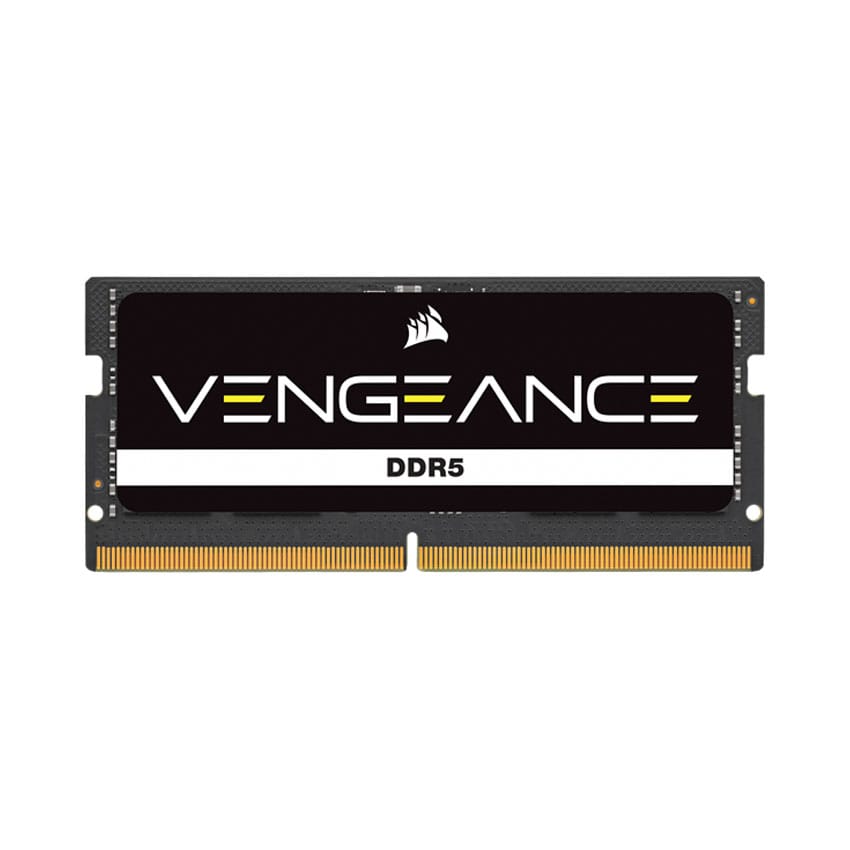
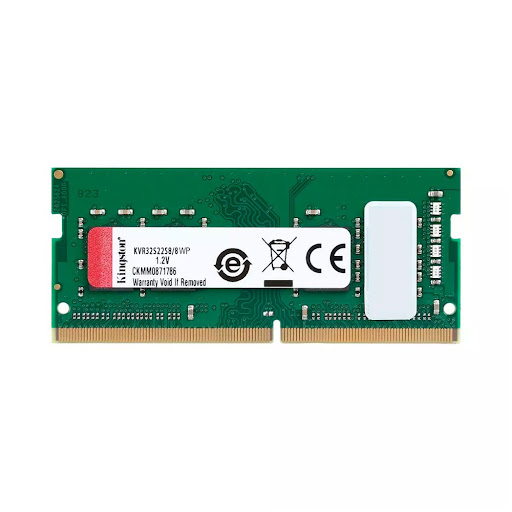
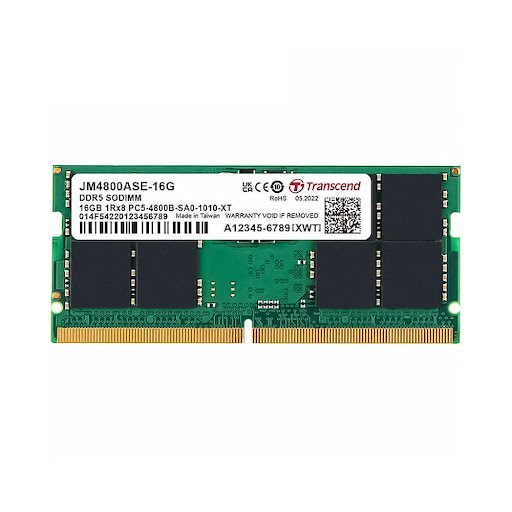
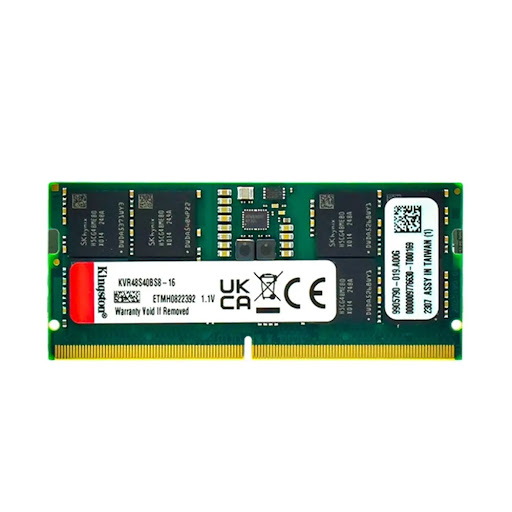
Dòng HP ZBook Workstation vốn được thiết kế cho các tác vụ tính toán nặng như Render 3D, biên tập video 4K hay chạy máy ảo. Tuy nhiên, nếu bạn đang cầm trên tay một chiếc ZBook mà vẫn gặp tình trạng treo máy, giật lag khi mở quá 20 tab Chrome hoặc Edge, vấn đề không nằm ở CPU hay GPU mà nằm ở sự "nghẽn cổ chai" của dung lượng RAM hệ thống. vn, tôi sẽ hướng dẫn bạn cách tối ưu hóa "cỗ máy chiến" này từ góc độ kỹ thuật phần cứng chuyên sâu.
Bản chất kỹ thuật của việc ngốn RAM trên trình duyệt hiện đại
Nhiều người dùng lầm tưởng rằng RAM chỉ dùng để lưu trữ dữ liệu tạm thời. Thực tế, trên các dòng Workstation như ZBook G3, G4, G5 hay G6, trình duyệt hiện đại sử dụng kiến trúc "Multi-process". Mỗi tab, mỗi extension (tiện ích mở rộng) bạn cài đặt đều được trình duyệt tách riêng thành một tiến trình (process) độc lập để đảm bảo nếu một tab bị "crash" thì cả trình duyệt không bị sập.
Khi bạn mở 30-40 tab, lượng RAM chiếm dụng không chỉ là dung lượng của nội dung trang web mà còn là bộ nhớ đệm cho mỗi tiến trình. Khi RAM vật lý đầy, hệ điều hành (Windows 10/11) sẽ buộc phải sử dụng "Pagefile" – tức là chuyển dữ liệu từ RAM sang ổ cứng (SSD/HDD). Tốc độ của SSD dù nhanh đến đâu cũng không bao giờ sánh kịp với tốc độ truy xuất của RAM (bus 2400MHz, 2666MHz hoặc 3200MHz). Đó chính là nguyên nhân gây ra hiện tượng khựng máy, chuột quay vòng tròn khi chuyển tab.
Kiểm tra khả năng nâng cấp thực tế của dòng HP ZBook
Trước khi bắt tay vào mua RAM, bạn cần hiểu rõ kiến trúc bộ nhớ trên dòng Workstation này. HP ZBook thường được trang bị 4 khe cắm RAM (đối với dòng 15 inch hoặc 17 inch) hoặc 2 khe (đối với dòng Studio/14 inch).
Bảng thông số kỹ thuật bộ nhớ theo dòng máy (Tham khảo)
Lưu ý: Nếu CPU của bạn là dòng Intel Xeon, bạn có thể sử dụng RAM ECC (Error Correction Code) để tăng tính ổn định cho các tác vụ tính toán chuyên sâu. Tuy nhiên, với nhu cầu duyệt web thông thường, RAM Non-ECC phổ thông là đủ.
Quy trình nâng cấp chuẩn kỹ thuật tại VietITPro
Nâng cấp RAM trên ZBook không đơn thuần là cắm vào rồi rút ra. Bạn cần tuân thủ quy trình để tránh phát sinh lỗi mạch (chập nguồn RAM) hoặc lỗi nhận diện phần cứng.
Bước 1: Kiểm tra trạng thái hiện tại
Sử dụng lệnh wmic memphysical get maxcapacity, memorydevices trong CMD (chạy quyền Admin) để biết máy hỗ trợ tối đa bao nhiêu GB và số lượng khe cắm khả dụng.
Bước 2: Tháo lắp đúng cách
1. Ngắt nguồn tuyệt đối: ZBook có thiết kế tháo pin dễ dàng (đối với các dòng G3-G5). Hãy tháo pin trước khi can thiệp vào bo mạch. Nếu là dòng liền khối, hãy vào BIOS chọn "Disable Internal Battery" trước khi mở nắp lưng.
2. Xả tĩnh điện: Chạm tay vào phần khung kim loại của máy để triệt tiêu tĩnh điện trên cơ thể, tránh gây phóng điện làm hỏng các linh kiện SMD nhạy cảm trên mainboard.
3. Thao tác với khe RAM:
- Đẩy nhẹ hai lẫy kim loại ở hai bên khe RAM.
- Khi lắp thanh RAM mới, hãy đảm bảo khe khuyết trên thanh RAM khớp với gờ trên khe cắm.
- Dùng lực ấn đều hai đầu cho đến khi lẫy tự động bật lên khóa chặt thanh RAM.
Bước 3: Kiểm tra tính tương thích sau lắp đặt
Sau khi lắp, khởi động máy và nhấn F10 để vào BIOS. Kiểm tra phần "System Information" xem máy đã nhận đủ dung lượng RAM chưa. Tại đây, nếu bạn dùng RAM bus cao hơn bus hỗ trợ của mainboard, hệ thống sẽ tự động hạ xung (downclock) về mức tương thích thấp nhất.
Những sai lầm "chết người" cần tránh
1. Trộn lẫn RAM khác bus/thương hiệu: Dù ZBook khá "dễ tính", việc trộn lẫn RAM (ví dụ một thanh 2400MHz và một thanh 3200MHz) có thể gây ra hiện tượng màn hình xanh (BSOD) ngẫu nhiên do lệch timing (độ trễ). Tốt nhất hãy dùng cặp RAM đồng bộ (Kit).
2. Không vệ sinh khe cắm: Sau nhiều năm sử dụng, khe RAM thường bị oxy hóa. Hãy dùng cồn chuyên dụng (Isopropyl Alcohol 99%) và bàn chải tĩnh điện để vệ sinh nhẹ nhàng các chân tiếp xúc trên mainboard trước khi cắm thanh RAM mới.
3. Bỏ qua lỗi nhận diện: Nếu máy không lên hình sau khi nâng cấp, đừng vội kết luận hỏng RAM. Hãy thử vệ sinh chân RAM bằng gôm (tẩy) sạch, cắm từng thanh một để kiểm tra xem có khe cắm nào bị lỗi mạch điều khiển hay không.
Tối ưu hóa hệ điều hành sau khi nâng cấp
Lắp thêm RAM chỉ là điều kiện cần. Để "triệt tiêu" hoàn toàn giật lag, bạn cần thiết lập lại bộ nhớ ảo (Virtual Memory) trên Windows:
1. Chuột phải vào This PC -> Properties -> Advanced system settings.
2. Tại tab Advanced, chọn Performance -> Settings -> Advanced -> Virtual memory -> Change.
3. Bỏ chọn "Automatically manage paging file size for all drives".
4. Chọn ổ cài Windows (SSD), chọn Custom size. Đặt Initial size và Maximum size bằng dung lượng RAM thực tế của bạn (ví dụ 16384MB cho 16GB RAM). Điều này giúp Windows không phải thay đổi kích thước file Pagefile liên tục, giảm tải cho SSD.
Giải đáp các câu hỏi thường gặp (FAQ)
1. Tại sao tôi đã nâng cấp lên 32GB RAM nhưng mở nhiều tab vẫn có lúc bị chậm?
Có thể do các "Memory Leak" từ các extension lỗi thời hoặc trình duyệt của bạn đang bị quá tải cache. Hãy thử gỡ bỏ các extension không cần thiết và vào Task Manager (Ctrl + Shift + Esc) để kiểm tra xem tiến trình nào đang chiếm dụng tài nguyên bất thường.
2. Có nên lắp RAM ECC cho ZBook không?
RAM ECC chỉ thực sự cần thiết nếu bạn làm việc với dữ liệu nhạy cảm (phân tích tài chính, mô phỏng khoa học) cần độ chính xác tuyệt đối. Với nhu cầu văn phòng và duyệt web, RAM thường (Non-ECC) là lựa chọn kinh tế và hiệu quả hơn.
3. Máy tôi hỗ trợ bus 3200MHz, tôi lắp bus 2666MHz có được không?
Được, nhưng hệ thống sẽ chạy ở mức 2666MHz. Bạn sẽ lãng phí sức mạnh của CPU. Hãy luôn ưu tiên chọn RAM đúng hoặc cao hơn bus tối đa mà Mainboard/CPU hỗ trợ.
Lời kết từ kỹ sư
Việc nâng cấp RAM cho HP ZBook không chỉ là chuyện "cắm là chạy". Đó là sự cân nhắc về tính tương thích, sự ổn định của hệ thống điện áp và cách cấu hình phần mềm đi kèm. Một chiếc Workstation được tối ưu RAM đúng cách sẽ là công cụ làm việc bền bỉ trong nhiều năm. Nếu bạn gặp khó khăn trong việc lựa chọn loại RAM phù hợp hoặc máy không nhận đủ dung lượng, hãy mang thiết bị đến VietITPro.vn để chúng tôi kiểm tra bằng các thiết bị đo chuyên dụng như máy hiện sóng (Oscilloscope) hoặc kiểm tra lỗi logic trên Mainboard.
Đầu tư đúng chỗ, máy bền, việc trôi chảy – đó là triết lý kỹ thuật mà chúng tôi luôn theo đuổi.