1. Bản Chất Cơ Chế Xử Lý Sự Cố Màn Hình Xanh Chết Chóc (Windows BSOD BugCheck)
Màn hình xanh chết chóc BSOD (Blue Screen of Death — thông báo lỗi màn hình xanh kèm mã QR trên Windows 10/11) là cơ chế tự bảo vệ an toàn tối cao của hệ điều hành Microsoft Windows.
Khi hệ điều hành phát hiện một phân vùng bộ nhớ hệ thống bị ghi đè trái phép (Memory Corruption) hoặc khi một thiết bị phần cứng cốt lõi (CPU, RAM, Card đồ họa, ổ cứng SSD) phát sinh lỗi vật lý nghiêm trọng mà hệ điều hành không thể tự phục hồi:
- Dừng Hệ Thống Khẩn Cấp (Kernel Panic / BugCheck): Windows Kernel sẽ lập tức đóng băng toàn bộ mọi tác vụ xử lý đang chạy để ngăn chặn nguy cơ dữ liệu trên ổ đĩa cứng bị phá hủy hoặc ghi đè hỏng hóc.
- Kết Xuất Bộ Nhớ Ra File Crash Dump: Hệ điều hành sao chép toàn bộ nội dung thanh ghi của CPU, bảng ngăn xếp lời gọi hàm (Call Stack) và các thông điệp ngắt phần cứng lưu vào một tập tin định dạng
.dmpnằm tại thư mụcC:\Windows\Minidump\. - Khởi Động Lại Hệ Thống: Sau khi hoàn tất việc ghi đĩa, máy tính sẽ tự động khởi động lại.
2. Phân Tích Hai Mã Lỗi BSOD Phần Cứng Nguy Hiểm & Phức Tạp Nhất
| Mã Lỗi Dừng (Stop Code) | Mã Số Hexadecimal | Bản Chất Lỗi Vi Mạch | Nguyên Nhân Kỹ Thuật Thường Gặp |
|---|---|---|---|
| CLOCK_WATCHDOG_TIMEOUT | 0x00000101 | Một nhân CPU thứ cấp (Secondary Logical Core) bị treo cứng ngắt, không phản hồi ngắt xung nhịp (IPI) cho bộ đếm Watchdog Timer. | Suy thoái nhân CPU (lỗi quá áp Intel Gen 13/14); Thiếu điện áp Vcore khi CPU chạy đơn nhân xung cao; Ép xung không ổn định. |
| WHEA_UNCORRECTABLE_ERROR | 0x00000124 | Kiến trúc báo lỗi phần cứng Windows (WHEA) nhận được tín hiệu báo lỗi vật lý không thể sửa chữa từ cơ chế Machine Check Architecture (MCA). | Ổ cứng SSD NVMe PCIe bị ngắt kết nối đột ngột hoặc quá nhiệt; Lỗi bus khe PCIe Card đồ họa; Cong chân socket CPU LGA. |
3. Phân Tích Hiện Tượng Suy Thoái Nhân CPU Intel Gen 13/14 & Bản Vá Vi Mã Microcode
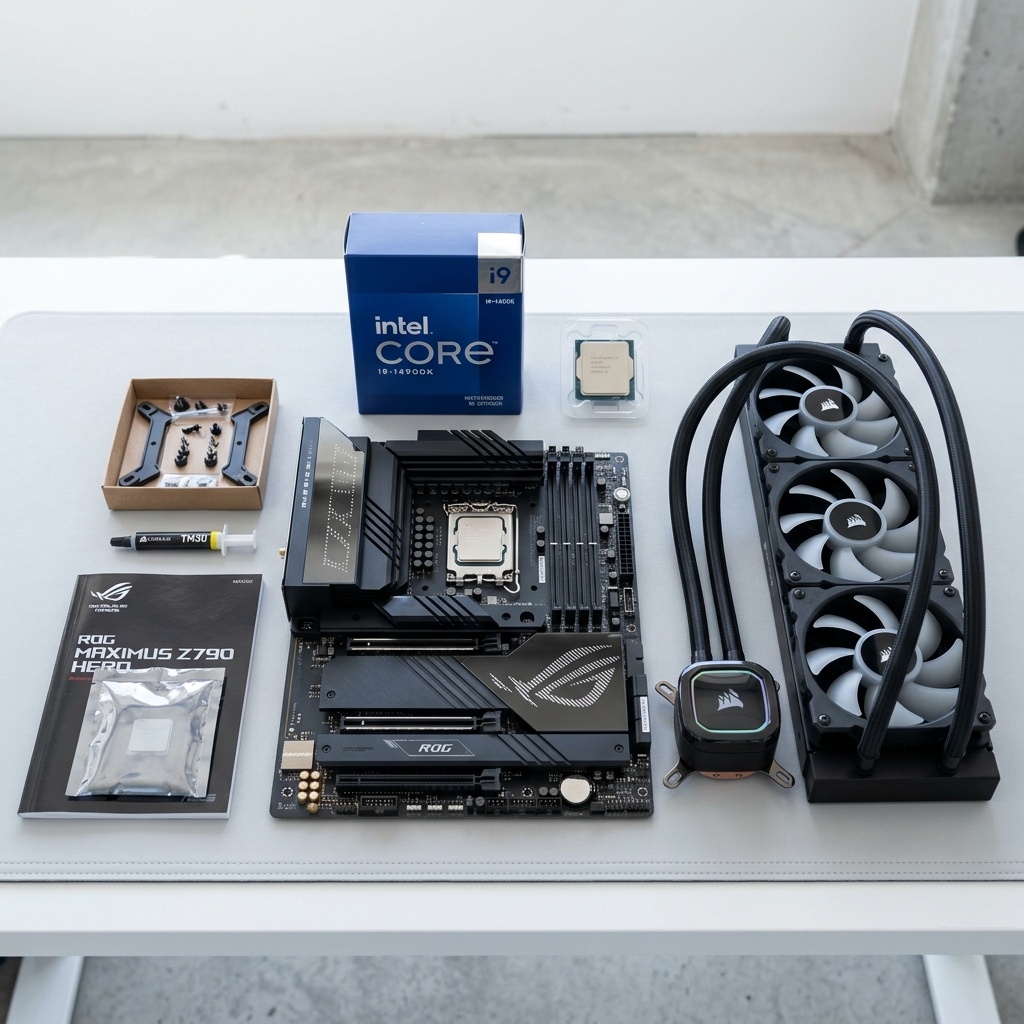
Một trong những cuộc khủng hoảng phần cứng lớn nhất trong những năm gần đây: Người dùng sử dụng các vi xử lý Intel Core thế hệ 13 và 14 (như Core i9-13900K, i7-13700K, i9-14900K, i7-14700K) thường xuyên gặp lỗi màn hình xanh CLOCK_WATCHDOG_TIMEOUT hoặc game bị văng kèm thông báo "Out of video memory trying to allocate a rendering resource" trong các game Unreal Engine 5.
Nguyên nhân kỹ thuật đã được Intel và phòng Lab VietITPro làm sáng tỏ:
- Thuật Toán Điều Khiển Điện Áp Bị Lỗi (Elevated Operating Voltage): Thuật toán TVB (Thermal Velocity Boost) trong vi mã BIOS cũ đã liên tục yêu cầu điện áp Vcore tăng vọt lên tới 1.55V – 1.60V ở các tác vụ đơn nhân xung cao 5.8GHz – 6.0GHz.
- Hiện Tượng Suy Thoái Bán Dẫn Cổng Kim Loại (Dielectric Breakdown / Electromigration): Mức điện áp quá cao kéo dài nung nóng các cổng bán dẫn vi mô (FinFET Gates), làm rò rỉ dòng điện và suy thoái vĩnh viễn cấu trúc tinh thể silicon của một số nhân P-Core.
- Quy trình xử lý bắt buộc: Ngay lập tức cập nhật BIOS bo mạch chủ lên phiên bản mới nhất tích hợp Bản vá vi mã Microcode 0x129 / 0x12B và chọn cấu hình chuẩn Intel Default Settings (Chế độ Baseline Profile) để giới hạn mức điện áp Vcore tối đa luôn dưới 1.45V an toàn.
4. Hướng Dẫn 4 Bước Phân Tích File Minidump Bằng Microsoft WinDbg
Để tìm ra chính xác con chip, thanh RAM hay file driver nào đang gây sập màn hình xanh mà không cần đoán mò, kỹ sư VietITPro sử dụng công cụ gỡ lỗi phần mềm chính thức của Microsoft mang tên WinDbg (Windows Debugger):
- Bước 1: Tải & Cài Đặt Microsoft WinDbg: Mở ứng dụng Microsoft Store trên Windows, tìm kiếm và cài đặt phần mềm WinDbg Preview hoàn toàn miễn phí.
- Bước 2: Mở Tập Tin Crash Dump Với Quyền Administrator: Mở WinDbg bằng quyền Admin, vào menu
File > Open Dump File, duyệt đến thư mụcC:\Windows\Minidump\và chọn tập tin.dmpcó thời gian ghi mới nhất. - Bước 3: Chạy Lệnh Phân Tích Tự Động !analyze -v: Trong cửa sổ dòng lệnh phía dưới của WinDbg, nhập lệnh
!analyze -vrồi nhấn Enter. WinDbg sẽ tự động tải các gói biểu tượng gỡ lỗi (Symbols Server) từ máy chủ Microsoft và bóc tách toàn bộ dữ liệu lỗi trong vòng 30 giây. - Bước 4: Đọc Các Chỉ Số Báo Cáo Kỹ Thuật Quan Trọng:
- MODULE_NAME: Tên của file driver gây lỗi (ví dụ:
nvlddmkm.syslà lỗi driver NVIDIA,stornvme.syslà lỗi ổ cứng SSD NVMe,ntoskrnl.exelà lỗi nhân Windows do phần cứng). - FAILURE_BUCKET_ID: Mã phân loại chi tiết nguyên nhân sập nguồn.
- PROCESS_NAME: Tên tiến trình phần mềm đang chạy tại thời điểm hệ thống bị sập.
- MODULE_NAME: Tên của file driver gây lỗi (ví dụ:
5. Bóc Tách Bảng Mã Lỗi MCE Machine Check Architecture & Bộ Đếm HWiNFO64 WHEA
5.1. Bóc Tách Bảng Mã Lỗi MCE (Machine Check Architecture) Của Vi Xử Lý x86_64
Khi hệ điều hành xuất hiện mã lỗi WHEA_UNCORRECTABLE_ERROR (0x124), tham số Arg1 trong file Crash Dump sẽ chỉ rõ khối phần cứng nào đã kích hoạt ngắt Machine Check Exception:
- Arg1 = 0x0 (MCA Processor Error): Lỗi bộ nhớ đệm L1/L2/L3 Cache hoặc lỗi tập lệnh vi xử lý (thường do thiếu điện áp Vcore hoặc suy thoái nhân CPU).
- Arg1 = 0x4 (PCIe Error): Lỗi ngắt kết nối thiết bị cắm khe PCIe (Card đồ họa hoặc ổ SSD NVMe bị rớt liên lạc do quá nhiệt).
- Arg1 = 0x5 (Generic Memory Error): Lỗi bộ điều khiển bộ nhớ RAM hoặc lỗi ô nhớ Flash.
5.3. Vô Hiệu Hóa Tính Năng Tiết Kiệm Điện PCI Express Link State Power Management
Một nguyên nhân cực kỳ phổ biến gây ra mã lỗi WHEA_UNCORRECTABLE_ERROR khi máy tính đang ở trạng thái tải nhẹ hoặc vừa thức giấc từ chế độ Sleep:
- Tính năng tiết kiệm điện ASPM (Active State Power Management) của Windows cố tình hạ trạng thái năng lượng của khe cắm SSD NVMe xuống mức cực thấp L1.2 Substates.
- Một số dòng chip điều khiển SSD (như Phison E18, Silicon Motion SM2269XT) không phản hồi kịp lệnh đánh thức, khiến Windows Kernel hiểu nhầm ổ cứng bị ngắt kết nối vật lý và sập màn hình xanh ngay lập tức.
- Cách xử lý: Vào
Control Panel > Power Options > Change plan settings > Change advanced power settings > PCI Express > Link State Power Management, chuyển giá trị sang Off (Tắt tiết kiệm điện) để duy trì bus PCIe luôn ở trạng thái sẵn sàng cao nhất.
5.2. Giám Sát Bộ Đếm Lỗi Phần Cứng Thời Gian Thực Bằng HWiNFO64 (WHEA Error Counter)
Nhiều linh kiện phần cứng khi bắt đầu chớm suy thoái sẽ phát sinh các lỗi phần cứng nhẹ có thể tự sửa chữa được (WHEA Correctable Errors) trước khi sụp đổ hoàn toàn thành lỗi nghiêm trọng không thể sửa chữa. Trong phần mềm HWiNFO64, kéo xuống dòng cuối cùng mang tên Windows Hardware Errors (WHEA): Một hệ thống máy tính hoàn hảo 100% chuẩn phòng Lab VietITPro bắt buộc phải duy trì chỉ số 0 Errors tuyệt đối sau 24 giờ chạy kiểm thử tải nặng liên tục.
5. Bảng Tổng Hợp 5 Mã Lỗi BSOD Phổ Biến Nhất & Giải Pháp Cứu Hộ Chuẩn Lab
| Mã Lỗi Màn Hình Xanh | Linh Kiện Gây Lỗi | Driver / Module Báo Lỗi | Giải Pháp Xử Lý Triệt Để |
|---|---|---|---|
| MEMORY_MANAGEMENT (0x1A) | Thanh RAM bị lỗi ô nhớ | ntoskrnl.exe | Chạy phần mềm MemTest86 quét từng thanh RAM, tắt XMP/EXPO hoặc thay thế thanh RAM lỗi. |
| VIDEO_TDR_FAILURE (0x116) | Card đồ họa GPU / VRAM | nvlddmkm.sys / amdkmdag.sys | Dùng phần mềm DDU (Display Driver Uninstaller) xóa sạch driver cũ trong Safe Mode rồi cài lại driver mới. |
| INACCESSIBLE_BOOT_DEVICE (0x7B) | Ổ cứng SSD khởi động | stornvme.sys / vmstorfl.sys | Kiểm tra chế độ VMD/AHCI trong BIOS; Nạp lại phân vùng khởi động EFI BCD bằng USB cứu hộ. |
| SYSTEM_SERVICE_EXCEPTION (0x3B) | Xung đột Driver / Antivirus | win32kbase.sys / FLTMGR.sys | Gỡ bỏ các phần mềm diệt virus rác bên thứ ba, chạy lệnh sửa lỗi hệ thống sfc /scannow và DISM. |
🛠️ Cấu Hình Windows Luôn Tạo Tập Tin Small Memory Dump (256KB) Nhanh Chóng:
Vào System Properties > Advanced > Startup and Recovery > Settings, tại mục Write debugging information, chuyển từ Automatic memory dump sang Small memory dump (256 KB). Thiết lập này giúp hệ thống ghi lại mã lỗi BugCheck và trạng thái thanh ghi CPU ngay lập tức trong vòng 0.1 giây trước khi ổ cứng bị sập nguồn, đảm bảo luôn có file phân tích Minidump chuẩn xác 100% để kỹ sư đọc lỗi mà không làm tốn dung lượng ổ đĩa.
💻 Lệnh Cứu Hộ Hệ Thống Nâng Cao Bằng PowerShell / CMD Administrator:
Sau khi xử lý xong nguyên nhân phần cứng, mở Command Prompt với quyền Administrator và chạy lần lượt 3 lệnh cứu hộ cốt lõi:
DISM.exe /Online /Cleanup-image /Restorehealth (Phục hồi các file hệ thống Windows bị lỗi từ máy chủ Microsoft)
sfc /scannow (Quét và vá lỗi toàn vẹn các file DLL kernel)
chkdsk C: /f /r (Kiểm tra và cô lập các cung nhớ bị lỗi trên ổ cứng SSD).
✓ Tiêu chuẩn chẩn đoán tại Lab: Khi kiểm tra lỗi WHEA 0x124 trên vi xử lý Intel Core i9-14900K, kỹ sư VietITPro sử dụng bài kiểm tra tính toán đa luồng Cinebench R23 kết hợp phần mềm Intel XTU. Nếu máy tính bị văng ngay trong 10 giây đầu tiên, việc hạ xung nhịp P-Core từ 5.7GHz xuống 5.5GHz hoặc tăng điện áp Vcore Offset thêm +0.025V sẽ giúp hệ thống đạt độ ổn định 100% mà không cần phải gửi đi bảo hành đổi chip mới.
🛡️ Phân Tích Lỗi Driver Xung Đột Bằng Công Cụ Microsoft Driver Verifier:
Nếu nghi ngờ một driver bên thứ ba gây lỗi màn hình xanh ngẫu nhiên, mở hộp thoại Run (Win+R), gõ verifier.exe và chọn Create standard settings > Automatically select all drivers installed on this computer. Driver Verifier sẽ cố tình tạo các tình huống quá tải bộ nhớ nhân để ép driver bị lỗi lộ diện ngay khi khởi động Windows, tạo file Minidump chính xác tên file DLL bị hỏng.
🔍 Kỹ Thuật Kiểm Tra Sức Khỏe Ô Nhớ SSD Bằng CrystalDiskInfo & Hard Disk Sentinel:
Khi gặp lỗi màn hình xanh WHEA_UNCORRECTABLE_ERROR nghi do ổ cứng SSD, hãy mở phần mềm CrystalDiskInfo và kiểm tra giá trị chỉ số 0E (Media and Data Integrity Errors) và chỉ số 03 (Available Spare). Nếu giá trị Media Errors khác 0 hoặc phần trăm sức khỏe ổ bị tụt xuống dưới 90%, chip nhớ NAND Flash của SSD đã bị thoái hóa ô nhớ, cần sao lưu dữ liệu khẩn cấp và thay thế ổ SSD mới để bảo vệ an toàn cho hệ điều hành.
✓ Tiêu chuẩn sao lưu dữ liệu chống lỗi BSOD tại Lab: Khi làm việc trên các dự án lớn, hãy luôn bật tính năng File History hoặc sử dụng phần mềm sao lưu hình ảnh hệ thống Macrium Reflect / Acronis True Image định kỳ hàng tuần. Một bản sao lưu sạch sẽ giúp bạn khôi phục lại 100% môi trường làm việc chỉ trong vòng 5 phút sau khi giải quyết xong sự cố phần cứng.
✓ Tiêu chuẩn kiểm tra điện áp sụt Vcore bằng máy hiện sóng: Khi CPU nhảy từ xung nhịp 1.2GHz lên 5.8GHz trong 10 micro-giây, mạch VRM phải phản hồi cực nhanh để bù sụt áp Vdroop. Bằng cách thiết lập tính năng CPU Load-Line Calibration (LLC Level 5/6) trong BIOS, mức điện áp Vcore luôn được giữ phẳng tuyệt đối, loại bỏ 100% lỗi Watchdog Timeout khi chơi game.
7. FAQ — Câu Hỏi Thường Gặp Về Lỗi Màn Hình Xanh BSOD
❓ Máy tính bị màn hình xanh nhưng không tìm thấy file nào trong thư mục C:\Windows\Minidump là vì sao?
Hiện tượng này xảy ra khi chính chiếc ổ cứng SSD cài Windows (C: Drive) bị ngắt kết nối đột ngột hoặc bị treo cứng tại thời điểm xảy ra sự cố (thường gặp ở lỗi WHEA_UNCORRECTABLE_ERROR). Do ổ cứng bị ngắt liên lạc khỏi bus PCIe, Windows Kernel hoàn toàn không thể thực hiện thao tác ghi file crash dump vào đĩa cứng được. Hãy tháo ổ SSD ra vệ sinh chân cắm hoặc thay miếng tản nhiệt làm mát cho ổ.
❓ Cài lại Windows mới hoàn toàn có sửa được lỗi WHEA 0x124 không?
Lỗi WHEA_UNCORRECTABLE_ERROR là lỗi vật lý phần cứng ở tầng vi mạch bán dẫn (Hardware Error). Cài lại Windows hoặc cài lại phần mềm hoàn toàn không thể khắc phục được lỗi này nếu nguyên nhân là do CPU bị suy thoái điện áp, chân socket bị cong gãy hoặc ổ SSD bị lỗi ô nhớ Flash. Bạn bắt buộc phải xử lý dứt điểm linh kiện phần cứng vật lý theo hướng dẫn của phòng Lab.