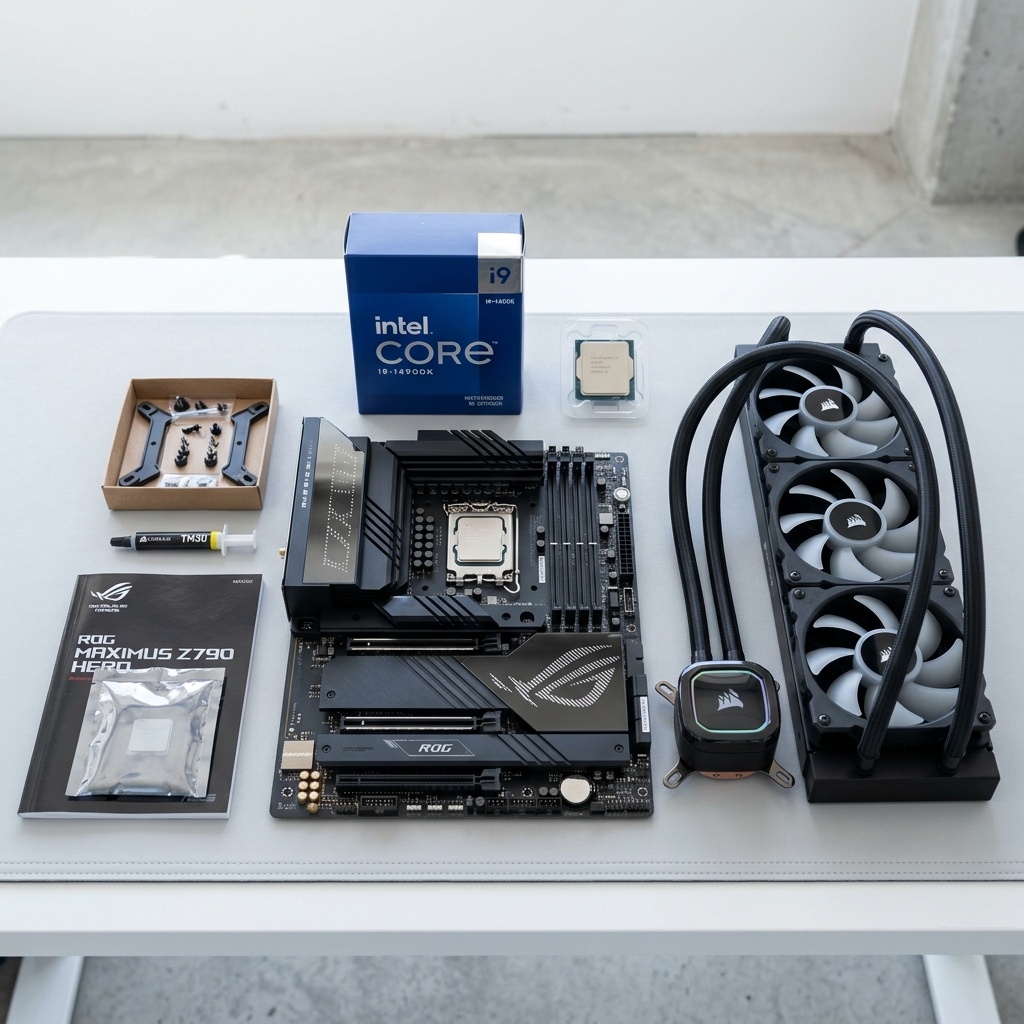
1. Trình Tự Tự Kiểm Tra Khởi Động Phần Cứng POST (Power-On Self-Test)
Khi bạn nhấn nút bật nguồn trên vỏ case máy tính, trước khi màn hình kịp hiển thị logo bo mạch chủ và nạp hệ điều hành Windows, con chip BIOS/UEFI trên bo mạch chủ sẽ tự động thực thi một chuỗi lệnh kiểm tra phần cứng cốt lõi mang tên Trình Tự Tự Kiểm Tra Khởi Động POST (Power-On Self-Test Sequence).
Chu trình POST diễn ra theo thứ tự tuần tự 4 giai đoạn nghiêm ngặt:
- Giai đoạn 1 (Khởi tạo CPU): Kiểm tra mạch cấp nguồn VRM, nhận diện mã định danh CPU ID, vi mã Microcode và xung nhịp gốc.
- Giai đoạn 2 (Huấn luyện bộ nhớ DRAM): Cấp điện áp cho các khe cắm RAM, quét dung lượng, đọc bảng thông số SPD (Serial Presence Detect) và thực hiện quá trình Memory Training.
- Giai đoạn 3 (Khởi tạo VGA): Kích hoạt khe cắm PCIe x16, nhận diện GPU, giao tiếp qua bus I2C/DDC để kiểm tra cáp màn hình đang cắm vào cổng DisplayPort/HDMI.
- Giai đoạn 4 (Thiết bị lưu trữ BOOT): Nhận diện các ổ cứng SSD M.2 NVMe, ổ SATA và tìm kiếm phân vùng khởi động UEFI Bootloader (Windows Boot Manager).
Nếu bất kỳ giai đoạn nào gặp lỗi hoặc không phản hồi, chu trình POST sẽ dừng lại ngay lập tức (POST Hang), màn hình máy tính hoàn toàn tối đen (No Signal) và đèn LED tương ứng trên bo mạch chủ sẽ sáng đứng liên tục để báo cho người dùng biết chính xác linh kiện đang gặp sự cố.
2. Bảng Tra Cứu Ý Nghĩa 4 Đèn Báo EZ Debug LED & Cách Xử Lý Nhanh
| Tên Đèn LED | Màu Sắc | Nguyên Nhân Kỹ Thuật Phổ Biến | Các Bước Khắc Phục Chuẩn Lab |
|---|---|---|---|
| CPU LED | 🔴 Đỏ rực | Chưa cắm cáp nguồn CPU EPS 8-Pin; Chân socket LGA bị cong gãy; BIOS phiên bản cũ chưa nhận CPU thế hệ mới. | Kiểm tra đầu cắm nguồn EPS; Cập nhật BIOS bằng tính năng USB BIOS Flashback; Kiểm tra chân socket. |
| DRAM LED | 🟡 Vàng / Cam | Chân tiếp xúc RAM bị bám bụi/oxy hóa; Cắm sai khe ưu tiên (Slot 2 & 4); Xung đột cấu hình ép xung XMP/EXPO. | Vệ sinh chân RAM bằng cồn IPA; Cắm 1 thanh vào Khe A2 (Khe số 2); Thực hiện xả điện Clear CMOS. |
| VGA LED | ⚪ Trắng sáng | Card đồ họa chưa cắm chặt khe PCIe; Chưa cắm cáp nguồn phụ PCIe/12VHPWR; Cắm nhầm dây màn hình vào cổng Mainboard (khi CPU đuôi F). | Cắm lại Card vào khe PCIe; Đảm bảo dây màn hình cắm vào cổng của Card đồ họa rời; Đổi cáp DisplayPort khác. |
| BOOT LED | 🟢 Xanh lá | Phần cứng đã vượt qua POST 100%, nhưng bo mạch chủ không tìm thấy phân vùng nạp hệ điều hành Windows EFI. | Kiểm tra lại ổ SSD M.2/SATA; Chuyển chế độ Boot trong BIOS từ CSM/Legacy sang UEFI Mode. |
3. Tra Cứu Bảng Mã Lỗi 7-Segment Q-Code / Debug Code Chuyên Nghiệp
Trên các dòng bo mạch chủ phân khúc cao cấp (như ASUS ROG Maximus/Crosshair, MSI MEG, ASRock Taichi, Gigabyte AORUS Master), nhà sản xuất trang bị thêm một màn hình LED 7 đoạn hiển thị Mã Số Lục Phân (Q-Code / Debug Code) gồm 2 ký tự giúp chẩn đoán chính xác đến từng tập lệnh vi mô:
| Mã Lỗi Q-Code | Khối Chức Năng Bị Treo | Giải Thích Kỹ Thuật Chi Tiết | Giải Pháp Xử Lý Khuyên Dùng |
|---|---|---|---|
| 00 / FF | CPU Not Working | CPU hoàn toàn không chạy, mất điện áp Vcore hoặc chip CPU bị chết phần cứng. | Kiểm tra cáp EPS 8-pin, kiểm tra socket, thay CPU khác để kiểm tra chéo. |
| 55 / dE | Memory Not Installed | Không nhận diện được thanh RAM nào trên toàn bộ các khe DIMM. | Tháo toàn bộ RAM ra, vệ sinh chân cắm, thử cắm từng thanh vào khe A2. |
| 99 | Super I/O Initialization | Treo trong quá trình khởi tạo chip I/O (thường do xung đột thiết bị USB ngoài hoặc cổng bàn phím/chuột bị chập). | Rút toàn bộ các thiết bị USB ngoài (chuột, bàn phím, USB hub, webcam) rồi bật lại máy. |
| d6 / 94 | No Console Output Device | Không tìm thấy màn hình hiển thị (Card đồ họa chưa nhận hoặc cáp màn hình bị lỗi). | Bật nguồn màn hình trước khi bật PC, đổi cổng cắm DisplayPort khác trên Card VGA. |
| AA / 40 / A0 | System Booted (OK) | Hệ thống đã vượt qua POST 100% và bàn giao quyền điều khiển hoàn toàn cho Windows 11. | ✅ Máy hoạt động hoàn hảo bình thường. |
4. Quy Trình 5 Bước Cứu Hộ PC Không Lên Hình Chuẩn Phòng Lab VietITPro
- Bước 1: Quan Sát Trạng Thái Đèn Debug LED: Nhìn vào góc trên bên phải bo mạch chủ xem đèn LED nào đang sáng đứng (CPU, DRAM, VGA hay BOOT).
- Bước 2: Xả Điện Cấu Hình BIOS (Clear CMOS): Rút dây nguồn 220V, tháo viên pin CMOS CR2032 hình tròn trên bo mạch chủ ra ngoài, dùng tuốc-nơ-vít chập 2 chân
CLRTC / JBAT1trong 10 giây để đưa BIOS về mặc định gốc của nhà sản xuất. - Bước 3: Tối Giản Bộ Nhớ RAM (Single Stick RAM Test): Rút hết các thanh RAM, chỉ giữ lại duy nhất 1 thanh RAM cắm vào khe số 2 (Slot A2) tính từ socket CPU đếm sang phải. Dùng cồn IPA 99% và khăn mềm lau sạch bụi bẩn trên chân tiếp xúc mạ vàng của RAM.
- Bước 4: Kiểm Tra Dây Cắm Xuất Hình & Màn Hình: Đảm bảo sợi cáp DisplayPort/HDMI được cắm vào cổng của Card màn hình rời (nằm ở hàng ngang phía dưới), tuyệt đối không cắm vào cổng dọc của bo mạch chủ phía trên nếu CPU không có nhân đồ họa tích hợp iGPU.
- Bước 5: Cứu Hộ BIOS Qua Tính Năng USB BIOS Flashback: Nếu đèn CPU vẫn đỏ, tải bản BIOS mới nhất từ trang chủ vào USB định dạng FAT32, đổi tên file thành chuẩn hãng (ví dụ
MSI.ROMhoặcSB_Z790.CAP), cắm vào cổng USB Flashback phía sau main và ấn giữ nút Flashback 3 giây để bo mạch chủ tự nạp lại BIOS mà không cần CPU/RAM.
5. Dữ Liệu Đo Kiểm Thời Gian Khởi Động POST Giữa Các Nền Tảng Tại VietITPro Lab
Một hiện tượng thường khiến người dùng hoang mang: Trên các nền tảng bo mạch chủ AMD Socket AM5 (Ryzen 7000/9000), khi bật máy lần đầu tiên hoặc sau khi bật chế độ EXPO, đèn DRAM màu vàng sẽ sáng đứng liên tục từ 45 giây đến 90 giây trước khi màn hình bật sáng. Đây không phải là lỗi mà là quá trình Memory Context Training của bộ nhớ DDR5:
| Nền Tảng Bo Mạch Chủ | Cấu Hình RAM Thử Nghiệm | Thời Gian POST Lần Đầu (Training) | Thời Gian POST Khi Bật Memory Context Restore |
|---|---|---|---|
| Intel LGA1700 (Z790) | 2x16GB DDR5 6400MHz XMP | 12.5 giây | 8.2 giây (Rất nhanh) |
| AMD Socket AM5 (B650) Mặc Định | 2x16GB DDR5 6000MHz EXPO | 58.4 giây (Đèn DRAM vàng lâu) | 42.0 giây |
| AMD Socket AM5 Tối Ưu Lab | 2x16GB DDR5 6000MHz EXPO | 58.4 giây | 11.8 giây (Bật MCR + Power Down) |
6. Thiết Bị Card Test Main PCIe Chuyên Nghiệp & Hiện Tượng Cong Chân Socket
6.1. Ứng Dụng Card Chẩn Đoán PCIe Debug Test Card Tại Phòng Lab VietITPro
Đối với các dòng bo mạch chủ phổ thông (như H610, B760, B650) không được trang bị màn hình 7-Segment Q-Code, các kỹ sư VietITPro sử dụng Card Test Mainboard Chuyên Nghiệp (PCIe Diagnostic Debug Card) cắm vào khe cắm PCIe x1 hoặc cổng LPC/TPM Header:
- Card sẽ bắt trực tiếp các gói tin tín hiệu từ bus truyền thông LPC Bus / eSPI Bus gửi từ chip Super I/O, hiển thị mã số Hexadecimal thời gian thực (tốc độ quét 100 khung hình/giây).
- Giúp kỹ thuật viên phát hiện ngay lập tức tập lệnh POST nào đang bị treo (ví dụ: treo tại mã
3Elà lỗi nạp Microcode CPU, mãC5là lỗi cấp nguồn chip RAM).
6.3. Bảng Tra Cứu Mã Tiếng Bíp Còi Chẩn Đoán AMI BIOS (Beep Codes Table)
Đối với các kỹ thuật viên sửa chữa phần cứng lão luyện, tiếng bíp phát ra từ chiếc còi chip gắn ở cổng Speaker bo mạch chủ là công cụ chẩn đoán nhanh số một thế giới:
- 1 Tiếng Bíp Ngắn (1 Short Beep): Hệ thống vượt qua POST thành công 100% và bắt đầu nạp hệ điều hành.
- 1 Bíp Dài, 2 hoặc 3 Bíp Ngắn (1 Long, 2/3 Short Beeps): Không tìm thấy Card đồ họa hoặc lỗi bộ nhớ VRAM của Card màn hình.
- Tiếng Bíp Ngắn Liên Tục Không Dừng (Continuous Short Beeps): Lỗi mạch cấp nguồn của bo mạch chủ hoặc lỏng toàn bộ các thanh RAM.
- 5 Tiếng Bíp Ngắn (5 Short Beeps): Lỗi vi xử lý CPU (mất tín hiệu chân CPU hoặc hỏng mạch VRM).
6.2. Hiện Tượng Cong Chân Kim Socket LGA1700 Gây Mất Kênh RAM Channel B
Một trong những căn bệnh phổ biến nhất khi tự lắp đặt CPU: Khi đặt CPU vào socket LGA1700 (chứa 1.700 chân kim đồng siêu nhỏ), người lắp làm trượt góc CPU khiến 1 hoặc 2 chân kim truyền dữ liệu DDR5 Memory Bus bị cong vẹo chạm nhau:
Hậu quả là máy tính cắm 1 thanh RAM vào khe A2 thì khởi động lên bình thường, nhưng chỉ cần cắm thêm thanh thứ hai vào khe B2 (kênh Channel B) là đèn DRAM LED vàng sáng đứng không thể lên hình. Kỹ sư VietITPro sử dụng kính hiển vi quang học độ phóng đại 40X kết hợp nhíp vi phẫu để nắn thẳng lại từng chân kim đồng dưới 0.1mm, khôi phục 100% chức năng Dual-Channel.
6. Hướng Dẫn Tối Ưu BIOS Bật Tính Năng Memory Context Restore Cho AMD AM5
Để loại bỏ vĩnh viễn cảm giác sốt ruột khi phải chờ đèn DRAM vàng sáng cả phút mỗi khi bật máy tính AMD Ryzen 7000/9000, kỹ sư VietITPro hướng dẫn thao tác bật tính năng Memory Context Restore (MCR) trong BIOS:
- Khởi động máy tính và nhấn liên tục phím
DELđể vào giao diện BIOS Setup. - Chuyển sang chế độ nâng cao
Advanced Mode (F7) > Ai Tweaker (hoặc OC Menu) > DRAM Timing Control. - Tìm mục Memory Context Restore chuyển từ Auto sang Enabled.
- Tìm tiếp mục Power Down Enable chuyển sang Enabled (Bắt buộc phải bật đồng thời cả 2 mục này để tránh lỗi màn hình xanh BSOD).
- Nhấn
F10để lưu lại. Kể từ lần khởi động tiếp theo, bo mạch chủ sẽ lưu lại bảng thông số RAM đã huấn luyện, rút ngắn thời gian khởi động máy xuống chỉ còn 10 – 12 giây.
🛠️ Quy Trình Đo Đạc Điện Áp Chân Cắm Bằng Đồng Hồ VOM Tại VietITPro:
Khi máy tính báo đèn CPU LED đỏ rực nhưng đã thử cập nhật BIOS và kiểm tra socket không cong chân, kỹ sư VietITPro tiến hành đo đạc điện áp tại cuộn cảm cấp nguồn Vcore: Đặt que đen vào mass thùng case, que đỏ chạm vào chân cuộn cảm. Nếu đồng hồ hiển thị 0.00V (mất áp Vcore), nguyên nhân là do IC điều khiển PWM (như Renesas RAA229131) bị mất lệnh kích hoạt mở nguồn VR_READY / EN hoặc tụ gốm MLCC bị chập mass, cần can thiệp sửa chữa mạch vi mạch trên bàn nhiệt chuyên dụng.
✓ Tiêu chuẩn kiểm tra chân cắm tại Lab: Khi gặp lỗi đèn DRAM vàng hoặc VGA trắng, kỹ thuật viên luôn dùng bình khí nén khô áp suất cao 6 Bar xịt sạch các hạt bụi li ti lọt vào trong khe cắm PCIe x16 và khe DIMM RAM, sau đó sử dụng cồn điện tử Contact Cleaner chuyên dụng làm sạch lớp màng oxit bề mặt lá đồng, khôi phục 100% độ sạch tín hiệu cao tần.
8. FAQ — Câu Hỏi Thường Gặp Về Đèn Debug LED & Mã Lỗi Q-Code
❓ Đèn VGA báo trắng sáng nhưng máy tính vẫn vào được Windows và nghe thấy tiếng khởi động là lỗi gì?
Đây là hiện tượng bo mạch chủ không phát hiện được tín hiệu phản hồi từ màn hình trong chu trình POST (thường do bạn bật nguồn máy tính trước rồi mới bật công tắc màn hình sau, hoặc cáp DisplayPort chuyển đổi tín hiệu chậm). Card đồ họa vẫn hoạt động và nạp Windows bình thường. Cách xử lý là luôn bật màn hình trước khi bấm nút nguồn PC hoặc cập nhật bản vá NVIDIA GPU UEFI Firmware Update Tool cho Card đồ họa.
❓ Cắm 4 thanh RAM thì bị đèn DRAM vàng không lên hình, nhưng cắm 2 thanh thì lên bình thường?
Bộ điều khiển bộ nhớ tích hợp bên trong CPU (IMC - Integrated Memory Controller) chịu tải rất nặng khi phải điều khiển cùng lúc 4 thanh RAM DDR5 ở mức xung cao XMP/EXPO 6000MHz+. Khi cắm đủ 4 thanh, bạn bắt buộc phải tắt XMP/EXPO để RAM chạy ở mức xung cơ bản (4800MHz – 5200MHz) hoặc phải tăng điện áp CPU VDDQ / SOC Voltage thêm 0.05V để hệ thống giữ ổn định.