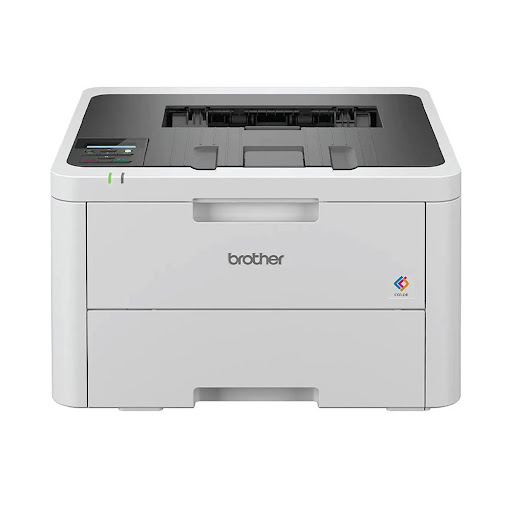
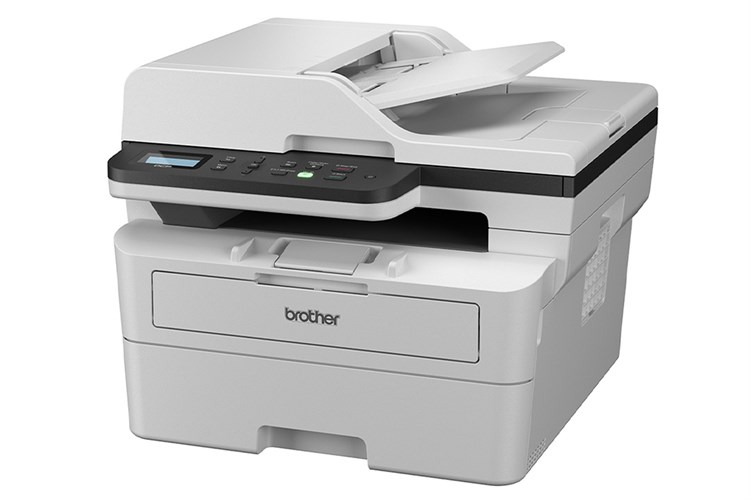
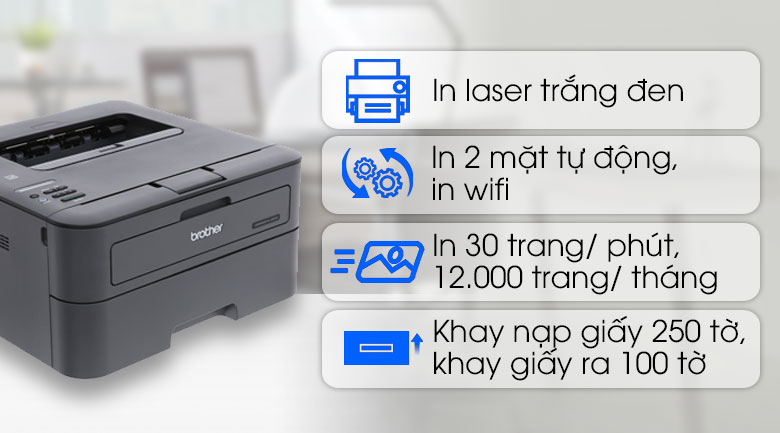
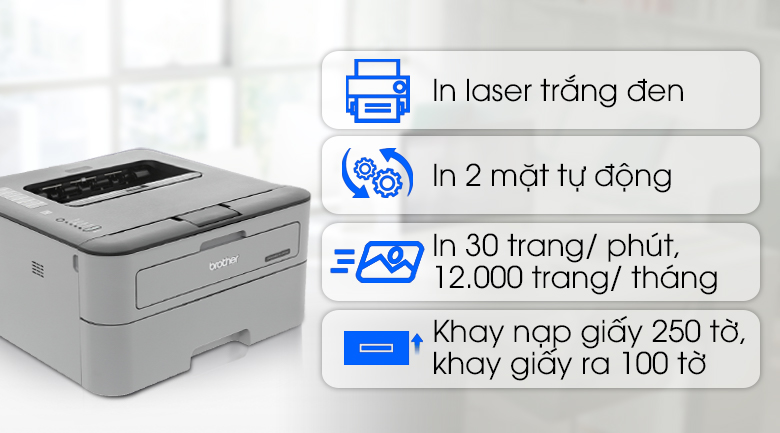
Trong môi trường doanh nghiệp hiện đại tại TP.HCM, từ các công ty tài chính, văn phòng luật sư cho đến các cơ quan R&D, máy in laser thường là điểm mù lớn nhất trong hệ thống an ninh mạng. Không ít lần tại phòng kỹ thuật của VietITPro.vn, chúng tôi tiếp nhận những sự cố rò rỉ hợp đồng kinh tế, bảng lương nhân sự hay tài liệu sở hữu trí tuệ chỉ vì ai đó vô tình để quên xấp tài liệu nhạy cảm trên khay giấy của chiếc máy in chung tầng. Với các dòng máy in laser Brother (như dòng HL-L5100DN, HL-L6200DW, MFC-L5700DN hay các dòng enterprise cao cấp hơn), nhà sản xuất đã tích hợp sẵn một hệ sinh thái phần cứng và firmware bảo mật cực kỳ mạnh mẽ nhưng phần lớn quản trị viên CNTT hoặc người dùng văn phòng chưa khai thác hết.
Bài viết này, dưới góc độ của một kỹ sư phần cứng hệ thống và vi mạch, tôi sẽ bóc tách toàn diện kiến thức chuyên sâu cách cấu hình, vận hành và tối ưu hóa các tính năng bảo mật trên máy in laser Brother để bịt kín lỗ hổng rò rỉ thông tin ngay tại điểm phát hành tài liệu.
Hiểu Đúng Về Các Nguy Cơ Rò Rỉ Thông Tin Từ Máy In Laser Brother
Trước khi đi sâu vào cấu hình kỹ thuật, chúng ta cần nhìn nhận rõ dòng chảy dữ liệu của một lệnh in từ máy trạm đến chiếc máy in Brother đặt ở góc phòng. Một tài liệu không mã hóa khi truyền qua mạng LAN hoàn toàn có thể bị đánh cắp bằng các kỹ thuật bắt gói tin (packet sniffer) cơ bản nếu mạng nội bộ bị xâm nhập. Thêm vào đó, ổ cứng gắn ngoài hoặc bộ nhớ flash NAND onboard trên bo mạch formatter của máy in Brother lưu trữ toàn bộ lịch sử lệnh in (Job Log) và cả nội dung trang in dưới dạng file tạm (Spool file). Nếu không được vô hiệu hóa hoặc mã hóa đúng cách, đây chính là "mỏ vàng" cho kẻ gian khai thác thông tin.
Các lỗ hổng phổ biến nhất mà chúng tôi ghi nhận trong quá trình triển khai kiểm toán an ninh văn phòng gồm có:
- Lệnh in truyền tải dạng cleartext qua cổng mạng nội bộ không bật tính năng xác thực IPPS/HTTPS.
- Tính năng Secure Print (In bảo mật bằng mã PIN) bị tắt, cho phép bất kỳ ai cũng có thể bấm nút in và lấy tài liệu trên khay giấy.
- Giao diện quản trị Web BRAdmin / Web Based Management sử dụng mật khẩu mặc định của nhà sản xuất (hoặc để trống).
- Các cổng giao tiếp vật lý như USB Host (cắm ổ cứng/USB trực tiếp để in file PDF/TIFF) không bị khóa, tạo cửa sau cho việc đánh cắp hoặc đưa mã độc vào vi điều khiển của máy in.
Giải Pháp Phần Cứng Và Vi Mạch Trên Bo Mạch Formatter Của Brother
Hệ thống xử lý trung tâm của máy in laser Brother chịu trách nhiệm biên dịch ngôn ngữ trang (PCL5, PCL6, BR-Script3 - tương đương PostScript 3) thành bitmap để truyền tới bo mạch điều khiển quang học laser (Laser Scanner Unit). Trên các bo mạch formatter của dòng Brother doanh nghiệp, vi điều khiển ARM Cortex thế hệ mới kết hợp với chip nhớ flash SPI chịu trách nhiệm quản lý toàn bộ chu trình bảo mật phần cứng.
Để ngăn chặn việc tháo chip nhớ flash (nơi lưu trữ firmware và cấu hình hệ thống) để đọc dữ liệu thô bằng máy nạp ROM (programmer), các dòng máy in Brother dòng cao cấp tích hợp cơ chế chống gỡ bỏ phần cứng và mã hóa Secure Boot. Tuy nhiên, yếu tố quyết định độ an toàn vẫn nằm ở cách chúng ta thiết lập các lớp bảo vệ phần mềm tích hợp sẵn trong firmware do hãng cung cấp.
Các Bước Cấu Hình Bảo Mật Chuyên Sâu Trên Máy In Laser Brother
Để vô hiệu hóa các nguy cơ trên, quản trị viên cần can thiệp trực tiếp vào giao diện quản trị nền web của máy in (Web Based Management). Dưới đây là quy trình từng bước chuẩn kỹ thuật để khóa chặt hệ thống.
1. Vô Hiệu Hóa Các Giao Thức Mạng Không An Toàn
Hầu hết máy in Brother khi xuất xưởng đều bật sẵn các giao thức cũ để tương thích ngược với các hệ thống mạng đời cũ. Điều này vô tình mở ra các lỗ hổng tấn công trung gian (Man-in-the-Middle).
- Truy cập trình duyệt web, nhập địa chỉ IP của máy in Brother và đăng nhập bằng tài khoản quản trị (Administrator password).
- Vào tab Network -> Protocols.
- Tắt hoàn toàn các giao thức sau nếu không thực sự sử dụng:
- FTP Server: Nguy cơ rò rỉ file scan trực tiếp.
- TELNET / TFTP: Giao thức quản trị dạng dòng lệnh không mã hóa, dễ bị bắt gói tin chứa mật khẩu.
- SNMP v1/v2c: Chuyển sang sử dụng SNMP v3 với các cơ chế mã hóa mật khẩu xác thực (Authentication) và mã hóa dữ liệu (Privacy) nghiêm ngặt.
- Giữ lại và bắt buộc sử dụng HTTPs cho giao diện quản trị web, đồng thời vô hiệu hóa cổng HTTP (port 80) không bảo mật.
2. Thiết Lập Xác Thực Người Dùng Và Quản Lý Bằng Mã PIN (Secure Print)
Đây là vũ khí quan trọng nhất để chống việc tài liệu bị "bỏ quên" trên khay giấy. Khi kích hoạt Secure Print, lệnh in sẽ được giữ lại trong bộ nhớ tạm mã hóa của máy in và chỉ được giải phóng khi người dùng đứng tại bàn phím máy in nhập đúng mã PIN cá nhân.
Cách cấu hình trên trình điều khiển (Driver) máy tính cho người dùng:
- Vào Control Panel -> Devices and Printers -> Nhấp chuột phải vào máy in Brother -> Printer Properties.
- Chọn tab Device Settings (hoặc tab Basic tùy phiên bản driver BR-Script / PCL).
- Tại mục User Authentication hoặc Job Accounting, cấu hình bắt buộc nhập mã PIN 4 chữ số cho mỗi lần gửi lệnh in nhạy cảm.
3. Khóa Cổng Giao Tiếp Vật Lý (Lockdown Physical Ports)
Kẻ gian có thể cắm một chiếc USB chứa mã độc hoặc file thực thi giả mạo vào cổng USB Host phía trước hoặc sau máy in nhằm khai thác lỗ hổng tràn bộ nhớ đệm (Buffer Overflow) của firmware.
- Trên giao diện Web Based Management, điều hướng đến Network -> Network Services hoặc Administrator Settings.
- Tìm mục USB Direct Print và chọn Disable nếu văn phòng không có nhu cầu in file trực tiếp từ USB.
- Vô hiệu hóa tính năng PictBridge hoặc các cổng kết nối ngoại vi không cần thiết khác.
- Đặt mật khẩu khóa cứng bảng điều khiển (Control Panel Lock) để ngăn chặn người dùng lạ thay đổi cấu hình mạng trực tiếp trên màn hình LCD của máy in.
Bảng Đối Chiếu Cấu Hình Mặc Định Và Cấu Hình Bảo Mật Chuẩn Doanh Nghiệp
Để giúp các quản trị viên CNTT dễ dàng kiểm tra nhanh hiện trạng hệ thống máy in tại doanh nghiệp mình, VietITPro.vn lập bảng đối chiếu thực tế sau:
Kinh Nghiệm Thực Tế Và Xử Lý Sự Cố Phát Sinh Từ Quá Trình Bảo Mật
Trong quá trình tư vấn và triển khai giải pháp bảo mật phần cứng và máy in cho các doanh nghiệp tại TP.HCM, các kỹ sư của chúng tôi đúc rút ra một số kinh nghiệm thực tế quan trọng sau:
1. Xung đột Driver sau khi bật IPPS / HTTPS: Khi chuyển đổi giao thức quản trị sang HTTPS bắt buộc, một số máy trạm đời cũ dùng driver PCL5 có thể báo lỗi kết nối do chứng chỉ SSL tự ký (Self-signed certificate) của máy in không được hệ điều hành Windows tin cậy. Khắc phục bằng cách cài đặt chứng chỉ bảo mật của máy in vào kho lưu trữ Trusted Root Certification Authorities của máy trạm, hoặc tạo chứng chỉ nội bộ từ hệ thống Active Directory của doanh nghiệp đẩy xuống.
2. Tràn bộ nhớ tạm (Memory Full) khi bật Secure Print ồ ạt: Các dòng máy in Brother phân khúc tầm trung thường có dung lượng RAM onboard hạn chế (khoảng 256MB đến 1GB). Nếu toàn bộ nhân viên trong công ty đồng loạt gửi lệnh in bảo mật giữ lại trên máy mà không ra bấm nhận lệnh, máy in sẽ nhanh chóng báo lỗi tràn bộ nhớ và từ chối nhận lệnh mới. Giải pháp là thiết lập chính sách tự động xóa lệnh in bảo mật sau một khoảng thời gian nhất định (ví dụ: tự động xóa sau 4 giờ nếu không có xác thực).
3. Quên mật khẩu quản trị máy in: Đây là pan bệnh kinh điển. Khi quản trị viên nghỉ việc mà không bàn giao mật khẩu trang web của máy in, việc cấu hình lại là bất khả kháng nếu không reset cứng. Trên các dòng Brother, việc reset về mặc định nhà nước yêu cầu can thiệp sâu vào chế độ Maintenance Mode bằng cách kết hợp các phím cứng trên bảng điều khiển hoặc nạp lại firmware trắng qua cổng USB Service chuyên dụng. Do đó, việc lưu trữ mật khẩu tập trung trên các phần mềm quản lý mật khẩu doanh nghiệp là bắt buộc.
Câu Hỏi Thường Gặp (FAQ) Về Bảo Mật Máy In Brother
Máy in Brother của tôi đời cũ không có tính năng Secure Print trên giao diện web, làm sao để khắc phục?
Đối với các dòng máy in Brother đời cũ (ví dụ dòng HL-2240D, HL-2321D...), phần cứng không hỗ trợ bộ nhớ lưu trữ lệnh in cục bộ. Giải pháp tối ưu là cấu hình tính năng in bảo mật thông qua phần mềm quản lý lệnh in bên thứ ba chạy trên máy chủ nội bộ (Print Server) như PaperCut MF hoặc Windows Print Server với tính năng Branch Office Print / Pull Printing.
Việc bật mã hóa HTTPS và SNMP v3 có làm giảm tốc độ xử lý lệnh in của máy in Brother không?
Ảnh hưởng là có nhưng hoàn toàn không đáng kể đối với các dòng máy in Brother doanh nghiệp sử dụng vi xử lý đa nhân tốc độ cao (từ 600MHz đến 800MHz trở lên). Quá trình mã hóa và giải mã SSL/TLS chỉ chiếm một lượng tài nguyên rất nhỏ của chip xử lý trên bo mạch, đổi lại sự an toàn tuyệt đối cho hệ thống mạng trước các cuộc tấn công nghe lén dữ liệu.
Làm thế nào để kiểm tra xem máy in Brother trong công ty có đang bị truy cập trái phép hay không?
Quản trị viên nên kiểm tra thường xuyên mục System Log hoặc Access Log trong giao diện Web Based Management của máy in. Nếu xuất hiện các địa chỉ IP lạ liên tục kết nối vào cổng quản trị hoặc các thông báo lỗi xác thực thất bại liên tục (Authentication Failure), rất có thể hệ thống đang bị quét cổng hoặc dò mật khẩu tự động (Brute-force attack). Ngay lập tức cần cô lập cổng mạng của máy in, đổi mật khẩu quản trị và giới hạn dải IP được phép truy cập vào máy in (IP Filtering).
Lời Kết
Bảo mật máy in laser Brother không phải là một tùy chọn xa xỉ mà là yêu cầu sống còn trong chiến lược bảo vệ dữ liệu nội bộ của mọi doanh nghiệp. Bằng cách kết hợp đồng bộ việc vô hiệu hóa các cổng giao tiếp không an toàn, thiết lập xác thực Secure Print và quản lý chặt chẽ giao thức mạng, chúng ta đã bịt kín hoàn toàn lỗ hổng rò rỉ thông tin ngay tại điểm cuối của chuỗi tài liệu văn phòng. Nếu doanh nghiệp của bạn gặp khó khăn trong việc cấu hình chuyên sâu, xử lý lỗi phần cứng bo mạch hoặc cần kiểm toán toàn diện hệ thống in ấn, đội ngũ kỹ sư chuyên sâu tại VietITPro.vn luôn sẵn sàng đồng hành và hỗ trợ giải pháp kỹ thuật tối ưu nhất.