Dòng máy trạm di động Dell Precision Workstation (từ các dòng đời cũ như 7510, 7710 chạy DDR4 cho đến các thế hệ hiện đại như Precision 7670, 7770, 7850 sử dụng DDR5 CAMM module hoặc SO-DIMM ECC) từ lâu đã là công cụ kiếm tiền không thể thiếu của các kỹ sư cơ khí CAD/CAM, nhà dựng phim chuyên nghiệp và chuyên gia AI/Data Science. Tại phòng lab của VietITPro.vn, chúng tôi tiếp nhận hàng chục ca nâng cấp và cứu hộ phần cứng dòng máy này mỗi tuần. Một thực tế kỹ thuật mà nhiều người dùng gặp phải là dù sở hữu CPU Intel Core i9 hoặc Xeon cùng card đồ họa NVIDIA RTX Quadro đắt tiền, hệ thống vẫn bị giật lag, timeline Premiere Pro bị rớt khung hình (dropped frames) hoặc phần mềm Lumion/Blender văng lỗi tràn bộ nhớ (Out of Memory). Thủ phạm chính không nằm ở GPU hay CPU, mà nằm ở điểm nghẽn băng thông RAM. Bài viết này là cẩm nang kỹ thuật toàn diện được đúc kết từ kinh nghiệm thực tế trên bàn mổ linh kiện tại trung tâm, giúp bạn hiểu rõ bản chất và tự tay nâng cấp hệ thống một cách tối ưu nhất.
Giải Mã Điểm Nghẽn Băng Thông: Tại Sao Precision Workstation Cần Nhiều Hơn Thế?
Khác biệt cốt lõi giữa laptop phổ thông (Inspiron, Latitude) và dòng máy trạm Precision nằm ở triết lý thiết kế phần cứng: Precision hướng đến khối lượng công việc tính toán nặng liên tục (sustained heavy workloads). Khi bạn render một khung hình 8K trong DaVinci Resolve hoặc mô phỏng dòng chảy động lực học chất lỏng (CFD) trong ANSYS, dữ liệu không chỉ được lưu trữ tạm thời trên RAM mà còn phải di chuyển liên tục giữa CPU, GPU VRAM và RAM hệ thống thông qua bus memory.
Bản chất của băng thông và dung lượng trong các tác vụ chuyên sâu
Khi dựng hình 3D bằng Maya hay Cinema 4D, các tệp texture độ phân giải 4K/8K được nạp trực tiếp vào RAM trước khi chuyển vào VRAM của card đồ họa. Nếu dung lượng RAM không đủ, hệ thống sẽ phải sử dụng phân vùng Pagefile (Virtual Memory) trên ổ cứng SSD NVMe. Mặc dù SSD Gen 4 hay Gen 5 rất nhanh, tốc độ đọc ghi của chúng (khoảng 7000 MB/s) chỉ bằng một góc nhỏ so với tốc độ băng thông của RAM DDR5 kênh đôi (lên đến 60000 MB/s đến 80000 MB/s). Sự chênh lệch tốc độ này tạo ra hiện tượng nghẽn cổ chai (bottleneck), khiến CPU và GPU phải "chờ" dữ liệu, dẫn đến hiện tượng khựng hình (stuttering) khi xoay góc nhìn trong viewport hoặc làm thời gian export video kéo dài gấp đôi.
Sự khác biệt kỹ thuật giữa RAM phổ thông và RAM Workstation (ECC vs Non-ECC)
Các dòng Dell Precision từ thế hệ 5000 và 7000 series thường hỗ trợ hai loại bộ nhớ: Non-ECC tiêu chuẩn và ECC (Error-Correcting Code).
- RAM Non-ECC: Phù hợp cho dựng phim thông thường, thiết kế đồ họa 2D/3D phổ thông. Giá thành rẻ, dễ tìm mua trên thị trường.
- RAM ECC (Registered hoặc Unbuffered): Được tích hợp thêm một chip bổ sung để phát hiện và tự động sửa các lỗi dữ liệu bit (single-bit error) thời gian thực. Đối với các kỹ sư chạy mô phỏng tính toán qua đêm, render các cảnh nặng kéo dài 24-48 tiếng, một lỗi bit ngẫu nhiên do tia bức xạ nền hoặc nhiệt độ cao có thể làm sập toàn bộ tiến trình render hoặc tạo ra file lỗi mà không báo trước. Do đó, việc hiểu rõ mainboard của bạn đang nhận loại RAM nào là bước quyết định đầu tiên trước khi mua linh kiện.
Khảo Sát Phần Cứng Thực Tế: Nhận Diện Khe Cắm Và Chuẩn RAM Trên Các Đời Dell Precision
Trước khi tháo máy hoặc đặt mua linh kiện, kỹ sư luôn phải kiểm tra kỹ cấu trúc phần cứng hiện tại. Không phải mọi máy Dell Precision đều sử dụng chung một chuẩn RAM.
Phân loại cấu trúc khe cắm theo thế hệ máy
Trường hợp đặc biệt: Công nghệ CAMM (Compression Attached Memory Module) trên Precision đời mới
Bắt đầu từ thế hệ Precision 7670 và 7770, Dell đã giới thiệu chuẩn CAMM độc quyền do họ phát triển cùng các đối tác. Thay vì sử dụng thanh RAM dạng thanh SO-DIMM truyền thống nằm nghiêng, CAMM là một bảng mạch phẳng, mỏng, được siết chặt trực tiếp lên bo mạch chủ thông qua một khung ốc vít lò xo.
Ưu điểm kỹ thuật của CAMM: Tiết kiệm không gian tối đa, giúp tản nhiệt tốt hơn trên các dòng máy mỏng, và đặc biệt là cho phép đạt xung nhịp cực cao (lên đến DDR5 4800MHz hoặc 5600MHz) mà không gặp hiện tượng suy hao tín hiệu do đường mạch dài như trên thanh SO-DIMM truyền thống. Tuy nhiên, nhược điểm là khó thay thế đối với người dùng phổ thông và chi phí linh kiện thay thế chính hãng còn khá cao.
Quy Trình Thao Tác Kỹ Thuật: Các Bước Nâng Cấp RAM An Toàn Tại Nhà
Tại VietITPro.vn, chúng tôi luôn tuân thủ nguyên tắc tĩnh điện (ESD) và ngắt hoàn toàn nguồn điện trước khi can thiệp vào bất kỳ bo mạch nào của máy trạm. Bạn hãy chuẩn bị một bộ tua vít chính xác (tua vít bake PH0, PH1) và một vòng đeo tay chống tĩnh điện.
Bước 1: Vô hiệu hóa pin trong BIOS (Battery Disconnect)
Đây là bước cực kỳ quan trọng mà nhiều người thợ nghiệp dư thường bỏ qua. Các dòng Precision hiện đại cấp nguồn chờ (standby power) cho bo mạch ngay cả khi bạn đã tắt máy.
1. Khởi động lại máy, nhấn liên tục phím F2 để vào BIOS.
2. Tìm đến mục Power Management -> Battery Information hoặc mục General -> Primary Battery Charge Configuration.
3. Chọn tính năng Custom Charge hoặc tìm mục Disable Battery for Service (tùy phiên bản BIOS).
4. Nhấn Apply và xác nhận ngắt pin. Màn hình sẽ tối đen và máy ngắt nguồn hoàn toàn. Lúc này, bo mạch chủ đã ở trạng thái an toàn tuyệt đối để tháo lắp linh kiện.
Bước 2: Tháo nắp đáy (Base Cover) và xử lý tản nhiệt tĩnh điện
1. Tháo các ốc vít cố định nắp lưng. Lưu ý trên các dòng Precision 7000 series, các ốc này thường có thiết kế chống rơi (captive screws), nghĩa là bạn chỉ vặn lỏng chúng ra chứ không cần rút hẳn ra khỏi nắp nhựa.
2. Dùng một miếng nhựa mỏng (spudger) nậy nhẹ từ khe bản lề để mở các lẫy nhựa xung quanh.
3. Nhấc nắp đáy ra. Ngay khi tiếp xúc với máy, hãy chạm tay vào một bề mặt kim loại không sơn hoặc đeo vòng chống tĩnh điện nối đất để xả toàn bộ điện tích cơ thể.
Bước 3: Định vị khe RAM và thao tác lắp đặt chính xác
- Đối với máy dùng khe SO-DIMM:
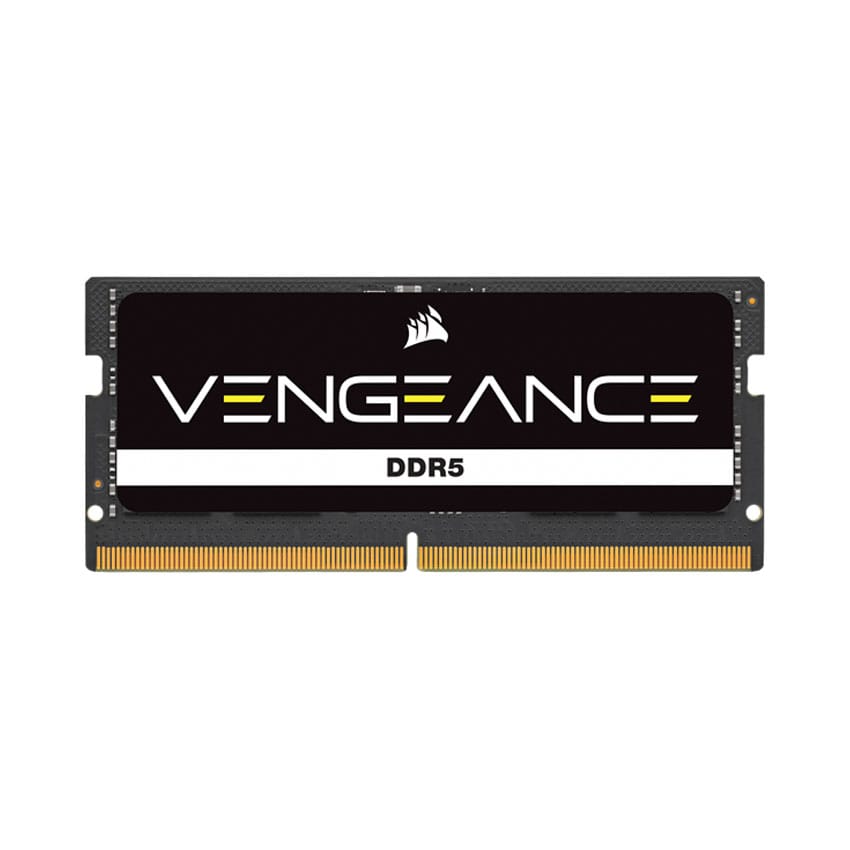
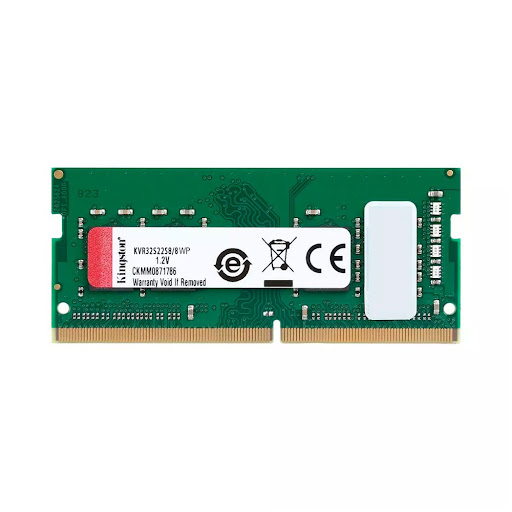
Quan sát các thanh RAM hiện có. Nếu máy có 4 khe (thường nằm 2 khe ở mặt dưới bàn phím và 2 khe ở mặt lưng máy - đối với dòng 7000 series), hãy đảm bảo bạn lắp các thanh RAM có cùng dung lượng, cùng bus và nếu có thể là cùng mã Serial/Part Number để kích hoạt chế độ đa kênh (Quad-channel hoặc Dual-channel tối ưu).
Cách lắp: Đẩy nhẹ thanh RAM vào khe theo góc nghiêng khoảng 30 độ, đảm bảo khe khuyết trên thanh RAM khớp hoàn toàn với gờ của khe cắm. Sau đó, ấn nhẹ hai đầu thanh RAM xuống dưới cho đến khi hai thanh kẹp kim loại tự động bật lên khóa chặt.
- Đối với máy dùng module CAMM:
Tháo các ốc vít cố định khung kim loại giữ module CAMM. Nhấc nhẹ module cũ ra khỏi các chân tiếp xúc dạng ma trận (land grid array - LGA). Khi lắp module CAMM mới, đặt chuẩn xác theo các chốt định vị, siết đều các ốc theo hình chéo (hình chữ X) với lực vừa phải để đảm bảo các điểm tiếp xúc tiếp xúc hoàn hảo với bo mạch.
Kiểm Tra, Benchmark Và Tối Ưu Hóa Sau Khi Nâng Cấp
Sau khi lắp ráp hoàn thiện, cắm sạc chính hãng để kích hoạt lại pin (máy sẽ tự động bật nguồn khi cắm sạc sau khi đã kích hoạt tính năng Disable Battery), bạn tiến hành kiểm tra phần cứng.
Kiểm tra nhận diện phần cứng
1. Vào BIOS (F2) kiểm tra tổng dung lượng RAM hệ thống đã hiển thị chính xác chưa và có báo lỗi thông số kênh nhớ hay không.
2. Vào Windows, mở PowerShell với quyền Administrator và gõ lệnh sau để kiểm tra tốc độ xung nhịp thực tế của RAM:
Lệnh này sẽ hiển thị chi tiết từng thanh RAM đang cắm ở khe nào, dung lượng bao nhiêu và chạy ở tốc độ bao nhiêu MHz. Nếu thấy xung nhịp thấp hơn thông số công bố của nhà sản xuất, hãy kiểm tra lại xem CPU có bị giới hạn băng thông memory controller hoặc RAM lắp không đồng tốc hay không.
Kiểm tra độ ổn định bằng phần mềm chuyên dụng (Stress Test)
Đối với máy trạm dùng cho công việc nặng, độ ổn định là yếu tố sống còn. Một lỗi nhỏ do RAM không tương thích có thể làm sập file project đang render.
- Sử dụng MemTest64 hoặc PassMark BurnInTest để kiểm tra bộ nhớ trong ít nhất 30 đến 60 phút.
- Theo dõi nhiệt độ của khu vực xung quanh RAM bằng phần mềm HWiNFO64. Nhiệt độ hoạt động lý tưởng của thanh RAM nên dưới 75 độ C dưới tải nặng. Nếu nhiệt độ quá cao, cần kiểm tra lại các tấm tản nhiệt (thermal pad) trên nắp lưng máy trạm.
Kinh Nghiệm Thực Tế Từ Kỹ Sư VietITPro: Các Lỗi Thường Gặp Và Cách Khắc Phục
Trong quá trình sửa chữa và nâng cấp máy trạm tại trung tâm, chúng tôi đúc kết một số pan bệnh thực tế liên quan đến RAM mà người dùng thường gặp phải:
1. Lỗi màn hình xanh (BSOD) ngẫu nhiên sau khi nâng cấp:
Nguyên nhân: Lắp lẫn lộn giữa RAM ECC và Non-ECC, hoặc các thanh RAM có độ trễ (CAS Latency - CL) khác nhau.
Khắc phục: Tháo bớt RAM để chạy thuần một loại. Sử dụng công cụ Windows Memory Diagnostic (gõ mdsched.exe vào thanh tìm kiếm Windows) để quét lỗi chi tiết.
2. Máy không nhận đủ dung lượng RAM (Ví dụ lắp 64GB nhưng Windows chỉ nhận 32GB):
Nguyên nhân: Chân tiếp xúc trên khe cắm bị bám bụi bẩn hoặc oxy hóa (do môi trường làm việc ẩm ướt tại TP.HCM), hoặc thanh RAM chưa được ấnập ngập hết chân.
Khắc phục: Tháo RAM ra, dùng chổi mềm và dung dịch vệ sinh mạch chuyên dụng (Isopropyl Alcohol 99%) làm sạch chân đồng của RAM và khe cắm.
3. Mất kênh nhớ (Mất Dual/Quad Channel):
Nguyên nhân: Cắm sai thứ tự khe cắm trên bo mạch chủ 4 khe.
Khắc phục: Trên các bo mạch 4 khe, các khe cắm thường được chia thành 2 cặp kênh (Channel A: Slot 1 & Slot 3; Channel B: Slot 2 & Slot 4). Hãy đảm bảo các thanh RAM giống nhau được cắm vào các khe tương ứng của từng kênh.
Giải Đáp Thắc Mắc Thực Tế (FAQ)
1. Máy Dell Precision của tôi đang dùng RAM 16GB Bus 3200MHz, tôi có thể cắm thêm một thanh 32GB Bus 2666MHz được không?
Trả lời: Kỹ thuật hoàn toàn không khuyến khích việc này. Khi bạn cắm hai thanh RAM có tốc độ khác nhau, toàn bộ hệ thống sẽ tự động hạ xung nhịp của thanh nhanh (3200MHz) xuống bằng với tốc độ của thanh chậm hơn (2666MHz) để đồng bộ hóa. Hơn nữa, việc khác biệt dung lượng (16GB + 32GB) sẽ làm mất chế độ đa kênh đồng bộ (Flex Mode thay vì Dual Channel thuần túy), làm giảm băng thông truyền tải dữ liệu đồ họa đáng kể.
2. Dựng phim 4K trên Adobe Premiere Pro thì nên nâng cấp tối thiểu bao nhiêu GB RAM là đủ?
Trả lời: Đối với dựng phim 4K chuyên nghiệp, dung lượng tối thiểu hiện nay là 32GB. Tuy nhiên, nếu bạn làm việc với các tệp footage RAW nặng, sử dụng nhiều hiệu ứng After Effects lồng ghép hoặc dựng timeline dài trên 30 phút, 64GB hoặc 128GB là mức dung lượng bắt buộc để tránh tình trạng tràn bộ nhớ đệm (Media Cache Full) và giúp tính năng xem trước (RAM Preview) mượt mà không bị giật.
3. Việc nâng cấp RAM có làm mất bảo hành chính hãng của Dell không?
Trả lời: Các dòng Dell Precision Workstation là dòng máy trạm thương mại (Commercial) có thiết kế cho phép người dùng hoặc kỹ thuật viên nâng cấp phần cứng dễ dàng mà không làm mất bảo hành phần cứng cơ bản của máy, miễn là bạn không gây trầy xước, đứt gãy mạch hoặc làm hỏng các linh kiện lân cận trong quá trình tháo lắp.
*Bài viết chuyên sâu thuộc bản quyền kỹ thuật của VietITPro.vn - Trung tâm sửa chữa bo mạch (PCB), máy tính & giải pháp CNTT chuyên sâu tại TP.HCM. Mọi trích dẫn kỹ thuật vui lòng ghi rõ nguồn.*