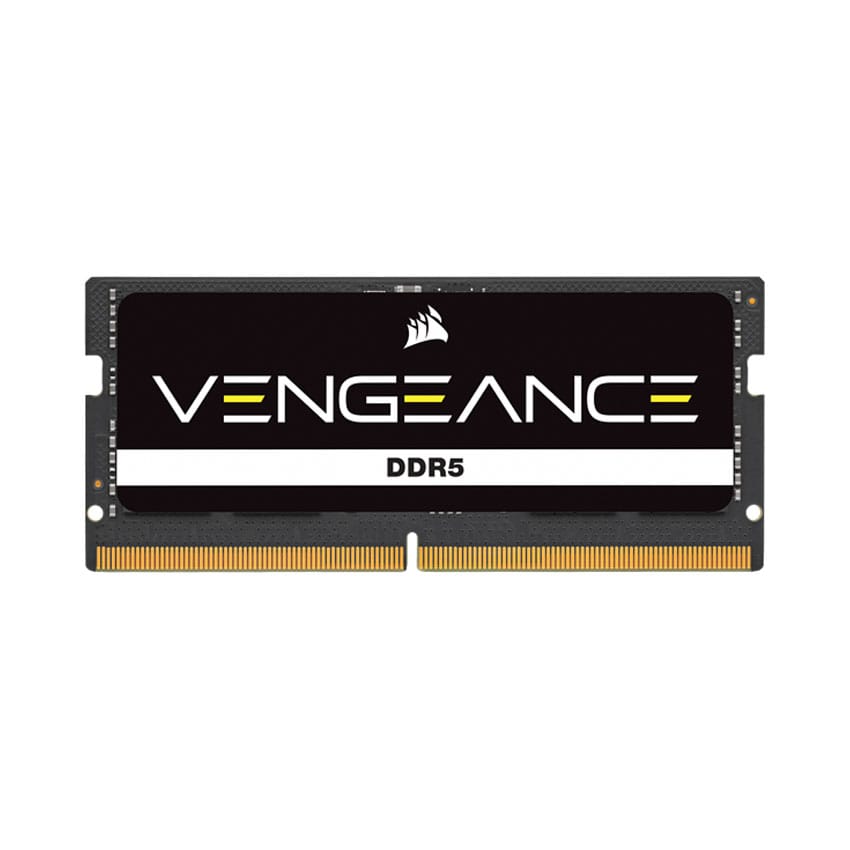
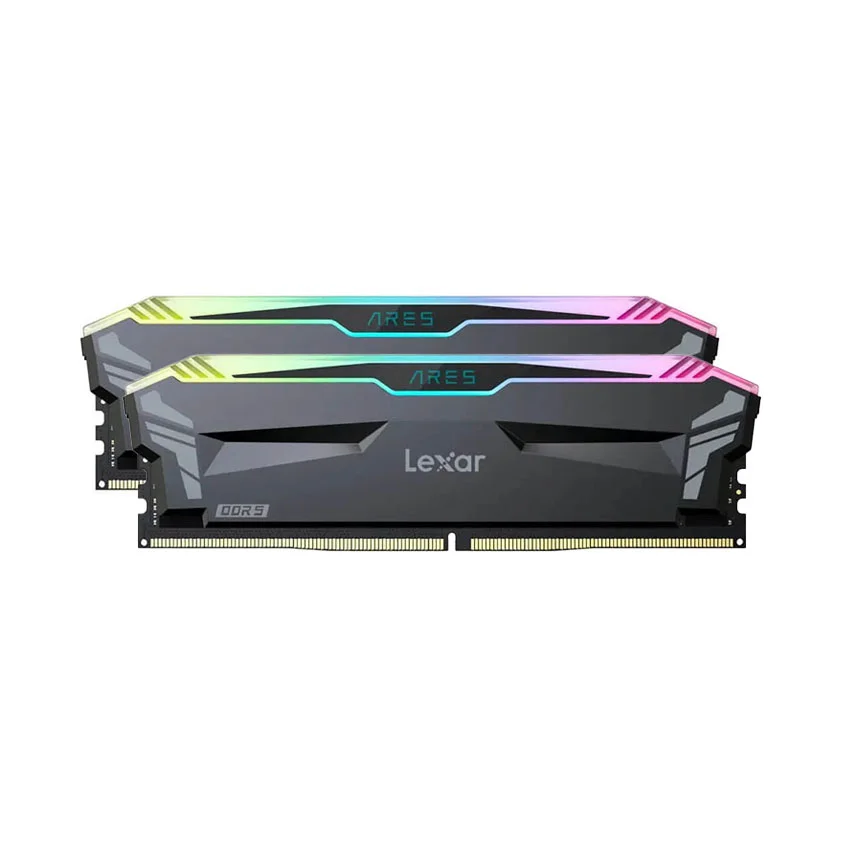
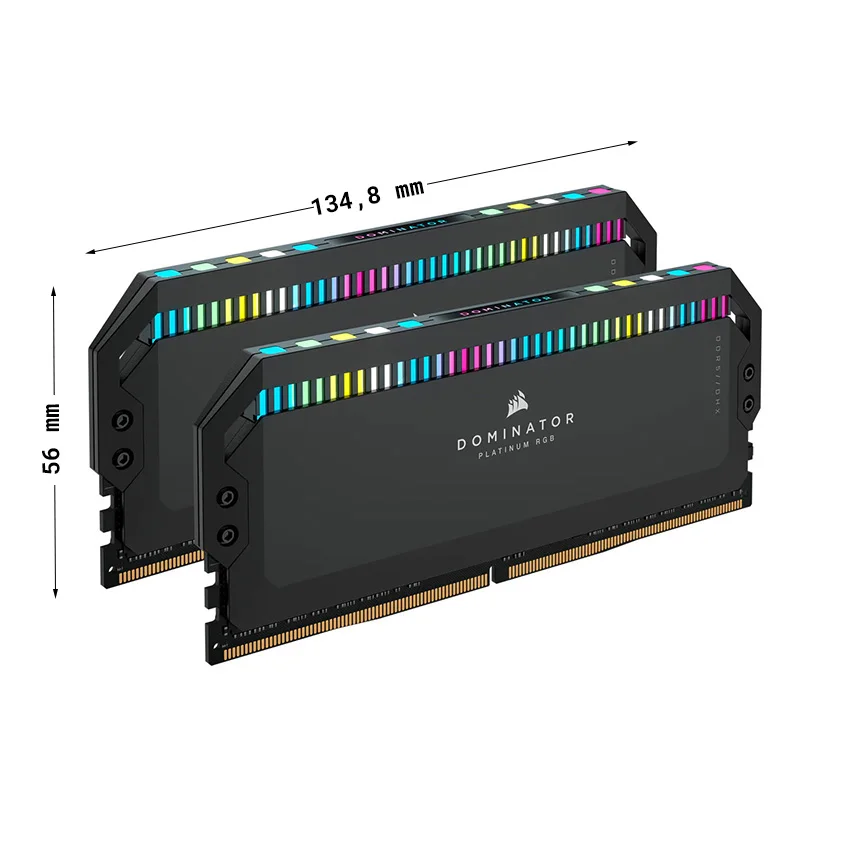
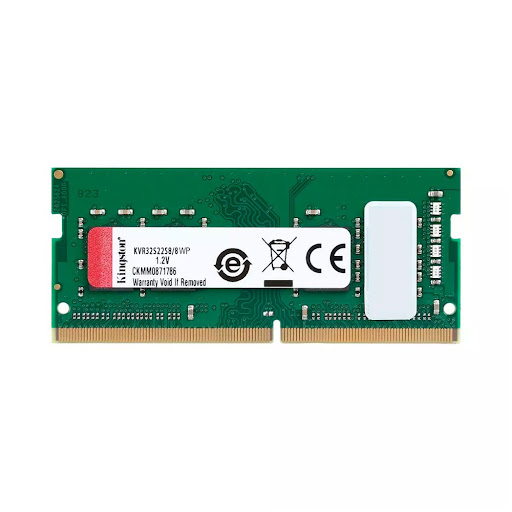
Dòng HP ZBook Workstation từ lâu đã là "cỗ xe tăng" trong giới kỹ thuật, nhưng không phải cứ sở hữu chip Xeon hay Quadro là máy sẽ chạy nhanh nếu nghẽn cổ chai tại RAM. Với kinh nghiệm thực tế hàng ngàn ca nâng cấp tại phòng lab VietITPro, tôi khẳng định: Nâng cấp RAM không chỉ là cắm thêm thanh nhớ, mà là tối ưu hóa băng thông (Memory Bandwidth) để GPU và CPU giao tiếp không độ trễ.
Giải mã kiến trúc Memory Controller trên HP ZBook
HP ZBook thường được trang bị CPU Intel Core i7/i9 dòng H hoặc Xeon dòng E. Điểm cốt lõi kỹ thuật ở đây là bộ điều khiển bộ nhớ (Memory Controller) tích hợp trong CPU.
Đối với các dòng ZBook phổ biến như G3, G4, G5, G6 đến G9, chúng ta cần hiểu rõ quy tắc "Dual Channel" (kênh đôi). Khi bạn chạy RAM ở chế độ Dual Channel, băng thông bộ nhớ tăng gấp đôi so với Single Channel. Trong tác vụ render video (Premiere, DaVinci Resolve) hay mô phỏng 3D (AutoCAD, SolidWorks), việc thiếu băng thông khiến CPU phải chờ dữ liệu từ RAM, dẫn đến tình trạng "Drop Frame" hoặc giật lag dù CPU vẫn chưa đạt ngưỡng 100% tải.
Phân loại RAM cho Workstation
Việc chọn sai bus RAM hoặc sai loại (Non-ECC vs ECC) là lỗi phổ biến nhất tôi gặp tại trung tâm.
Quy tắc "Vàng" khi chọn RAM cho ZBook
Để đạt hiệu năng render tối đa, đừng bao giờ trộn lẫn các thanh RAM khác bus hoặc khác độ trễ (CAS Latency - CL). Hệ thống sẽ tự động hạ bus của thanh RAM nhanh xuống bằng tốc độ của thanh chậm nhất.
1. Kiểm tra giới hạn của Mainboard
Trước khi xuống tiền mua RAM, hãy mở PowerShell (Admin) và gõ lệnh sau để kiểm tra khả năng hỗ trợ tối đa của hệ thống:
Kết quả trả về là đơn vị Kilobyte. Hãy chia cho 1024^2 để ra số GB tối đa máy hỗ trợ. Lưu ý: Một số dòng ZBook cũ chỉ hỗ trợ tối đa 32GB hoặc 64GB, đừng cố ép lắp thanh 32GB vào khe máy chỉ nhận tối đa 16GB/khe.
2. Ưu tiên đồng bộ (Matching Kits)
Tôi luôn khuyên khách hàng tại VietITPro nên mua theo bộ (Kit 2x16GB hoặc 2x32GB) cùng một mã sản xuất (Part Number). Điều này đảm bảo các chip nhớ trên thanh RAM có cùng mã lot, cùng timing, giúp hệ thống ổn định tuyệt đối khi render liên tục 12-24 giờ.
Quy trình nâng cấp chuẩn kỹ thuật tại VietITPro
Nâng cấp RAM trên dòng Workstation không chỉ là mở nắp lưng. Đây là quy trình tôi yêu cầu kỹ thuật viên của mình thực hiện để đảm bảo an toàn cho máy:
1. Xả tĩnh điện: Chạm tay vào khung kim loại của máy hoặc dùng vòng khử tĩnh điện (ESD Wrist Strap). Tĩnh điện là kẻ thù số 1 của các chân cắm RAM (SO-DIMM).
2. Ngắt hoàn toàn nguồn: Không chỉ rút sạc, bắt buộc phải vào BIOS -> Power Management -> chọn "Disable Internal Battery" (nếu máy có pin trong). Nếu không, nguồn chờ 3.3V vẫn cấp vào khe RAM, gây chập cháy nếu thao tác lệch tay.
3. Vệ sinh khe cắm: Dùng cồn Isopropyl 99% và chổi quét bụi chuyên dụng. Các hạt bụi li ti trong khe cắm có thể gây ra lỗi "Blue Screen of Death" (BSOD) do tiếp xúc kém.
4. Kiểm tra độ khít: Đẩy thanh RAM vào khe đến khi hai lẫy kim loại hai bên tự động khóa lại. Đừng dùng lực quá mạnh, nếu khó vào, hãy kiểm tra xem có bị lệch rãnh (key notch) hay không.
Phân tích thực tế: RAM ảnh hưởng thế nào đến Render Video?
Trong các bài test thực tế tại VietITPro với phần mềm Adobe Premiere Pro:
- Cấu hình 1 (16GB RAM Single Channel): Thời gian render video 4K 10 phút mất 14 phút 20 giây. CPU thường xuyên bị nghẽn ở mức 80% do chờ dữ liệu.
- Cấu hình 2 (32GB RAM Dual Channel): Thời gian render giảm xuống còn 9 phút 45 giây. CPU hoạt động ổn định ở 95-98%.
Kết luận: Việc nâng cấp lên Dual Channel giúp băng thông bộ nhớ tăng từ ~20GB/s lên ~40GB/s (đối với DDR4-2666), giải tỏa hoàn toàn nút thắt cổ chai cho CPU Xeon/Core i9.
Lưu ý về RAM ECC cho dòng Xeon
Nếu bạn đang dùng dòng ZBook sử dụng CPU Intel Xeon, hãy cân nhắc đầu tư RAM ECC. Trong môi trường render 3D chuyên nghiệp, một bit dữ liệu bị lỗi (bit flip) do tia vũ trụ hoặc nhiễu điện từ có thể làm hỏng cả một project render dài. ECC sẽ tự động phát hiện và sửa lỗi này mà không làm treo máy. Tuy nhiên, lưu ý rằng bạn không được lắp lẫn lộn RAM ECC và Non-ECC trên cùng một máy, hệ thống sẽ từ chối khởi động (POST).
Giải đáp các câu hỏi thực tế (FAQ)
Hỏi: Máy tôi có 4 khe RAM, tôi nên lắp 2 thanh hay 4 thanh?
Đáp: Nếu bạn cần dung lượng lớn (64GB trở lên) thì lắp 4 thanh. Tuy nhiên, hãy lưu ý rằng khi lắp đủ 4 khe, bộ điều khiển bộ nhớ của CPU phải làm việc vất vả hơn, đôi khi hệ thống sẽ tự động hạ xung nhịp bus RAM xuống để đảm bảo tính ổn định. Với nhu cầu thông thường, 2 thanh 16GB hoặc 32GB chạy Dual Channel là tối ưu nhất.
Hỏi: Tôi có nên mua RAM tháo máy (second-hand) không?
Đáp: RAM là linh kiện có độ bền rất cao (thường ít hỏng hóc vật lý). Nếu mua RAM tháo máy, hãy yêu cầu test bằng phần mềm MemTest86 ít nhất 2 pass. Nếu không có lỗi đỏ (error) nào xuất hiện, bạn có thể yên tâm sử dụng.
Hỏi: Sau khi nâng cấp, máy báo lỗi không khởi động được?
Đáp: Đây là pan bệnh phổ biến. Thường là do:
1. RAM chưa cắm hết cỡ.
2. Tĩnh điện làm "treo" BIOS. Hãy rút pin CMOS (hoặc giữ nút nguồn 30 giây khi đã ngắt pin trong) để reset BIOS, máy sẽ tự nhận cấu hình RAM mới.
Lời khuyên cuối cùng từ kỹ sư
Nâng cấp RAM là khoản đầu tư có hiệu quả rõ rệt nhất (ROI cao nhất) cho dòng HP ZBook. Tuy nhiên, hãy luôn đảm bảo bạn mua đúng thông số kỹ thuật (Bus, CL, điện áp 1.2V cho DDR4). Nếu bạn gặp khó khăn trong việc lựa chọn loại RAM tương thích hoặc muốn kiểm tra độ ổn định của hệ thống sau khi nâng cấp, hãy mang máy đến VietITPro để chúng tôi hỗ trợ đo đạc bằng thiết bị chuyên dụng.
Đừng để chiếc Workstation đắt tiền của bạn phải "chờ đợi" dữ liệu trong sự chậm chạp. Hãy tối ưu hóa băng thông bộ nhớ ngay hôm nay.