Sau nhiều năm trực tiếp cầm mỏ hàn, máy khò và máy chẩn đoán lỗi tại phòng lab của VietITPro.vn, tôi nhận thấy một thực trạng: rất nhiều khách hàng mang máy Dell Inspiron hoặc Latitude đến trung tâm với lời phàn nàn "máy chậm dù ổ cứng còn trống nhiều". Khi mở Task Manager kiểm tra, thủ phạm hiển thị rõ mồn một: mức sử dụng RAM đã chạm ngưỡng 90% - 95%. Với các dòng máy này, việc nâng cấp từ 8GB lên 16GB hoặc 32GB RAM không đơn thuần là gắn một thanh linh kiện vào khe cắm, mà là một bài toán kỹ thuật đòi hỏi sự chính xác về bus, điện áp, độ trễ (latency) và kiến trúc kênh nhớ (memory channel). Bài viết này sẽ mổ xẻ toàn diện từ góc độ phần cứng chuyên sâu, giúp bạn tự tin nâng cấp RAM chuẩn tương thích 100%, khai thác tối đa hiệu năng phần cứng và tránh những lỗi màn hình xanh (BSOD) oái oăm.
Nhận Diện Nền Tảng Phần Cứng: Inspiron Phổ Thông Và Latitude Doanh Nhân
Trước khi chọn mua bất kỳ thanh RAM nào, bước đầu tiên và tối quan trọng là phải phân định rõ dòng máy Dell mà bạn đang cầm trên tay thuộc kiến trúc vi xử lý nào. Sự khác biệt giữa dòng Inspiron (hướng đến người dùng phổ thông, học sinh, sinh viên, văn phòng nhẹ nhàng) và Latitude (hướng đến doanh nhân, độ bền chuẩn quân sự MIL-STD 810G/810H, mạch bảo vệ nguồn phức tạp hơn) quyết định cách chúng quản lý bộ nhớ.
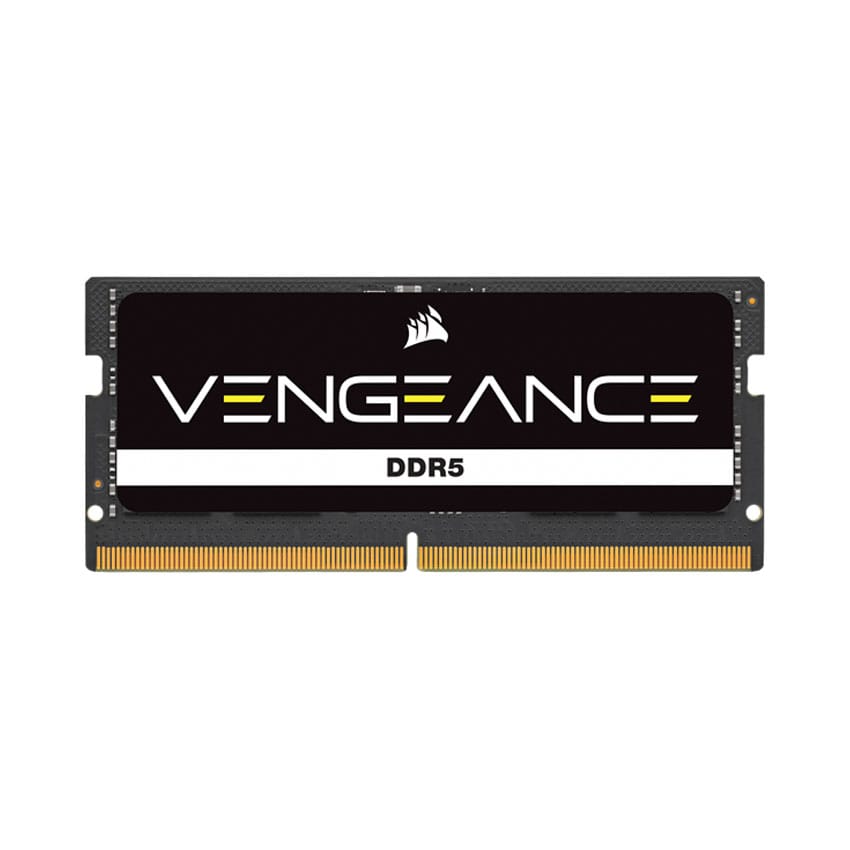
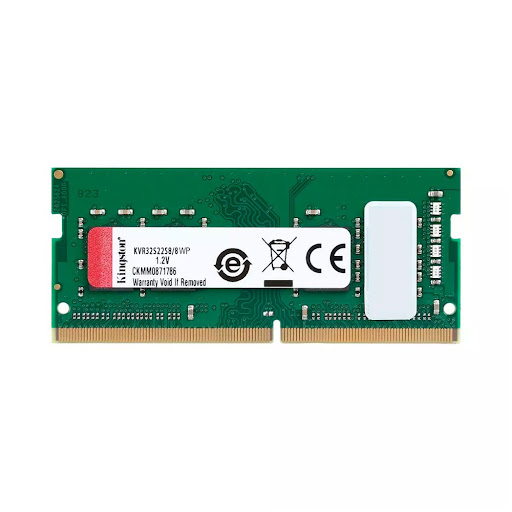
Các dòng Dell Inspiron thế hệ cũ (Core i thế hệ 6 đến thế hệ 10) thường sử dụng chuẩn RAM DDR4 SODIMM với mức xung nhịp phổ biến là 2133MHz, 2400MHz hoặc 2666MHz. Trong khi đó, các dòng Inspiron đời mới (Gen 11, 12, 13, 14) đã chuyển dịch mạnh mẽ sang chuẩn DDR4 3200MHz hoặc LPDDR4x/LPDDR5 hàn chết trên bo mạch chủ (on-board).
Đối với dòng Latitude, từ các mã phổ biến như Latitude 5490, 5400, 5410, 5420 cho đến các dòng cao cấp hơn như 7420, 7430, sơ đồ mạch nguồn cấp trước cho khe RAM (thường sử dụng các IC quản lý nguồn tích hợp dòng tản nhiệt nhỏ) được thiết kế cực kỳ ổn định. Tuy nhiên, Latitude kén RAM hơn Inspiron ở một điểm: khả năng tương thích với SPD (Serial Presence Detect) của các module RAM giá rẻ. Nếu bạn gắn nhầm thanh RAM có profile JEDEC không tương thích với BIOS của Latitude, máy có thể không nhận diện đủ dung lượng hoặc liên tục kêu tít tít 3 tiếng (mã lỗi phần cứng bộ nhớ của Dell) khi khởi động.
Kiểm Tra Thông Số RAM Hiện Tại Bằng Lệnh PowerShell Chuyên Nghiệp
Thay vì phải dùng các phần mềm của bên thứ ba nặng nề, một kỹ sư hệ thống luôn ưu tiên sử dụng PowerShell tích hợp sẵn trên Windows để truy xuất thông tin phần cứng một cách chuẩn xác đến từng mili-volt và MHz.
Bạn hãy nhấn tổ hợp phím Windows + X, chọn Windows PowerShell (hoặc Terminal) và gõ lệnh sau để xem chi tiết tốc độ, dung lượng, hình thức cắm và mã part number của thanh RAM hiện tại:
Ngoài ra, để kiểm tra xem máy đang chạy chế độ Dual-Channel hay Single-Channel, cũng như loại RAM là SODIMM tiêu chuẩn hay dạng hàn chết, bạn chạy lệnh:
Từ bảng dữ liệu trả về từ PowerShell, bạn sẽ thấy cột Speed (tốc độ xung nhịp thực tế mà vi xử lý đang giao tiếp) và Capacity (dung lượng tính bằng byte). Lưu ý rằng nhiều dòng Dell Inspiron/Latitude sử dụng vi xử lý Intel Core thế hệ 10 hoặc 11 hỗ trợ RAM bus 3200MHz, nhưng nếu bạn đang gắn thanh RAM bus 2666MHz, toàn bộ hệ thống sẽ tự động hạ xung nhịp xuống 2666MHz để đồng bộ (downclock).
Phân Loại Tiêu Chuẩn Kỹ Thuật RAM Cho Laptop Dell: DDR4 vs DDR5
Thị trường linh kiện hiện nay tồn tại hai chuẩn RAM chính cho các dòng Dell Inspiron và Latitude từ thế hệ 10 đến thế hệ 14. Việc nắm rõ thông số kỹ thuật giúp bạn không mua nhầm hàng lệch chuẩn.
Một điểm kỹ thuật cực kỳ quan trọng mà thợ sửa chữa hay gặp phải: Thanh RAM chuẩn DDR5 có thiết kế rãnh khóa (key notch) lệch hẳn so với DDR4. Do đó, bạn tuyệt đối không thể ép thanh DDR5 vào khe cắm DDR4 của các dòng Latitude cũ (như Latitude 5400/5410) hoặc ngược lại. Cố tình ép sẽ làm gãy chân tín hiệu trên khe cắm (slot) của bo mạch chủ, chi phí thay thế khe cắm này tại trung tâm khá tốn kém vì phải thao tác hàn khò trên máy làm lại chân chip BGA.
Chiến Lược Nâng Cấp: Lựa Chọn 16GB hay 32GB Cho Từng Nhu Cầu Thực Tế
Việc quyết định nâng cấp lên dung lượng bao nhiêu phụ thuộc hoàn toàn vào tác vụ hàng ngày của bạn trên chiếc laptop Dell. Dưới đây là phân tích chuyên sâu từ kinh nghiệm xử lý hàng ngàn thiết bị tại VietITPro.vn:
Nâng cấp lên 16GB RAM (Cấu hình tối ưu cho văn phòng và lập trình viên tầm trung)
- Đối tượng phù hợp: Nhân viên văn phòng mở cùng lúc 40-50 tab Chrome, chạy song song ứng dụng kế toán MISA, phần mềm ERP doanh nghiệp, Microsoft Teams, và xử lý file Excel dung lượng lớn trên 50MB. Các bạn học lập trình sử dụng VS Code, Docker cơ bản, hoặc các công cụ thiết kế đồ họa 2D nhẹ nhàng như Photoshop, Illustrator.
- Cấu hình khuyên dùng: Chạy chế độ Dual-Channel (2 thanh 8GB cùng dung lượng, cùng bus) hoặc giữ lại 1 thanh 8GB cũ và gắn thêm 1 thanh 8GB cùng thông số. Tránh cắm lệch dung lượng (ví dụ 4GB + 8GB hoặc 8GB + 16GB) vì sẽ làm giảm hiệu suất băng thông bộ nhớ do cơ chế Flex Memory Mode của Intel làm giảm tốc độ truy xuất ở nửa sau của dung lượng cao.
Nâng cấp lên 32GB RAM (Dành cho kỹ thuật viên, dựng hình và xử lý dữ liệu nặng)
- Đối tượng phù hợp: Kỹ sư phần mềm chạy nhiều máy ảo (Virtual Machines) đồng thời qua VMware/Hyper-V, biên tập video 4K bằng Adobe Premiere Pro / DaVinci Resolve, xử lý dữ liệu lớn bằng Python, R, hoặc chơi các tựa game Esport cấu hình cao.
- Lưu ý phần cứng đặc thù: Trước khi mua 2 thanh 16GB (tổng 32GB) hoặc 1 thanh 32GB đơn, bạn cần kiểm tra kỹ thông số kỹ thuật của vi xử lý (CPU Specification) trên trang chủ Intel/AMD xem bo mạch và dòng chip đó hỗ trợ tối đa bao nhiêu GB RAM. Một số dòng Dell Inspiron phân khúc giá rẻ chỉ hỗ trợ tối đa 16GB RAM theo thiết kế của nhà sản xuất (Mặc dù vẫn nhận đủ 32GB khi lắp nhưng có thể gây ra hiện tượng tràn bộ đệm hoặc treo máy ngẫu nhiên khi chạy dưới tải trọng cao).
Quy Trình Tháo Lắp và Thay Thế RAM Chuẩn Kỹ Sư Tại Nhà
Thao tác tháo lắp laptop Dell Inspiron và Latitude đòi hỏi sự tỉ mỉ, tuân thủ nguyên tắc ngắt nguồn hoàn toàn để tránh hiện tượng sốc điện tĩnh (ESD) gây chết nguồn hoặc chập cháy IC quản lý trên bo mạch.
Bước 1: Chuẩn bị dụng dụng cụ chuyên dụng
- Bộ tua vít, nhíp kỹ thuật chống tĩnh điện.
- Miếng nhựa cạy vỏ (Spudger) mỏng, không dẫn điện.
- Vòng đeo tay chống tĩnh điện (ESD Strap) hoặc chạm tay vào bề mặt kim loại không sơn để xả tĩnh điện cơ thể.
Bước 2: Ngắt hoàn toàn nguồn điện (Cực kỳ quan trọng)
1. Tắt máy hoàn toàn (Shut down), rút sạc và tất cả các thiết bị ngoại vi.
2. Lật ngửa máy, tháo các ốc vít cố định mặt lưng đáy (Base Cover). Lưu ý: Các dòng Dell Latitude thường có các con ốc chống rơi (captive screws) không rớt hẳn ra ngoài, hãy vặn lỏng chúng theo đúng thiết kế.
3. Dùng miếng nhựa cạy nhẹ các ngàm nhựa xung quanh để tháo mặt lưng.
4. Hành động sống còn: Ngay sau khi mở được nắp lưng, việc đầu tiên bạn phải làm là rút giắc cắm pin (Battery Cable) ra khỏi bo mạch chủ. Sau đó, nhấn giữ nút nguồn của laptop khoảng 5-10 giây để xả hết điện tích còn lưu trong các tụ lọc nguồn trên mainboard. Tuyệt đối không thao tác nâng cấp RAM khi pin vẫn đang kết nối với máy.
Bước 3: Thao tác tháo và gắn RAM mới
1. Đối với khe RAM nằm dưới lớp lá chắn nhôm/nylon tản nhiệt bảo vệ, hãy nhẹ nhàng vén lớp cách điện này lên (không làm rách hoặc vứt bỏ nó vì lớp này có tác dụng chống ngắn mạch với mặt lưng).
2. Nếu tháo RAM cũ: Dùng hai ngón tay đẩy nhẹ hai lẫy kim loại hai bên cạnh thanh RAM, thanh RAM sẽ tự động bật ngóc lên góc khoảng 30 độ. Nhẹ nhàng rút thanh RAM ra theo chiều dọc của khe cắm.
3. Gắn RAM mới: Cầm vào mép của thanh RAM, căn chỉnh đúng khe khuyết (Key notch) giữa chân cắm của RAM với gờ nhựa bên trong khe SODIMM của máy. Đưa thanh RAM vào theo góc 30 độ, ấn dứt khoát nhưng nhẹ nhàng cho đến khi nghe tiếng "tách" do hai lẫy kim loại tự động sập lại khóa chặt thanh RAM nằm phẳng song song với bo mạch.
Bước 4: Hoàn thiện và kiểm tra
1. Cắm lại giắc pin vào bo mạch chủ một cách chắc chắn.
2. Lắp lại mặt lưng và siết chặt toàn bộ ốc vít.
3. Cắm sạc nguồn điện trực tiếp (Vì nhiều dòng Dell khi ngắt pin và thay linh kiện phần cứng lớn sẽ yêu cầu cắm sạc lần đầu tiên để kích hoạt lại hệ thống nguồn BIOS/CMOS).
4. Bật nguồn và quan sát. Quá trình khởi động lần đầu sau khi thay RAM có thể mất từ 30 giây đến 2 phút để BIOS tự động nhận diện phần cứng mới (Memory Training), màn hình có thể xuất hiện thông báo cấu hình bộ nhớ đã thay đổi (Configuration Change). Bạn chỉ cần nhấn phím Continue hoặc F1 để tiếp tục vào Windows.
Các Pan Bệnh Thường Gặp Sau Khi Nâng Cấp RAM và Cách Khắc Phục
Dù tuân thủ đúng quy trình, thỉnh thoảng bạn vẫn có thể gặp một số sự cố phát sinh. Dưới đây là cách xử lý chuẩn kỹ thuật từ phòng lab VietITPro.vn:
1. Máy bật không lên màn hình, đèn nguồn chớp nháy (Mã lỗi Dell: 2 lần vàng, 3 lần trắng hoặc tương tự)
- Nguyên nhân: Thanh RAM chưa được cắm ngập hết chân vào khe cắm, hoặc chân đồng của RAM bị bám bụi/oxy hóa làm mất tín hiệu kết nối dữ liệu.
- Cách xử lý: Tháo máy ra, gỡ thanh RAM xuống, dùng cục tẩy sạch nhẹ nhàng chà sạch lớp đồng tiếp xúc trên thanh RAM. Dùng chổi quét sạch khe cắm trên mainboard và cắm lại thật chuẩn xác.
2. Máy khởi động lên nhưng xuất hiện màn hình xanh (BSOD) liên tục với mã lỗi MEMORY_MANAGEMENT
- Nguyên nhân: Mua phải thanh RAM kém chất lượng, lỗi phần cứng (bad sector bộ nhớ), hoặc hai thanh RAM có độ trễ (CAS Latency - CL) quá lệch nhau dù cùng bus.
- Cách xử lý: Chạy công cụ chẩn đoán phần cứng tích hợp sẵn của Dell bằng cách nhấn phím
F12liên tục ngay khi bật máy, chọn mụcDiagnosticsđể kiểm tra lỗi bộ nhớ (SupportAssist ePSA). Nếu công cụ báo lỗi, bạn cần đổi trả thanh RAM mới. Để kiểm tra kỹ hơn trong Windows, bạn nhấnWindows + R, gõmdsched.exevà chọn khởi động lại để Windows tự động quét lỗi phần cứng RAM.
3. Nhận đủ dung lượng RAM nhưng hệ thống chạy không ổn định, thỉnh thoảng bị văng ứng dụng
- Nguyên nhân: Xung nhịp RAM mới cao hơn mức mà chipset bo mạch chủ hoặc vi xử lý hỗ trợ ổn định, hoặc do nguồn cấp phụ trên mainboard sụt áp nhẹ khi RAM chạy ở tải cao.
- Cách xử lý: Vào BIOS kiểm tra xem có thiết lập cấu hình XMP hoặc ép xung nào đang kích hoạt không (đối với một số dòng máy dòng Latitude/Inspiron hỗ trợ). Thông thường, nên sử dụng các dòng RAM chạy đúng xung nhịp tiêu chuẩn JEDEC của hãng thay vì các dòng RAM gaming có profile ép xung phức tạp.
Kinh Nghiệm Bảo Dưỡng và Phòng Ngừa Hỏng Hóc Định Kỳ
Để chiếc laptop Dell Inspiron hoặc Latitude của bạn luôn hoạt động ở trạng thái bền bỉ nhất sau khi nâng cấp RAM, hãy ghi nhớ những quy tắc bảo dưỡng thực tế sau:
- Vệ sinh định kỳ 6 tháng đến 1 năm/lần: Bụi bẩn tích tụ trong máy không chỉ làm quạt tản nhiệt kêu to mà còn làm giảm khả năng tản nhiệt của lớp lá chắn khe RAM, gây ẩm mốc chân tiếp xúc. Khi mang máy đi bảo dưỡng, hãy yêu cầu thợ vệ sinh cả các khe cắm RAM.
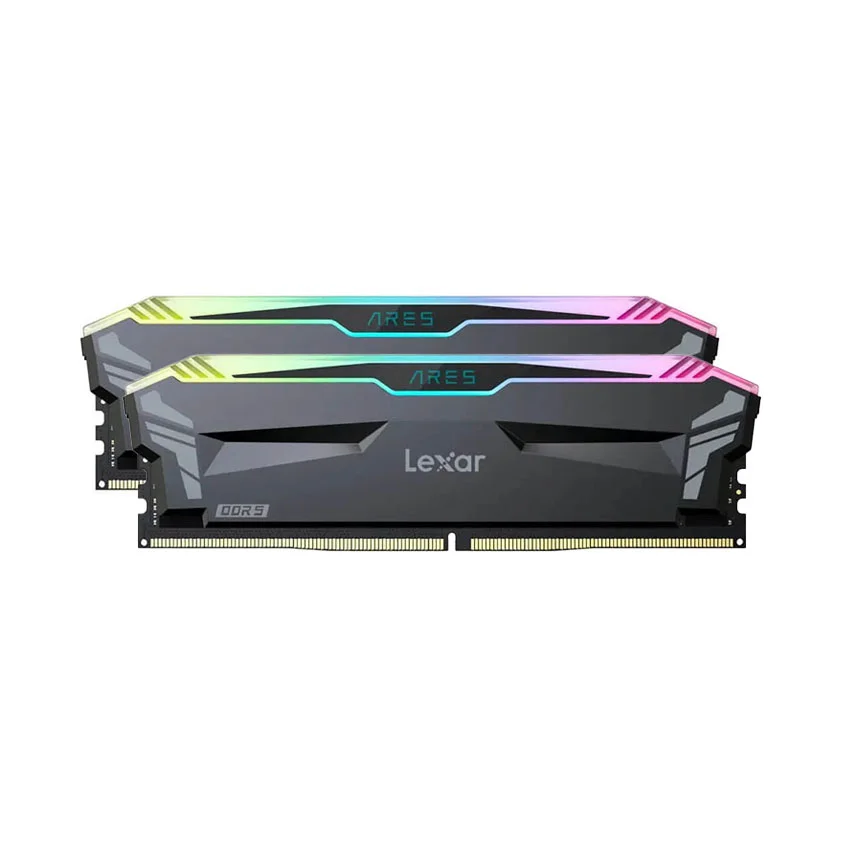
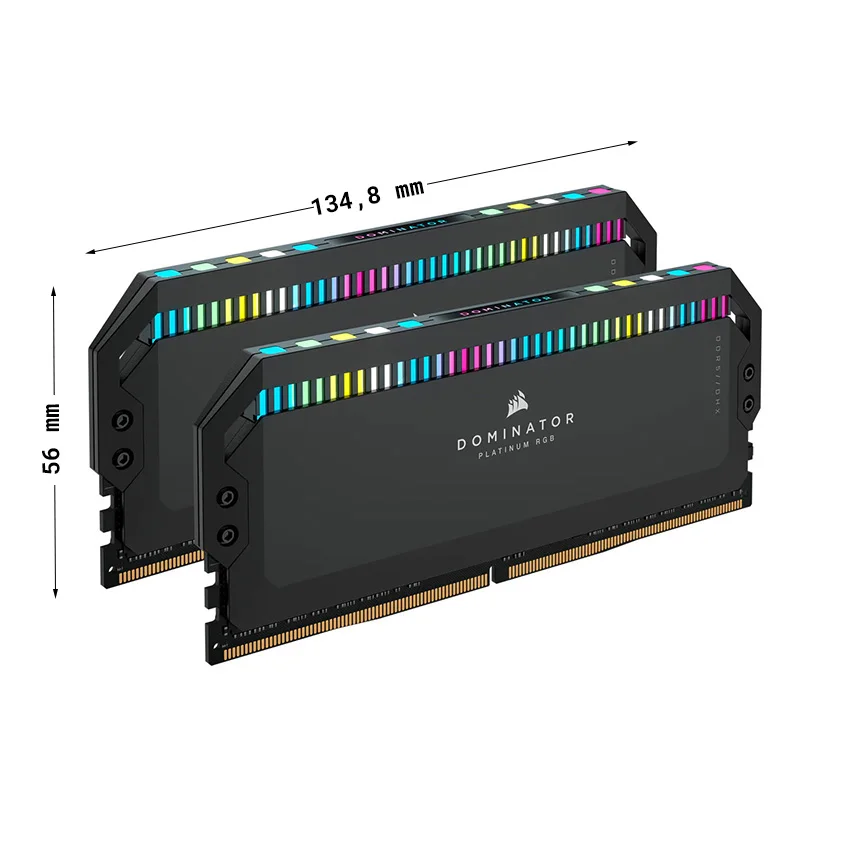
- Lựa chọn thương hiệu RAM uy tín: Ưu tiên các dòng RAM có thương hiệu lớn trên thị trường như Kingston, Crucial, Samsung, SK Hynix, Corsair với chính sách bảo hành chính hãng từ 3 đến 5 năm (hoặc bảo hành trọn đời). Tránh mua các loại RAM không rõ nguồn gốc, hàng trôi nổi giá rẻ không có nhãn mác kỹ thuật rõ ràng.
- Kiểm soát nhiệt độ: Nhiệt độ lý tưởng của RAM khi hoạt động dưới tác vụ nặng chỉ nên dao động từ 40 đến 55 độ C. Nếu nhiệt độ quá cao, hãy kiểm tra lại keo tản nhiệt của CPU và hệ thống quạt làm mát tổng thể của máy.
Hy vọng bài viết chuyên sâu này đã cung cấp cho bạn toàn bộ những kiến thức kỹ thuật thực tế cần thiết để tự tin nâng cấp dung lượng RAM 16GB hoặc 32GB cho chiếc laptop Dell Inspiron hoặc Latitude của mình. Nếu bạn gặp bất kỳ khó khăn nào trong quá trình thao tác hoặc cần kiểm tra phần cứng chuyên sâu bằng thiết bị đo đạc dòng điện, hãy ghé thăm trực tiếp trung tâm VietITPro.vn tại TP.HCM để được đội ngũ kỹ sư của chúng tôi hỗ trợ nhanh chóng và chuyên nghiệp nhất.