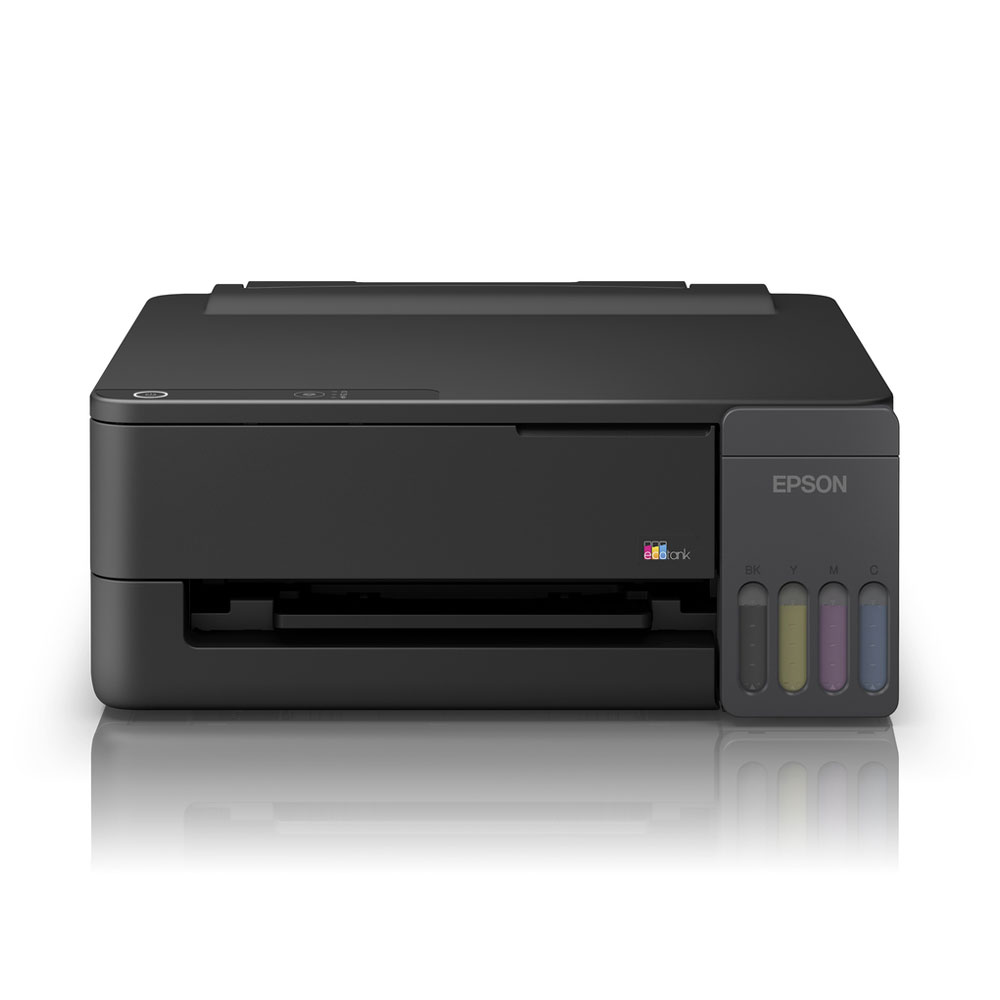
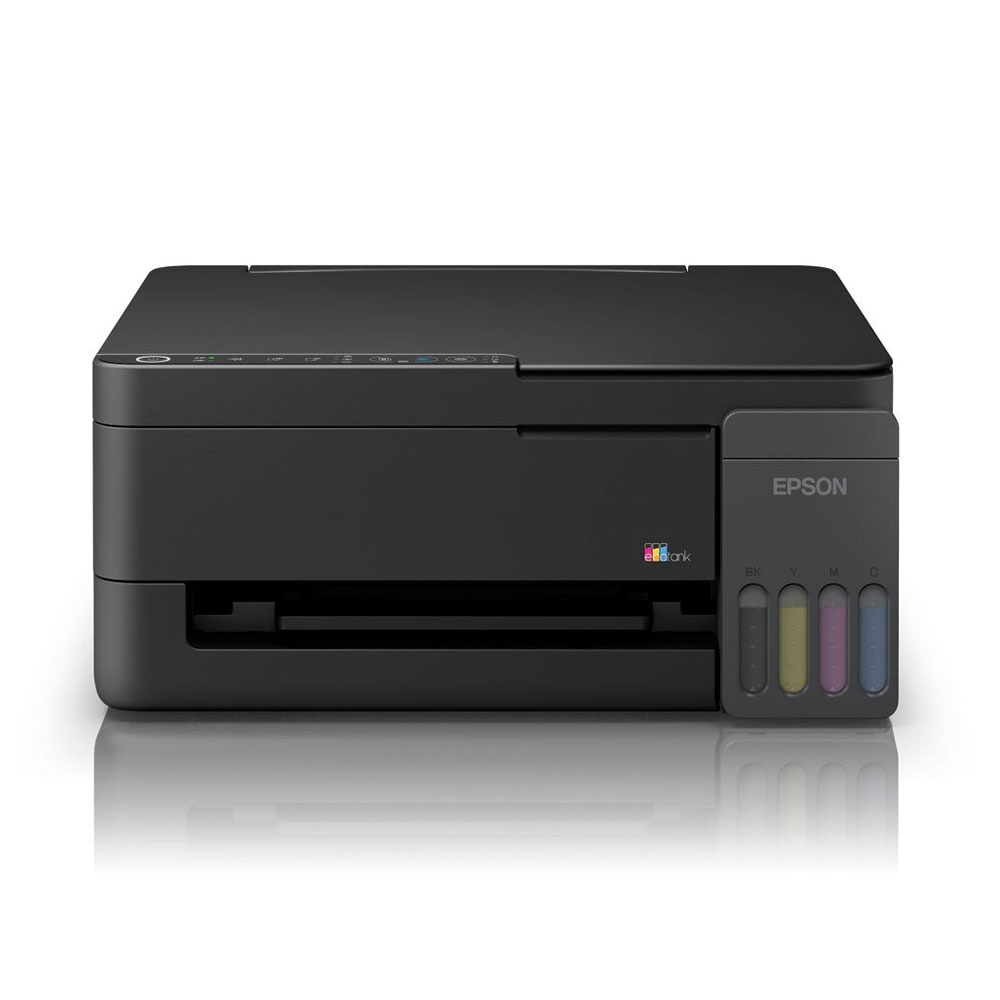
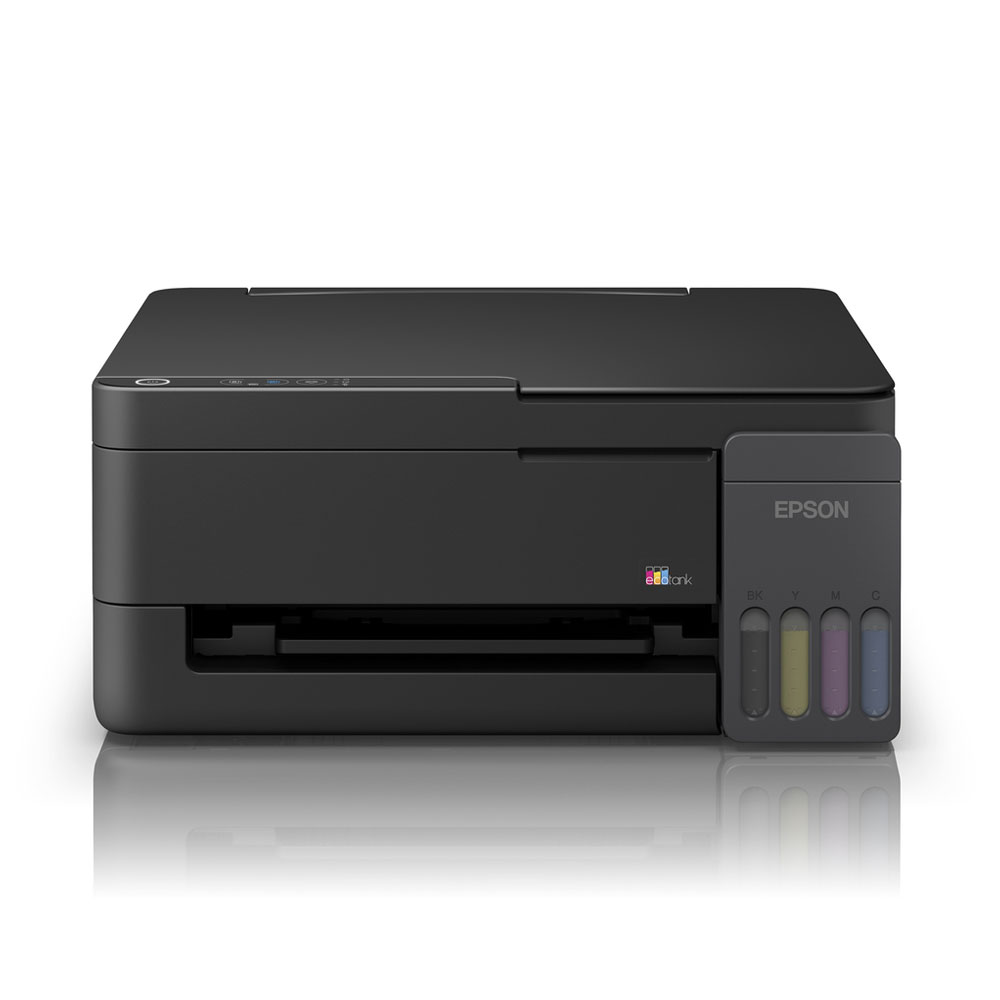
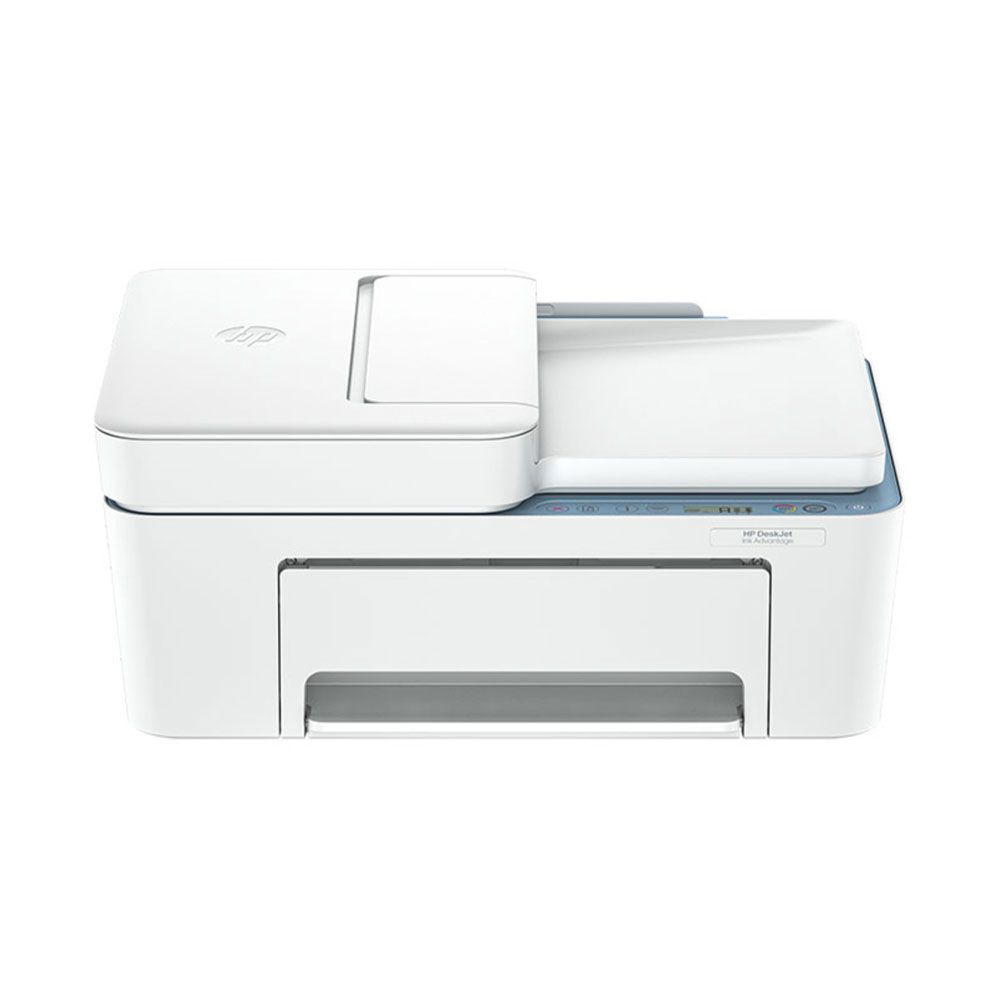
Ngồi tại bàn tiếp nhận bảo hành của VietITPro.vn ở quận 10, TP.HCM, tôi thường xuyên chứng kiến một nghịch lý thú vị: những bạn trẻ sinh năm 1999, 2003 thuộc thế hệ Gen Z có thể dựng video 4K trên Premiere Pro bằng phím tắt, thao tác thành thạo các câu lệnh Git trên terminal, hoặc săn deal thương mại điện tử mượt mà, nhưng lại hoàn toàn bối rối trước một chiếc máy in laser HP đời cũ.
Có bạn mang chiếc MacBook Air M2 mỏng dính tới quầy, mặt đầy bất lực vì không tài nào in nổi một tờ tài liệu PDF cho buổi phỏng vấn xin việc. Có bạn thì lúi húi tháo cả cụm trống (drum) ra xem vì tưởng đó là linh kiện tản nhiệt, khiến mực bột vương vãi khắp bàn phím cơ đắt tiền.
Tại sao lại có sự đứt gãy tư duy công nghệ này? Dưới góc nhìn kỹ thuật chuyên sâu phần cứng phần cứng từng xử lý hàng ngàn pan bệnh từ mainboard laptop đến cơ cấu cơ khí máy in văn phòng, tôi sẽ bóc tách hiện tượng này dưới lăng kính kỹ thuật, đồng thời hướng dẫn anh em Gen Z cách làm chủ hoàn toàn thiết bị ngoại vi tưởng chừng lỗi thời nhưng vô cùng quan trọng này.
Bản Chất Của "Sự Lạc Quãng" Công Nghệ Giữa Cloud Và Thiết Bị Vật Lý
Thế hệ Gen Z sinh ra và lớn lên trong kỷ nguyên của Điện toán đám mây (Cloud Computing), giao diện đồ họa trực quan (GUI) tối giản và các thiết bị di động khép kín (Walled Garden) như iOS hay Android. Mọi thứ vận hành theo cơ chế chạm, vuốt, tự động đồng bộ qua iCloud, Google Drive hoặc OneDrive. Bạn không cần biết file doc.docx thực chất lưu ở cung từ (sector) nào trên ổ cứng, và cũng chẳng cần quan tâm mạng LAN phân giải địa chỉ IP ra sao để xem Netflix.
Trong khi đó, chiếc máy in lại là đại diện tiêu biểu của thế giới cơ - điện tử (Mechatronics) truyền thống. Nó bắt buộc phải giao tiếp với các tầng thấp (Low-level layers) của hệ điều hành, đòi hỏi sự am hiểu nhất định về giao thức mạng (TCP/IP, LPR/IPP), trình điều khiển phần cứng (Driver), và cơ học vật lý thuần túy như ma sát con lăn, tĩnh điện của trục từ, hay nhiệt độ của sấy.
Khi một thiết bị phần cứng đòi hỏi người dùng phải can thiệp vào các thông số vật lý hoặc cấu hình mạng cục bộ thay vì chỉ bấm nút "Share", sự lúng túng là điều tất yếu xảy ra.
Những Pan Bệnh Thường Gặp Khi Gen Z "Vật Lộn" Với Máy In Văn Phòng
Qua thực tế tiếp nhận sửa chữa và hỗ trợ kỹ thuật tại VietITPro.vn, tôi đúc kết được 3 nguyên nhân kỹ thuật chính khiến các bạn trẻ thường "đầu hàng" trước máy in:
1. Xung Đột Driver Và Lỗi Giao Thức In Ấn Trên Hệ Điều Hành Hiện Đại
Các dòng máy in phổ biến tại văn phòng Việt Nam như Canon LBP 2900, HP LaserJet Pro M12w hay Brother HL-L2321DW có tuổi đời thiết kế khá lâu. Khi kết nối chúng với các dòng laptop chạy Windows 11 kiến trúc ARM hoặc macOS Sonoma/Sequoia, hệ điều hành thường tự động cài đặt driver chung (Generic/IPP Class Driver).
Lỗi xuất hiện khi bạn gửi lệnh in khổ giấy A4 nhưng driver mặc định lại nhận diện là khổ Letter (chuẩn Bắc Mỹ). Kết quả là máy in báo lỗi "Paper Size Mismatch", dừng hoạt động và nhấp nháy đèn đỏ liên tục. Nhiều bạn tưởng máy hỏng nguồn hoặc kẹt giấy, liền tìm cách giật khay giấy ra, vô tình làm gãy lẫy nhựa cảm biến khổ giấy.
2. Sự Khác Biệt Giữa Mạng Cục Bộ (LAN/Wi-Fi) Và Tư Duy Điện Toán Đám Mây
Thế quen thuộc với việc gửi tài liệu qua Zalo, Messenger hay Google Drive khiến nhiều bạn ngỡ ngàng khi chiếc máy in không dây báo "Offline" dù đã kết nối cùng một mạng Wi-Fi.
Lý do kỹ thuật nằm ở việc cấu hình địa chỉ IP. Các văn phòng thường dùng router cấp phát IP động (DHCP). Khi máy in khởi động lại, IP của nó thay đổi, khiến máy tính (vẫn đang lưu IP cũ trong bộ nhớ đệm) mất kết nối. Thêm vào đó, việc bật tính năng cô lập mạng khách (AP Isolation) trên các modem Wi-Fi gia đình hoặc văn phòng cũng ngăn cản laptop nhìn thấy máy in trong cùng mạng LAN.
3. Vận Hành Sai Quy Trình Cơ Khí Của Hộp Mực (Cartridge)
Khác với việc thay ốp lưng điện thoại, thao tác tháo lắp hộp mực máy in đòi hỏi sự hiểu biết về vật lý bề mặt và tĩnh điện. Tôi từng chứng kiến một bạn trẻ cầm hộp mực Canon 35AnimationFrame lắc mạnh để "dồn mực xuống", kết quả là làm rách lớp phim cách nhiệt của trục từ, khiến bản in sau đó đen xì hoặc lem luốc.
Việc chạm tay vào trống OPC (Drum) - ống nhôm màu xanh lá cây có phủ lớp quang dẫn hữu cơ - để lại dấu vân tay bám mồ hôi, axit sẽ làm mòn lớp phủ này vĩnh viễn, gây ra các đốm trắng lặp lại đều đặn trên mọi trang in.
Bảng Đối Chiếu: Tư Duy Số (Gen Z) Và Thực Trại Phần Cứng (Máy In)
Cẩm Nang thực tế: Làm Chủ Máy In Trong 5 Phút Dành Cho Gen Z
Đừng để chiếc máy in đánh gục sự tự tin của một người làm công nghệ. Hãy áp dụng quy trình xử lý chuẩn kỹ thuật sau đây khi gặp sự cố:
Bước 1: Chuẩn Đoán Trạng Thái Mạng Và IP (Khi máy báo Offline)
Nếu máy tính không nhận diện được máy in qua mạng Wi-Fi, hãy thực hiện kiểm tra nhanh bằng Command Prompt trên Windows hoặc Terminal trên macOS:
1. Mở Terminal/CMD, gõ lệnh ping kèm địa chỉ IP của máy in (Ví dụ: ping 192.168.1.50).
2. Nếu nhận được phản hồi (Reply from...), nghĩa là đường truyền thông suốt, lỗi nằm ở cấu hình Driver.
3. Nếu hiện "Request timed out", hãy kiểm tra lại kết nối Wi-Fi của máy in hoặc thiết lập IP tĩnh (Static IP) trực tiếp trên bảng điều khiển của máy in để tránh tình trạng trôi địa chỉ IP.
Bước 2: Xử Lý Triệt Để Lệnh In Bị Treo (Print Queue Stuck)
Khi bạn bấm in nhiều lần nhưng máy không chạy, các lệnh in sẽ bị kẹt lại trong hàng đợi (Spooler), chặn đứng mọi lệnh mới tiếp theo. Thay vì khởi động lại máy tính nhiều lần, hãy làm sạch hàng đợi bằng PowerShell với quyền Admin:
Đoạn lệnh này sẽ dừng tiến trình quản lý bản in, xóa sạch các tệp lệnh bị lỗi đang làm nghẽn bộ đệm và khởi động lại dịch vụ in ấn một cách sạch sẽ.
Bước 3: Thao Tác Tháo Lắp Hộp Mực Đúng Chuẩn Kỹ Thuật
- Luôn tắt nguồn máy in (hoặc mở nắp theo đúng tài liệu hướng dẫn) trước khi thao tác với hộp mực.
- Khi cầm hộp mực, chỉ cầm vào hai quai nhựa hai bên hoặc tay cầm chuyên dụng. Tuyệt đối không chạm vào bề mặt trống OPC (ống nhôm xanh) và trục từ (trục sắt từ tính màu đen).
- Nếu mực bột bị dây ra tay hoặc bàn phím, hãy dùng khăn khô hoặc nước lạnh để lau. Tuyệt đối không dùng nước ấm hoặc còn nóng, vì nhiệt độ sẽ làm chín hạt mực (vốn là nhựa nhiệt dẻo kết hợp carbon), khiến vết mực bám chặt vào bề mặt nhựa không thể tẩy sạch.
Kinh Nghiệm Bảo Dưỡng Để Máy In Không Bao Giờ "Phản Chủ"
Là một kỹ sư phần cứng, tôi luôn khuyên khách hàng tuân thủ các nguyên tắc bảo dưỡng phòng ngừa (Preventive Maintenance) sau đây để kéo dài tuổi thọ thiết bị:
1. Vị trí đặt máy: Tránh xa các khu vực ẩm thấp, gần máy điều hòa nhỏ giọt hoặc nơi có ánh nắng chiếu trực tiếp. Độ ẩm cao là kẻ thù số một của giấy in, làm giấy bị mềm, hút ẩm và gây kẹt giấy liên tục tại cụm sấy (Fuser Assembly).
2. Chất lượng giấy in: Không sử dụng loại giấy quá mỏng (dưới 70gsm) hoặc giấy đã nhàu nát, giấy tái sử dụng đã bị ghim bấm lỗ. Giấy kém chất lượng để lại vụn giấy bám vào các trục cao su kéo giấy (Pickup Roller), làm giảm ma sát dẫn đến lỗi không kéo được giấy (No paper pick-up).
3. In định kỳ: Nếu văn phòng ít việc, hãy cố gắng in ít nhất 1-2 tờ mỗi tuần. Việc này giúp mực trong hộp không bị đóng cục, đồng thời sấy khô các linh kiện quang học, tránh hiện tượng ẩm mốc bên trong quang học laser (Laser Scanner Unit).
Giải Đáp Thắc Mắc Thực Tế (FAQ) Cho Người Dùng Công Nghệ
Tại sao máy in báo lỗi "Toner Low" hoặc "Replace Toner" dù tôi vừa mới đổ mực xong?
Trả lời: Các dòng máy in hiện đại (đặc biệt là Brother, HP đời mới) sử dụng hộp mực có gắn một con chip điện tử (Toner Chip) để đếm số lượng trang in dựa trên độ phủ mực. Khi đếm đến ngưỡng giới hạn (ví dụ 1.500 trang), chip sẽ khóa máy lại dù trong ống mực vẫn còn bột. Giải pháp là bạn cần thay thế chip mới hoặc thực hiện thao tác "Reset bánh răng / Reset nhông" thủ công trên hộp mực đối với các dòng máy phổ thông như Brother HL-L2321DW.
Tôi có nên tự mua mực về nhà tự đổ để tiết kiệm chi phí không?
Trả lời: Việc tự đổ mực (refill) tiết kiệm chi phí đáng kể, nhưng nếu không cẩn thận, bột mực mịn (kích thước cỡ vài micromet) có thể bay vào phổi gây hại cho đường hô hấp, hoặc lọt vào các khe cắm mạch điện bên trong máy in gây chập cháy nguồn. Nếu bạn tự làm, hãy trang bị khẩu trang chống bụi mịn chuyên dụng (N95) và thao tác ở nơi thoáng khí, tránh làm rơi vãi bột mực lên bo mạch nguồn (Power Supply Board).
Máy in báo kẹt giấy nhưng tôi tìm khắp nơi không thấy mẩu giấy nào, phải làm sao?
Trả lời: Đây là hiện tượng lỗi cảm biến kẹt giấy (Paper Sensor Error). Bên trong máy in có các lẫy cảm biến quang học hoặc cơ học nhỏ (như cờ cảm biến - sensor flag). Khi bụi giấy, côn trùng hoặc mảnh giấy nhỏ rách vướng vào đây, cần gạt không thể trở về vị trí ban đầu khiến máy tưởng nhầm là vẫn còn kẹt giấy. Bạn cần dùng đèn pin soi kỹ khu vực cụm sấy và đường đi của giấy, dùng nhíp dài gắp dị vật ra hoặc mang tới trung tâm kỹ thuật để vệ sinh cảm biến quang.
Lời Kết Từ Kỹ Sư VietITPro
Sự lúng túng của Gen Z trước chiếc máy in không phải là biểu hiện của sự kém cỏi về công nghệ, mà đơn giản là khoảng cách thế hệ giữa phần mềm thuần túy (software) và phần cứng cơ khí (hardware). Khi bạn hiểu rằng chiếc máy in cũng là một hệ thống máy tính thu nhỏ với vi điều khiển riêng, bộ nhớ đệm, giao thức mạng và cơ chế vật lý tuân theo các định luật cơ học, mọi pan bệnh sẽ trở nên logic và dễ dàng giải quyết.
Hãy coi việc xử lý một chiếc máy in kẹt giấy hay lỗi kết nối mạng là một bài thực hành kỹ thuật thú vị. Và nếu bạn gặp phải những ca khó, lỗi mainboard, lỗi formatter board hay hỏng cụm sấy phức tạp, đội ngũ kỹ thuật chuyên sâu tại VietITPro.vn luôn sẵn sàng hỗ trợ chẩn đoán và xử lý triệt để cho bạn tại TP.HCM.