Anh em làm trong ngành đồ họa, kiến trúc hay xử lý hình ảnh tại VietITPro.vn thời gian gần đây liên tục đặt câu hỏi về NVIDIA Canvas. Nhiều kỹ thuật viên và anh em thiết kế cứ nghĩ đây là một cỗ máy phép thuật biến nét cọ nguệch ngoạc thành ảnh siêu thực. Nhưng dưới góc độ của một người chuyên lật sơ đồ mạch, đo đạc dòng điện, bóc tách nhân CUDA và Tensor Core trên các dòng RTX, tôi nhìn nhận NVIDIA Canvas đơn giản là một bài toán tối ưu hóa phần cứng và mạng nơ-ron đối kháng (GAN) cực kỳ thông minh của đội xanh.
Bài viết này không phải là bài hướng dẫn bấm nút giao diện cơ bản. Đây là bản giải phẫu kỹ thuật toàn diện, đúc rút từ quá trình benchmark hàng trăm cấu hình máy trạm tại xưởng, giúp anh em hiểu rõ bản chất phần cứng, cách tận dụng tối đa sức mạnh của GPU và cách khắc phục những lỗi "khó thở" khi ứng dụng công nghệ này vào luồng công việc thực tế.
Bản chất kỹ thuật của NVIDIA Canvas và mô hình Generative Adversarial Networks
Để chạy được NVIDIA Canvas mượt mà, máy tính của bạn không chỉ đơn thuần là vẽ lên màn hình. Phần mềm này sử dụng mô hình học sâu (Deep Learning) thuộc dạng Generative Adversarial Networks (GAN).
Cấu trúc của hệ thống này chia làm hai mạng nơ-ron hoạt động song song như một cuộc đấu trí thời gian thực:
- Mạng sinh (Generator): Nhận các nét cọ phân loại chất liệu (vật liệu cơ bản như đá, cỏ, mây, nước, tuyết) mà người dùng vẽ ra trên một bảng màu thô (Segmentation Map), sau đó nội suy và tạo ra bức ảnh phong cảnh hoàn chỉnh.
- Mạng phân biệt (Discriminator): Đóng vai trò là một "giám khảo" khắt khe, liên tục so sánh bức ảnh do mạng sinh tạo ra với hàng triệu bức ảnh phong cảnh thực tế trong cơ sở dữ liệu để tìm ra các điểm vô lý (như ánh sáng sai hướng, mặt nước không có phản chiếu, ranh giới cỏ và đá bị bết màu) nhằm bắt mạng sinh phải sửa lại.
Điểm ăn tiền của NVIDIA Canvas nằm ở chỗ nó không thực hiện các phép tính rasterization hay ray tracing truyền thống của DirectX hay Vulkan. Toàn bộ quá trình biến đổi không gian từ nhãn ngữ nghĩa (Semantic Labels) sang không gian điểm ảnh (Pixel Space) được xử lý thông qua ma trận trọng số (Weights Matrix) lưu trữ trong mô hình AI.
Và đây là lúc phần cứng phần cứng chịu áp lực nặng nề. Toàn bộ các lớp mạng nơ-ron tích chập (Convolutional Layers) này đòi hỏi sức mạnh xử lý dấu phẩy động (Floating-Point Operations) khổng lồ, đặc biệt là các phép nhân ma trận song song.
Yêu cầu phần cứng thực tế: Đừng ép GPU "vắthết sức" nếu thiếu VRAM
Lỗi phổ biến nhất mà anh em hay gặp khi cài đặt NVIDIA Canvas trên các dòng máy trạm cũ là thông báo lỗi thiếu bộ nhớ VRAM hoặc phần mềm tự động văng (crash to desktop) ngay lúc vừa chọn cọ vẽ. Không giống như các phần mềm thiết kế 2D truyền thống phụ thuộc nhiều vào xung nhịp nhân đơn (Single-core CPU Clock), NVIDIA Canvas là "nạn nhân" của băng thông bộ nhớ và nhân chuyên dụng.
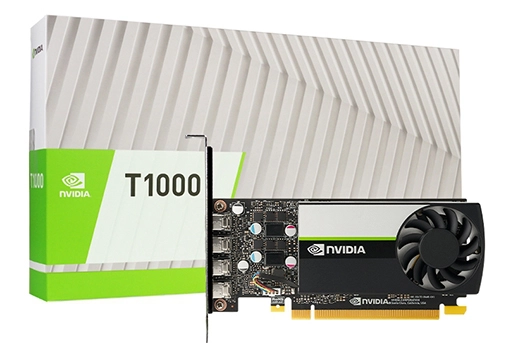
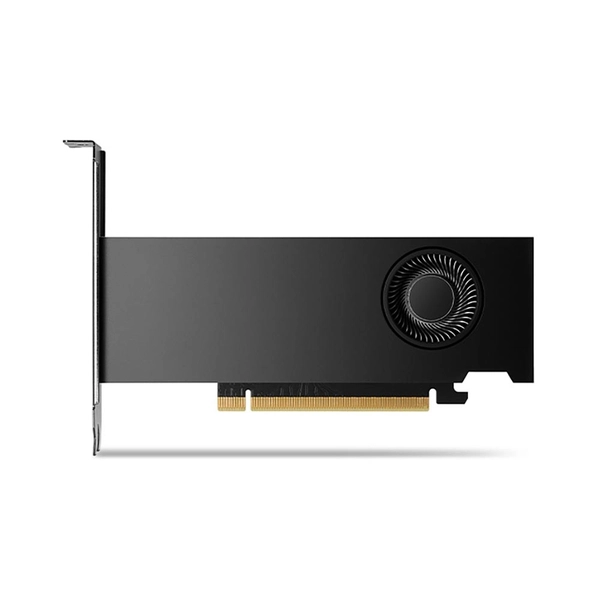
Dưới đây là bảng đánh giá hiệu năng thực tế của các dòng GPU khi vận hành NVIDIA Canvas ở độ phân giải 4K xuất file Panoramic:
Tầm quan trọng của Tensor Core và Studio Driver
Nhiều anh em thợ sửa máy hay thắc mắc tại sao dòng card Quadro hoặc các dòng RTX Studio lại chạy mượt hơn dòng Gaming (GeForce) cùng thông số trên một số tác vụ AI. Câu trả lời nằm ở các nhân Tensor thế hệ thứ 3 và thứ 4 được tích hợp sẵn bên trong phần cứng GPU. NVIDIA Canvas tận dụng trực tiếp tập lệnh TensorRT để tăng tốc mô hình mạng nơ-ron.
Nếu máy tính của bạn đang cài đặt driver dạng Game Ready, đôi khi các bản cập nhật tối ưu cho game mới ra mắt sẽ làm suy giảm độ ổn định của các thư viện tính toán CUDA core. Chúng tôi luôn khuyến nghị kỹ thuật viên tại xưởng khi cấu hình máy cho khách hàng làm đồ họa AI bắt buộc phải chuyển sang NVIDIA Studio Driver.
Hướng dẫn cài đặt, tối ưu hóa môi trường phần cứng và khắc phục lỗi kinh điển
Để NVIDIA Canvas vận hành ở trạng thái tối ưu nhất, không bị hiện tượng giật khung hình (stuttering) hay đơ máy khi xuất file dung lượng lớn, anh em cần thực hiện các bước cấu hình chuẩn kỹ thuật sau đây:
Bước 1: Kiểm tra và cập nhật Driver đồ họa chuẩn xác
Không tải driver qua các phần mềm tự động quét rác như Driver Booster. Hãy truy cập trực tiếp trang chủ NVIDIA, chọn dòng sản phẩm (ví dụ: RTX 30 Series), loại Driver là Studio Driver (SD), tiến hành tải về bản mới nhất.
Trong quá trình cài đặt, chọn mục Custom (Advanced) và tích chọn Perform a clean installation (Cài đặt sạch) để xóa bỏ hoàn toàn các tệp tin cấu hình CUDA cũ bị lỗi rác trong thư mục hệ thống.
Bước 2: Thiết lập cấu hình hiệu năng cao trong NVIDIA Control Panel
Nhấp chuột phải vào màn hình Desktop -> chọn NVIDIA Control Panel -> đi tới mục Manage 3D Settings -> chọn tab Program Settings -> thêm ứng dụng NVIDIA Canvas vào (hoặc duyệt tìm đường dẫn tệp Canvas.exe).
- Power management mode: Chỉnh thành Prefer maximum performance (Ưu tiên hiệu suất tối đa). Thao tác này ép xung nhịp nhân GPU luôn giữ ở mức cao, tránh hiện tượng trễ hình (latency) khi nét vẽ vừa thay đổi và AI phải tính toán lại ngay lập tức.
- CUDA - GPUs: Đảm bảo tích chọn chính xác GPU rời có hiệu năng cao nhất (tránh việc máy trạm có tích hợp đồ họa Intel Iris Xe hay AMD Radeon cố gắng can thiệp vào tiến trình xử lý AI gây xung đột).
- Texture filtering - Quality: Đặt ở chế độ High Performance để giảm thiểu độ trễ kết xuất bề mặt vật liệu.
Bước 3: Xử lý triệt để lỗi "CUDA Out of Memory" và lỗi màn hình xám
Khi làm việc với các canvas có độ phân giải lớn hoặc xuất tệp định dạng PSD nhiều lớp (multi-layer), lượng VRAM tiêu thụ có thể vượt ngưỡng cho phép của card màn hình 8GB.
- Triệu chứng: Phần mềm đứng hình, sau đó văng ra ngoài màn hình chính hoặc hiển thị một màu xám toàn bộ giao diện vẽ.
- Nguyên nhân gốc rễ: Windows chiếm dụng một phần VRAM cho giao diện Aero/Desktop Window Manager (dwm.exe), khiến dung lượng trống thực tế cấp cho mô hình GAN của NVIDIA Canvas không đủ.
- Cách khắc phục thực tế:
1. Mở cửa sổ PowerShell với quyền Administrator.
2. Kiểm tra tiến trình ngốn VRAM bằng lệnh:
nvidia-smi
3. Nếu thấy các tiến trình không cần thiết chiếm dung lượng, hãy tiến hành tắt bớt các trình duyệt web đang bật hardware acceleration (như Chrome, Edge) trước khi khởi động NVIDIA Canvas.
4. Vào Windows Graphics Settings -> thêm ứng dụng NVIDIA Canvas -> chọn Options -> gán cứng nó vào GPU rời hiệu năng cao.
Kỹ thuật ứng dụng thực tế: Biến nét cọ thô thành tác phẩm chất lượng cao
Kỹ năng vẽ trên NVIDIA Canvas khác biệt hoàn toàn so với Photoshop hay Corel Painter. Bạn không vẽ chi tiết từng ngọn cỏ hay khối đá, bạn đang "ra lệnh" cho mạng nơ-ron hiểu về cấu trúc không gian thông qua mã màu quy ước (Segmentation Labels).
Nguyên lý gán nhãn vật liệu (Segmentation Mapping)
Mỗi màu sắc trong bảng màu của NVIDIA Canvas đại diện cho một đối tượng địa hình vật lý cụ thể. Hệ thống AI được huấn luyện để hiểu mối quan hệ không gian giữa chúng:
- Không bao giờ đặt nhãn "Mây" (Cloud) nằm ở vị trí thấp hơn nhãn "Đất" (Ground) trừ khi có cấu hình đặc biệt cho vùng núi cao.
- Ranh giới giữa "Nước" (Water) và "Đất" (Ground) phải có sự chuyển biến độ mờ (gradient) rõ ràng để mạng sinh tạo ra lớp phản chiếu (reflection) chính xác.
uy trình làm việc chuẩn từ phác thảo đến sản phẩm thương mại
1. Chia khối bố cục (Blocking): Sử dụng cọ kích thước lớn để phân chia rõ ràng 3 tầng không gian: Tiền cảnh (Foreground - đất, đá, cây cối), Trung cảnh (Midground - sông hồ, nhà cửa, đồi núi), Hậu cảnh (Background - mây, trời, đỉnh núi xa).
2. Hiệu chỉnh chất liệu tinh vi: Thay vì chỉ dùng một màu đá duy nhất, hãy kết hợp các loại vật liệu đá khác nhau (đá khô, đá có tuyết phủ) để AI có chất liệu tạo ra các mảng lồi lõm, tương phản ánh sáng chân thực hơn.
3. Tinh chỉnh bộ lọc phong cách (Style Filter): Sử dụng các bức ảnh mẫu có sẵn trong hệ thống để định hướng ánh sáng (Color Grading) tổng thể cho bức tranh (ví dụ: Ánh sáng hoàng hôn màu cam ấm, ánh sáng bình minh lạnh, hoặc ánh sáng giữa trưa gắt).
4. Xuất file và hậu kỳ chuyên sâu: Xuất tệp dưới định dạng PSD (Photoshop Document) có tách lớp rõ ràng (Layers). Đây là điểm cực kỳ đắt giá vì NVIDIA Canvas không chỉ xuất ra bức ảnh phẳng mà xuất ra từng lớp riêng biệt: Lớp mây, lớp nước, lớp địa hình, lớp cây cối. Anh em thợ đồ họa có thể mang file này sang Photoshop để chấm sửa chi tiết, thêm hiệu ứng hạt phim (grain), chỉnh sửa màu sắc bằng Camera Raw mà không làm hỏng cấu trúc không gian do AI tạo ra.
Giải đáp thắc mắc thường gặp (FAQ) từ kỹ sư hệ thống
1. Tại sao máy của tôi cấu hình rất mạnh (Core i9, RAM 64GB) nhưng khi dùng NVIDIA Canvas vẫn bị giật lag và báo lỗi khởi động?
Trả lời: Sức mạnh của CPU và RAM hệ thống không quyết định tốc độ của NVIDIA Canvas. Cổ chai (bottleneck) nằm hoàn toàn ở GPU. Nếu bạn đang dùng CPU mạnh mẽ nhưng card màn hình chỉ là dòng phổ thông (như GTX 1050, 1650 hoặc các dòng card tích hợp), phần mềm sẽ không thể khởi chạy các tiến trình học sâu dựa trên Tensor Core. Hãy kiểm tra lại thông số GPU của bạn có đáp ứng tối thiểu dòng RTX 30 Series trở lên hay không.
2. Có thể sử dụng NVIDIA Canvas trên hệ điều hành Linux hoặc macOS được không?
Trả lời: Tính đến thời điểm hiện tại, NVIDIA Canvas là phần mềm độc quyền chạy trên nền tảng hệ điều hành Windows 10 và Windows 11 (phiên bản 64-bit) và yêu cầu bắt buộc phải có phần cứng card đồ họa NVIDIA GeForce/Quadro/RTX. Các hệ điều hành như Linux hay macOS không được hỗ trợ chính thức do sự khác biệt về kiến trúc thư viện đồ họa và trình điều khiển độc quyền của NVIDIA.
3. Tệp PSD xuất ra từ NVIDIA Canvas có hỗ trợ độ phân giải 8K không?
Trả lời: Tùy thuộc vào dung lượng VRAM của GPU bạn đang sử dụng. Với các dòng card có VRAM từ 16GB trở lên (như RTX 4090 hoặc RTX A5000), phần mềm hỗ trợ xuất file ở độ phân giải tối đa lên tới 4K (3840 x 2160 pixels) hoặc cao hơn tùy theo cài đặt bảng vẽ tùy chỉnh (Panoramic resolution). Tuy nhiên, việc ép phần cứng xử lý độ phân giải quá lớn trên các dòng card có VRAM 8GB sẽ ngay lập tức gây ra hiện tượng tràn bộ nhớ và sập ứng dụng.
4. Dữ liệu nét vẽ của tôi có bị tải lên máy chủ đám mây của NVIDIA hay không?
Trả lời: Không. Một trong những ưu điểm lớn về bảo mật của NVIDIA Canvas là toàn bộ quá trình suy luận mô hình (AI Inference) đều được xử lý cục bộ (Local) hoàn toàn trên phần cứng GPU của máy tính cá nhân. Dữ liệu nét vẽ và các bức ảnh bạn tạo ra không bị gửi đi bất kỳ máy chủ nào bên ngoài, đảm bảo tính bảo mật tuyệt đối cho các dự án thiết kế thương mại chưa công bố.
Bài viết chuyên sâu thuộc chuyên mục GPU & AI Computing, thực hiện bởi đội ngũ kỹ sư VietITPro.vn. Mọi sao chép vui lòng trích nguồn kỹ thuật chính thống.