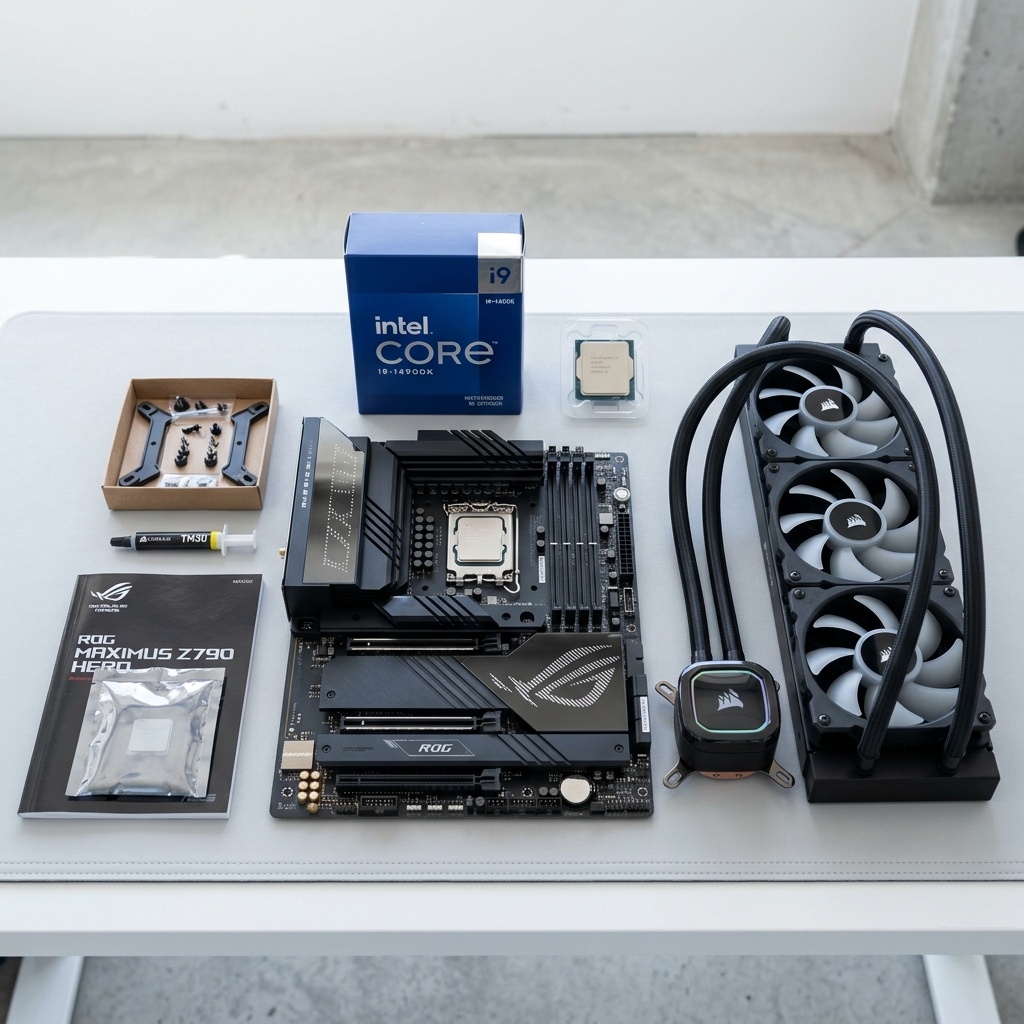
1. Bản Vẽ Kiến Trúc: Hai Nguồn Cấp Làn PCIe Trên Bo Mạch Chủ
Khi bạn nhìn vào bảng thông số kỹ thuật (Spec Sheet) của một chiếc bo mạch chủ hiện đại (như ASUS ROG Maximus Z790 HERO hoặc MSI MAG X670E TOMAHAWK WIFI), bạn thường thấy quảng cáo: "Hỗ trợ tới 5 khe cắm ổ cứng SSD M.2 NVMe tốc độ cao". Tuy nhiên, dưới góc độ kỹ thuật vi mạch bán dẫn, các khe cắm mở rộng và cổng kết nối trên bo mạch chủ được nuôi dưỡng bởi hai nguồn cấp làn PCIe hoàn toàn khác biệt nhau về bản chất:
- 1. Làn PCIe Trực Tiếp Từ Bộ Vi Xử Lý (Direct CPU PCIe Lanes): Đây là các làn truyền dữ liệu cao tốc nối thẳng trực tiếp từ các chân socket của CPU đến các khe cắm trên bo mạch mà không qua bất kỳ chip trung gian nào. Các làn này sở hữu độ trễ cực thấp (dưới 5 nano-giây), băng thông độc quyền 100% và không bị chia sẻ với bất kỳ thiết bị nào khác. Trên các dòng CPU máy tính để bàn Intel Gen 12/13/14 và AMD Ryzen 7000/9000, CPU cung cấp tổng cộng 24 đến 28 làn PCIe (gồm 16 làn cho Card đồ họa chính PCIEX16_1, 4 đến 8 làn cho khe SSD M.2_1 đầu tiên, và 4 đến 8 làn làm đường kết nối xuống Chipset).
- 2. Làn PCIe Mở Rộng Từ Chipset (PCH - Platform Controller Hub Lanes): Là các làn mở rộng do con chip cầu Nam (Chipset) trên bo mạch chủ tạo ra để phục vụ toàn bộ các khe cắm SSD M.2 phụ (M.2_2, M.2_3, M.2_4), khe PCIe x4/x1 phụ, các cổng SATA 3, chip điều khiển Card mạng LAN, Wi-Fi, chip âm thanh Onboard và toàn bộ hàng chục cổng cắm USB trên máy tính.
2. Điểm Nghẽn Cổ Chai Kết Nối Trung Gian: Intel DMI vs AMD Promontory Link
Mấu chốt kỹ thuật dẫn đến hiện tượng nghẽn băng thông nằm ở Đường Truyền Kết Nối Trung Gian (Interconnect Bus) nối giữa CPU và con chip Chipset:
2.1. Chuẩn Giao Tiếp Intel DMI 4.0 (Direct Media Interface)
- Trên Bo Mạch Chủ Cao Cấp Intel Z790 / Z690: Đường DMI 4.0 hoạt động ở độ rộng 8 làn (DMI 4.0 x8), cung cấp mức băng thông kết nối tối đa tương đương 15.75 GB/s (khoảng 15.750 MB/s).
- Trên Bo Mạch Chủ Tầm Trung Intel B760 / B660: Intel đã cắt giảm một nửa độ rộng đường DMI xuống chỉ còn 4 làn (DMI 4.0 x4), khiến mức băng thông kết nối tối đa giữa CPU và Chipset bị thắt chặt lại chỉ còn 7.88 GB/s (khoảng 7.880 MB/s).
- Trên Bo Mạch Chủ Giá Rẻ Intel H610: Đường kết nối bị hạ xuống chuẩn cũ DMI 3.0 x4 (băng thông chỉ còn 3.94 GB/s).
2.2. Chuẩn Giao Tiếp AMD Promontory Link (Socket AM5)
Trên nền tảng AMD Socket AM5 (bo mạch chủ B650, B650E, X670, X670E), kết nối giữa CPU Ryzen và chip điều khiển Chipset Promontory 21 sử dụng đường truyền PCIe 4.0 x4 với băng thông tối đa cố định là 7.88 GB/s (khoảng 7.880 MB/s). Riêng trên dòng chipset kép X670/X670E (gồm 2 chip Promontory 21 nối tiếp nhau theo dạng Daisy-Chain), kết nối giữa Chipset 1 và Chipset 2 cũng chia sẻ chung đường truyền PCIe 4.0 x4 này.
3. Phân Tích Hiện Tượng "Nghẽn Cổ Chai DMI" Khi Cắm Nhiều Ổ SSD M.2
Để hiểu rõ tác động thực tế của điểm nghẽn DMI, hãy xem xét kịch bản một nhà dựng phim sử dụng bo mạch chủ MSI MAG B760 TOMAHAWK WIFI (Đường DMI 4.0 x4 giới hạn 7.88 GB/s) cắm 3 chiếc ổ SSD NVMe PCIe 4.0 Kingston KC3000 (mỗi ổ có tốc độ đọc ghi tối đa 7.000 MB/s):
- Khi Chỉ Đọc Ghi 1 Ổ SSD Duy Nhất: Chiếc ổ SSD cắm ở khe Chipset M.2_2 đạt tốc độ đọc 7.000 MB/s bình thường vì nó chưa chạm ngưỡng trần 7.88 GB/s của đường DMI.
- Khi Sao Chép File Đồng Thời Giữa 2 Ổ SSD Cùng Nối Qua Chipset (M.2_2 sang M.2_3): Dữ liệu từ ổ M.2_2 phải chạy qua Chipset > đi qua đường DMI lên CPU/RAM > rồi lại chạy ngược từ CPU qua đường DMI xuống Chipset > ghi vào ổ M.2_3. Do đường DMI 4.0 x4 phải gánh cả luồng đọc và luồng ghi cùng một lúc, tốc độ sao chép thực tế bị tụt giảm nghiêm trọng từ 7.000 MB/s xuống chỉ còn khoảng 3.200 MB/s – 3.500 MB/s (mất hơn 50% hiệu năng).
- Khi Vừa Copy File Vừa Tải Mạng LAN 2.5GbE & Đọc Thẻ Nhớ USB: Mọi thiết bị mạng và USB đều phải chia sẻ chung cây cầu 7.88 GB/s này, khiến độ trễ truy xuất dữ liệu (Access Latency) của các ổ SSD bị tăng vọt gấp 3 lần.
4. Bảng So Sánh Băng Thông Đường Kết Nối DMI Giữa Các Dòng Chipset Bo Mạch Chủ
| Dòng Chipset Bo Mạch Chủ | Chuẩn Giao Tiếp CPU-Chipset | Băng Thông Giới Hạn Tối Đa | Số Làn PCIe Mở Rộng Chipset | Mức Độ Nghẽn Cổ Chai Khi Cắm 3x SSD |
|---|---|---|---|---|
| Intel H610 | DMI 3.0 x4 | 3.94 GB/s (~ 3.900 MB/s) | 8 Làn PCIe 3.0 | Rất nặng (Không khuyến nghị cắm nhiều SSD) |
| Intel B760 / B660 | DMI 4.0 x4 | 7.88 GB/s (~ 7.880 MB/s) | 14 Làn (Gen 4 + Gen 3) | Nghẽn ~50% khi đọc ghi 2-3 ổ đồng thời |
| Intel Z790 / Z690 | DMI 4.0 x8 (Full Bus) | 15.75 GB/s (~ 15.750 MB/s) | 28 Làn (Gen 4 + Gen 3) | ✅ Rất thông thoáng (Gánh tốt 2-3 SSD Gen 4) |
| AMD B650 / X670E | PCIe 4.0 x4 | 7.88 GB/s (~ 7.880 MB/s) | 12 – 20 Làn PCIe 4.0 | Nghẽn nhẹ khi chạy mảng SSD Chipset |
5. Dữ Liệu Đo Kiểm Tốc Độ Sao Chép Dữ Liệu Thực Tế Tại Lab VietITPro
Phòng Lab Kỹ Thuật VietITPro đã tiến hành bài kiểm tra thực nghiệm đo tốc độ sao chép một thư mục chứa 150GB video 4K ProRes giữa các cấu hình khe cắm M.2 khác nhau trên bo mạch chủ ASUS TUF GAMING Z790-PLUS WIFI:
| Kịch Bản Sao Chép Dữ Liệu | Đường Truyền Tín Hiệu Sử Dụng | Tốc Độ Copy Thực Tế Trung Bình | Thời Gian Hoàn Thành File 150GB |
|---|---|---|---|
| Sao Chép Từ M.2_1 (CPU) Sang M.2_2 (Chipset) | CPU Direct Bus -> DMI 4.0 x8 (1 chiều) | 5.850 MB/s | 25.6 giây (Cực nhanh) |
| Sao Chép Giữa M.2_2 (Chipset) Sang M.2_3 (Chipset) Trên Z790 | Chạy 2 chiều qua DMI 4.0 x8 (15.75 GB/s) | 4.200 MB/s | 35.7 giây |
| Sao Chép Giữa M.2_2 Sang M.2_3 Trên Main B760 | Bị nghẽn 2 chiều qua DMI 4.0 x4 (7.88 GB/s) | 2.650 MB/s (Bị giảm 55% tốc độ) | 56.6 giây |
6. Phân Tích Kiến Trúc Kép Dual-Chipset Trên Bo Mạch Chủ AMD X670E
6.1. Sơ Đồ Ghép Nối Nối Tiếp (Daisy-Chained Promontory 21 Chipsets)
Trên các dòng bo mạch chủ cao cấp AMD Socket AM5 (như ASUS ROG Crosshair X670E HERO hoặc MSI MEG X670E ACE), nhà sản xuất AMD đã ứng dụng một giải pháp độc đáo: Ghép nối song song 2 con chip Chipset Promontory 21 (Chipset 1 và Chipset 2) để nhân đôi số lượng cổng kết nối ngoại vi:
- Chipset 1: Kết nối trực tiếp với CPU qua đường bus PCIe 4.0 x4 (7.88 GB/s), phụ trách các khe M.2_2, cổng USB 20Gbps và Card mạng LAN 2.5GbE.
- Chipset 2: Không nối trực tiếp vào CPU mà lại nối tiếp vào Chipset 1 thông qua một đường truyền PCIe 4.0 x4 thứ hai, phụ trách các khe M.2_3, M.2_4 và các cổng SATA.
- Lưu Ý Kỹ Thuật Quan Trọng: Khi bạn cắm ổ SSD vào các khe do Chipset 2 quản lý, dữ liệu phải đi qua 2 lần "cầu trung chuyển" (Chipset 2 > Chipset 1 > CPU), khiến độ trễ truy xuất dữ liệu tăng thêm khoảng 15% – 20% so với các khe cắm ở Chipset 1.
6.3. Hiện Tượng Vô Hiệu Hóa Cổng SATA (SATA Port Disabling) Khi Cắm Khe M.2_PCH
Một điểm xung đột phần cứng rất thường gặp trên các bo mạch chủ tầm trung và phổ thông (như dòng H610/B760):
Do số lượng làn PCIe và đường tín hiệu HSIO (High-Speed I/O) của Chipset bị giới hạn, nhà sản xuất bo mạch chủ buộc phải thiết kế mạch chuyển mạch dùng chung đường truyền:
- Khi bạn cắm một chiếc ổ SSD M.2 vào khe M.2_3 (Chipset), bo mạch chủ sẽ tự động vô hiệu hóa (Disable) hoàn toàn cổng SATA_5 và SATA_6 trên bo mạch.
- Nếu máy tính của bạn đang cắm ổ cứng HDD cơ học hoặc ổ SSD SATA vào các cổng này, ổ đĩa sẽ biến mất hoàn toàn khỏi Windows. Người dùng cần đọc kỹ sơ đồ chia sẻ chân cắm trong sách hướng dẫn để chuyển dây cắm SATA sang các cổng SATA_1 hoặc SATA_2 không bị xung đột.
6.2. Hiện Tượng Suy Giảm IOPS Khi Chạy Cơ Sở Dữ Liệu SQL Đa Luồng
Trong các ứng dụng máy chủ cơ sở dữ liệu doanh nghiệp (Microsoft SQL Server, PostgreSQL, MySQL), hàng ngàn truy vấn đọc ghi ngẫu nhiên (Random 4K IOPS) diễn ra liên tục. Khi các file Database được đặt trên các ổ SSD nối qua Chipset bị nghẽn bus DMI, hàng đợi lệnh I/O (Queue Depth) bị ứ đọng, khiến thời gian phản hồi truy vấn của phần mềm kế toán và ERP bị kéo dài từ vài mili-giây lên tới vài chục mili-giây.
6. Quy Tắc Vàng Phân Bổ Vị Trí Cắm Ổ SSD M.2 Tối Ưu Của Kỹ Sư VietITPro
Để tối đa hóa 100% hiệu năng của từng chiếc ổ cứng SSD và tránh hoàn toàn hiện tượng nghẽn cổ chai DMI, người dùng nên tuân thủ quy tắc 3 bước vàng:
- Ổ Cài Đặt Hệ Điều Hành & Phần Mềm Chính (C: Drive): Bắt buộc phải cắm vào khe M.2_1 (vị trí nằm ngay sát dưới chân socket CPU). Khe này nối trực tiếp vào CPU với độ trễ thấp nhất, giúp Windows 11 khởi động trong 6 giây và mở ứng dụng mượt mà không bị chia sẻ băng thông với cổng USB.
- Ổ Chứa Dữ Liệu Nguồn Dựng Phim / Game Nặng: Cắm vào khe M.2_2 hoặc M.2_3 (Chipset). Khi phần mềm Premiere hoặc game nạp dữ liệu từ ổ này sang RAM/VGA, luồng dữ liệu chỉ đi một chiều qua DMI nên đạt tốc độ tối đa không bị nghẽn.
- Nếu Cần Dùng Nhiều Hơn 3 Ổ SSD Tốc Độ Cao: Hãy nâng cấp lên bo mạch chủ Intel dòng Z (Z790) để sở hữu đường truyền DMI 4.0 x8 băng thông rộng gấp đôi dòng B760.
💡 Tính Năng Intel RST Storage Remapping & Tắt VMD Để Tránh Xung Đột:
Khi cài đặt Windows 11 trên các bo mạch chủ Intel thế hệ mới có nhiều khe cắm M.2 Chipset, tính năng Intel VMD (Volume Management Device) mặc định được bật trong BIOS. Tính năng này ẩn các ổ SSD trực tiếp khỏi bộ cài Windows chuẩn khiến bộ cài báo lỗi "We couldn't find any drives". Nếu bạn không sử dụng mảng RAID Chipset của Intel, kỹ sư VietITPro khuyến nghị nên vào BIOS mục System Agent (SA) Configuration > VMD Setup Menu chuyển sang Disabled để hệ điều hành Windows nhận diện trực tiếp các ổ SSD NVMe với độ trễ gốc thấp nhất.
🚀 Giải Pháp Cắm Card AIC Chuyên Dụng Tránh Quá Tải Chipset:
Nếu cỗ máy trạm của bạn bắt buộc phải xử lý đồng thời 4 chiếc SSD NVMe ở tốc độ tối đa mà bo mạch chủ chỉ có 1 khe CPU M.2_1, giải pháp kỹ thuật tối thượng của VietITPro là sử dụng 1 Card mở rộng PCIe x8 to Dual M.2 cắm vào khe PCIEX16_2 (chạy ở chế độ x8 từ CPU). Bằng cách này, 2 chiếc ổ SSD tốc độ cao nhất sẽ giao tiếp trực tiếp với CPU qua 8 làn PCIe mà hoàn toàn không đi qua con chip Chipset, triệt tiêu 100% hiện tượng nghẽn DMI.
8. FAQ — Câu Hỏi Thường Gặp Về Làn PCIe CPU vs Chipset
❓ Làm sao để tôi biết khe cắm M.2 nào trên mainboard của mình là nối vào CPU và khe nào nối vào Chipset?
Bạn hãy mở cuốn sách hướng dẫn sử dụng (User Manual) của bo mạch chủ, tìm trang Block Diagram (Sơ đồ khối) hoặc mục Storage Specifications. Khe cắm nào ghi rõ M.2_1 (From CPU) hoặc Supports CPU PCIe Lanes là khe nối thẳng vào vi xử lý. Các khe ghi M.2_2 / M.2_3 (From Z790/B760 Chipset) là các khe nối qua Chipset.
❓ Cắm ổ SSD NVMe vào khe Chipset có làm tăng nhiệt độ của con chip Chipset (PCH) không?
Có làm tăng nhẹ nhiệt độ. Khi bạn đọc ghi dữ liệu liên tục hàng trăm Gigabyte qua các khe M.2 Chipset, con chip Chipset (PCH) phải hoạt động xử lý gói tin liên tục, khiến nhiệt độ PCH tăng từ 45°C lên khoảng 58°C – 65°C. Đây là mức nhiệt độ hoàn toàn bình thường và an toàn trong ngưỡng cho phép (dưới 80°C) của nhà sản xuất.