Tính năng chia sẻ kết nối dữ liệu di động Personal Hotspot (Điểm phát sóng cá nhân / Phát Wi-Fi 4G/5G) trên điện thoại thông minh là giải pháp cứu cánh hàng đầu khi bạn cần làm việc trên laptop, máy tính bảng hoặc máy tính để bàn tại những nơi không có mạng Wi-Fi cố định (quán cafe, trên xe ô tô, công trường hoặc khi mạng văn phòng gặp sự cố).
Tuy nhiên, việc chia sẻ 4G không đúng cách thường dẫn đến tình trạng điện thoại bị quá nhiệt (nhiệt độ pin vượt quá 45 độ C), pin tụt nhanh chóng, mạng chập chờn hoặc máy tính ngốn sạch dung lượng data di động tốc độ cao chỉ trong vài chục phút do Windows tự động tải các bản cập nhật nền nặng hàng Gigabyte.
Dưới đây là bài hướng dẫn chuyên sâu từ Kỹ Sư VietITPro về 3 phương pháp chia sẻ 4G/5G (Wi-Fi Hotspot, Cáp USB Tethering, Bluetooth) và các thiết lập tối ưu chống hao pin, tiết kiệm data trên máy tính.
I. 3 Phương Pháp Chia Sẻ Mạng 4G/5G Từ Điện Thoại Sang Máy Tính
Tùy vào hoàn cảnh làm việc, bạn có thể lựa chọn 1 trong 3 phương thức truyền dẫn:
+--------------------------------------------------------------------------+
| 3 PHƯƠNG THỨC CHIA SẺ 4G/5G TỪ SMARTPHONE |
+--------------------------------------------------------------------------+
 (1) WI-FI HOTSPOT (Không dây) ---> Tiện lợi, kết nối nhiều thiết bị, tiêu tốn nhiều pin nhất
 (2) USB TETHERING (Cáp USB) ---> Tốc độ cao nhất, ổn định nhất, đồng thời sạc pin cho điện thoại
 (3) BLUETOOTH TETHERING ---> Tiết kiệm pin tối đa, băng thông thấp (phù hợp gửi email/chat)
II. Hướng Dẫn Cấu Hình Chi Tiết Trên iOS & Android
1. Cấu Hình Trên iPhone / iPad (Hệ Điều Hành iOS)
- Mở Cài đặt (Settings) -> Chọn Di động (Cellular) -> Bật Dữ liệu di động (Cellular Data).
- Nhấp vào mục Điểm phát sóng cá nhân (Personal Hotspot) -> Gạt bật Cho phép người khác kết nối (Allow Others to Join).
- Chạm vào mục Mật khẩu Wi-Fi (Wi-Fi Password) để đặt mật khẩu bảo mật (tối thiểu 8 ký tự).
- Mẹo chuyên gia: Trên các dòng iPhone 12 trở lên, hãy bật tính năng Tối đa hóa khả năng tương thích (Maximize Compatibility) nếu bạn muốn phát sóng ở băng tần 2.4GHz cho các dòng laptop cũ chỉ hỗ trợ chuẩn Wi-Fi cũ.
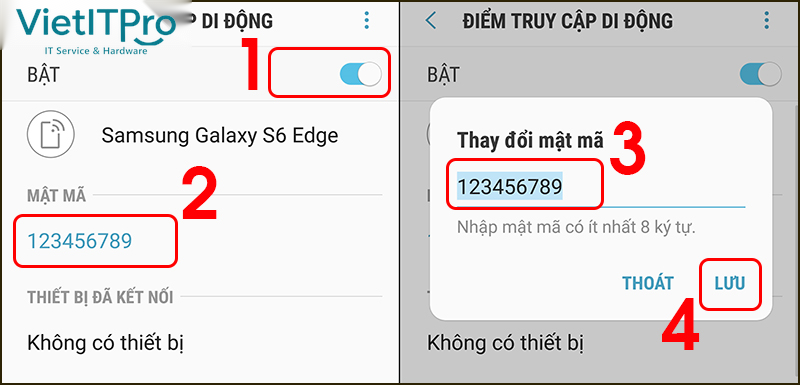
2. Cấu Hình Trên Điện Thoại Android (Samsung, Xiaomi, OPPO)
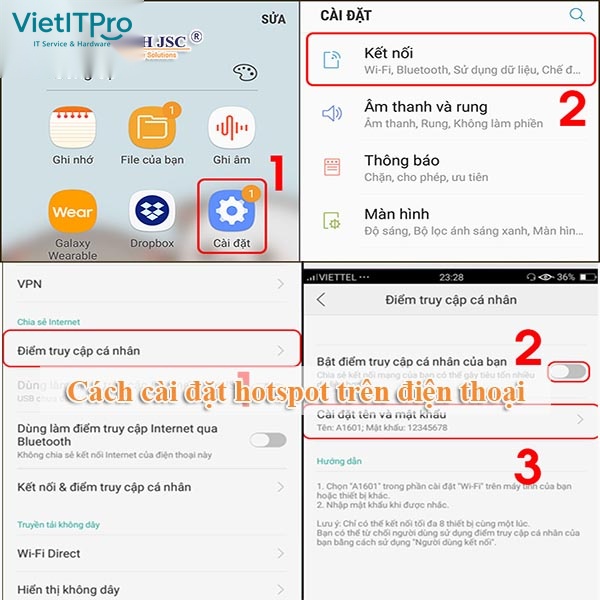
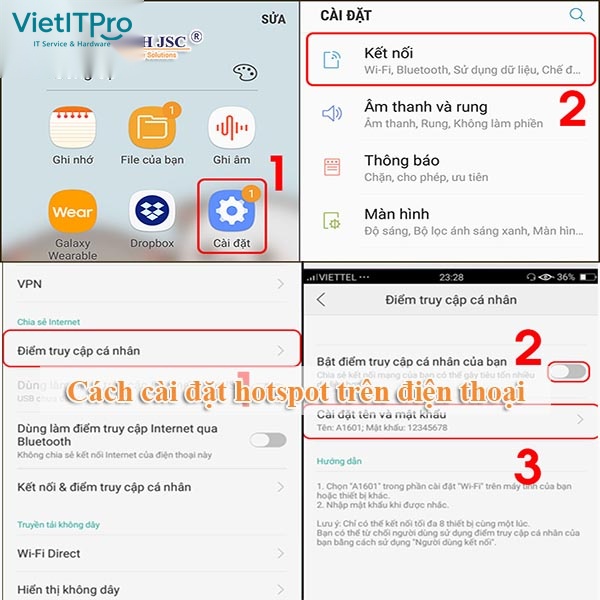
- Mở Cài đặt (Settings) -> Chọn Kết nối / Mạng di động (Connections / Mobile Network).
- Chọn Điểm phát sóng di động và Chia sẻ kết nối (Mobile Hotspot and Tethering).
- Bật Điểm phát sóng di động (Mobile Hotspot) -> Đặt tên mạng Network Name và Mật khẩu chuẩn bảo mật WPA2/WPA3-Personal.
- Phương pháp USB Tethering (Khuyên dùng khi làm việc lâu dài): Dùng sợi cáp USB sạc điện thoại cắm nối giữa smartphone và cổng USB trên máy tính -> Bật tính năng Chia sẻ kết nối qua USB (USB Tethering). Máy tính sẽ nhận ngay một card mạng Ethernet ảo với tốc độ mạng cực nhanh và ổn định mà không làm nóng máy hay chai pin điện thoại.
III. Các Mẹo Tiết Kiệm Data & Bảo Vệ Pin Từ Kỹ Sư VietITPro
- Bật chế độ "Set as metered connection" trên Windows 10/11:
- Khi kết nối vào Wi-Fi phát từ điện thoại, nhấp vào tên Wi-Fi trên thanh Taskbar -> Chọn Properties -> Gạt Bật mục Set as metered connection (Đặt làm kết nối theo lưu lượng).
- Hành động này sẽ lập tức chặn Windows Update tải các bản cập nhật nặng ngầm và tạm dừng đồng bộ OneDrive/Google Drive, tiết kiệm hàng chục GB data di động của bạn.
- Chọn băng tần phát sóng 5GHz: Nếu laptop ở gần điện thoại, hãy chọn băng tần phát 5GHz để đạt tốc độ truyền tải cực đại và giảm độ trễ ping khi chơi game hoặc họp online.