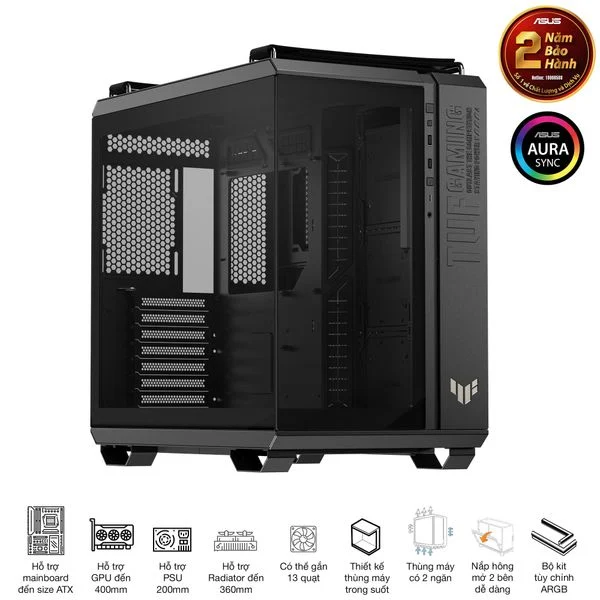
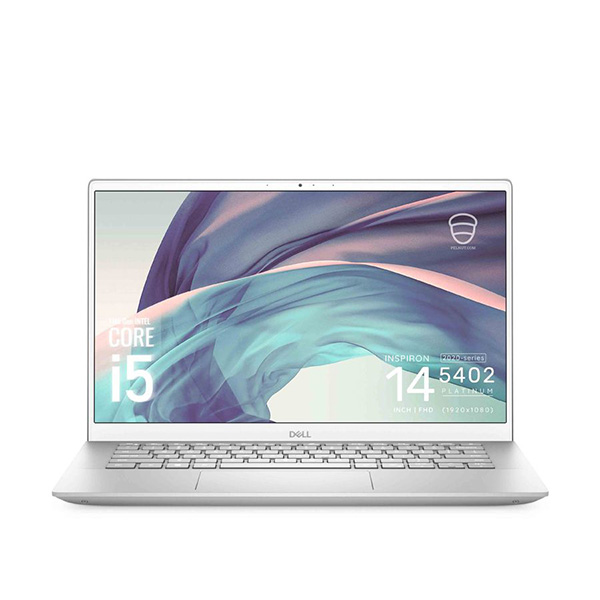
Tại VietITPro, chúng tôi tiếp nhận hàng chục ca máy tính văn phòng "đột tử" mỗi tuần vì những lý do ngớ ngẩn: keo tản nhiệt khô cứng như đá, quạt tản nhiệt kẹt bụi dẫn đến lỗi chip cầu nam, hoặc ổ cứng hỏng cơ do không được kiểm tra SMART định kỳ. Bảo trì máy tính không phải là việc phủi bụi bên ngoài, mà là quy trình kỹ thuật can thiệp vào cả phần cứng lẫn phần mềm để tối ưu hóa hiệu suất và tuổi thọ linh kiện. Dưới đây là 10 bước chuẩn kỹ thuật để duy trì một hệ thống văn phòng ổn định trong 12-24 tháng tiếp theo.
Phần 1: Kiểm soát an toàn và Chuẩn bị (Bước 1-2)
Bước 1: Kiểm tra sức khỏe ổ cứng (S.M.A.R.T Status)
Trước khi đụng vào bất kỳ con ốc nào, hãy kiểm tra trạng thái ổ cứng. Nếu ổ cứng đang ở mức "Caution" hoặc "Bad", việc tháo lắp hoặc dọn dẹp phần mềm có thể là "cú hích" cuối cùng làm ổ cứng chết hẳn.
- Công cụ: CrystalDiskInfo.
- Hành động: Chụp lại ảnh màn hình trạng thái S.M.A.R.T. Nếu thấy thông số
05 (Reallocated Sectors Count)hoặcC5 (Current Pending Sector Count)khác 0, hãy lập tức sao lưu dữ liệu sang ổ cứng rời trước khi làm tiếp.
Bước 2: Xả tĩnh điện và ngắt nguồn hoàn toàn
Tĩnh điện trên cơ thể người có thể đánh thủng các tụ lọc nguồn hoặc chip SIO (Super I/O) trên bo mạch chủ.
- Kỹ thuật: Luôn đeo vòng chống tĩnh điện (ESD Wrist Strap) hoặc chạm tay vào khung sắt của vỏ case (đã nối đất) trước khi chạm vào linh kiện. Rút phích cắm nguồn, nhấn giữ nút nguồn 5-10 giây để xả hết điện tích dư thừa trong các tụ điện trên bo mạch.
Phần 2: Tối ưu hóa phần mềm (Bước 3-5)
Bước 3: Dọn dẹp rác hệ thống và tệp tin tạm (Temp Files)
Các tệp tin rác tích tụ lâu ngày làm đầy bộ nhớ đệm, khiến hệ điều hành mất thời gian truy xuất.
- Lệnh thực thi: Mở hộp thoại
Run(Windows + R), gõ%temp%,temp, vàprefetch. Xóa sạch toàn bộ tệp tin trong các thư mục này. - Mẹo kỹ thuật: Sử dụng lệnh
cleanmgr(Disk Cleanup) của Windows, chọn "Clean up system files" để xóa các bản update cũ của Windows (Windows.old) vốn chiếm hàng chục GB dung lượng.
Bước 4: Kiểm soát Startup và Services ẩn
Máy tính khởi động chậm chủ yếu do các phần mềm tự khởi chạy cùng hệ thống (Startup Apps).
- Thao tác: Mở
Task Manager(Ctrl + Shift + Esc) -> TabStartup. Vô hiệu hóa (Disable) tất cả các ứng dụng không cần thiết như Skype, OneDrive (nếu không dùng), Spotify, hoặc các trình cập nhật phần mềm (Update Checker). - Chuyên sâu: Vào
Services.msc, chuyển chế độ khởi động của các dịch vụ không cần thiết nhưPrint Spooler(nếu không in ấn) hoặcConnected User Experiences and TelemetrysangManualđể giảm tải cho CPU.
Bước 5: Kiểm tra tính toàn vẹn của Registry và File hệ thống
Sử dụng công cụ có sẵn của Microsoft là giải pháp an toàn nhất.
- Lệnh CMD (Admin):
sfc /scannow: Kiểm tra và sửa chữa các tệp tin hệ thống bị lỗi.DISM /Online /Cleanup-Image /RestoreHealth: Phục hồi cấu trúc file hệ thống từ máy chủ Microsoft trong trường hợp SFC không thể sửa chữa.
Phần 3: Vệ sinh phần cứng chuyên sâu (Bước 6-8)
Bước 6: Tháo lắp và vệ sinh bo mạch chủ (Mainboard)
Sử dụng cọ mềm và máy thổi hơi (lưu ý không để vòi thổi quá gần các tụ điện và chip nhỏ).
- Lưu ý: Tại VietITPro, chúng tôi không dùng dung dịch vệ sinh mạch in (PCB Cleaner) cho toàn bộ bo mạch nếu không cần thiết. Chỉ dùng cồn IPA 99.9% để lau các chân RAM, chân cắm PCIe của card đồ họa nếu máy gặp tình trạng không lên hình hoặc kêu tít tít.
Bước 7: Thay keo tản nhiệt chuẩn công nghiệp
Đây là bước quyết định tuổi thọ của CPU/GPU. Đừng dùng loại keo tản nhiệt rẻ tiền (màu trắng) bán tràn lan.
- Vật liệu: Sử dụng keo có độ dẫn nhiệt (Thermal Conductivity) cao như Thermal Grizzly Kryonaut hoặc Arctic MX-4/MX-6.
- Kỹ thuật: Lau sạch keo cũ bằng cồn IPA. Tra một lượng keo bằng hạt đậu vào tâm CPU. Khi lắp tản nhiệt, hãy siết ốc đối xứng (hình chữ X) để lực ép dàn đều, tránh hiện tượng keo bị đẩy sang một bên gây quá nhiệt cục bộ.
Bước 8: Kiểm tra quạt và luồng khí (Airflow)
Quạt tản nhiệt sau một thời gian sẽ bị khô dầu bạc đạn, gây tiếng ồn và giảm tốc độ vòng quay (RPM).
- Xử lý: Nếu quạt kêu to, hãy bóc tem nhãn phía sau, tra một giọt dầu máy khâu (hoặc mỡ chịu nhiệt chuyên dụng). Nếu quạt bị rơ trục, bắt buộc phải thay thế để tránh làm nóng bo mạch chủ do luồng khí lưu thông kém.
Phần 4: Kiểm tra cuối và Sao lưu dự phòng (Bước 9-10)
Bước 9: Stress Test hệ thống
Sau khi vệ sinh, cần kiểm tra xem hệ thống có ổn định dưới áp lực cao hay không.
- Công cụ:
AIDA64 ExtremehoặcPrime95. - Chỉ số cần theo dõi: Nhiệt độ CPU (không nên quá 80°C khi full load), điện áp Vcore (không nên dao động quá mạnh), và tốc độ quạt. Nếu máy bị sập nguồn hoặc treo trong quá trình test, có khả năng bộ nguồn (PSU) đã bị lão hóa, cần kiểm tra lại các mức áp 12V, 5V, 3.3V bằng đồng hồ vạn năng.
Bước 10: Xây dựng chiến lược Sao lưu dữ liệu (Backup)
Bảo trì máy tính không thể thiếu bước đảm bảo an toàn dữ liệu cho người dùng văn phòng.
- Quy tắc 3-2-1: 3 bản sao dữ liệu, 2 thiết bị lưu trữ khác nhau, 1 bản lưu trữ ngoài văn phòng (Cloud).
- Thực thi: Hướng dẫn người dùng cấu hình
File Historytrong Windows để tự động backup dữ liệu từ ổ C sang ổ cứng gắn ngoài hoặc ổ cứng phụ (ổ D).
Bảng đối chiếu: Thông số kỹ thuật cần theo dõi sau bảo trì
Giải đáp câu hỏi thực tế (FAQ)
Hỏi: Có nên dùng cồn 70 độ để vệ sinh máy tính không?
Trả lời: Tuyệt đối không. Cồn 70 độ chứa 30% là nước, cực kỳ nguy hiểm nếu còn sót lại trên bo mạch, gây ăn mòn chân linh kiện và chập mạch. Chỉ dùng cồn IPA 99.9% (Isopropyl Alcohol) vì đặc tính bay hơi nhanh và không dẫn điện.
Hỏi: Tại sao tôi đã thay keo tản nhiệt nhưng máy vẫn nóng?
Trả lời: Có 3 nguyên nhân chính: 1. Bạn siết ốc tản nhiệt không đủ lực hoặc không đều. 2. Bề mặt tiếp xúc giữa đế tản và CPU bị cong vênh (thường gặp ở tản nhiệt stock cũ). 3. Quạt tản nhiệt không đạt được số vòng quay tối đa (RPM) do bị kẹt bụi ở trục bạc đạn.
Hỏi: Làm sao để biết ổ cứng sắp hỏng trước khi quá muộn?
Trả lời: Hãy chú ý đến âm thanh "lạch cạch" phát ra từ vỏ case hoặc hiện tượng máy tính treo cứng (Freeze) khi đang truy xuất dữ liệu. Nếu thấy các dấu hiệu này, hãy ngừng sử dụng ngay lập tức và mang đến các trung tâm khôi phục dữ liệu chuyên sâu, đừng cố gắng khởi động lại máy nhiều lần.
Việc bảo trì máy tính văn phòng định kỳ 6 tháng một lần không chỉ là chi phí, đó là khoản đầu tư để tránh việc mất mát dữ liệu kinh doanh và downtime hệ thống. Hãy thực hiện quy trình này một cách tỉ mỉ, vì sự ổn định của hệ thống bắt đầu từ những chi tiết nhỏ nhất.