Hotline 24/7: 0965.125.744•08:30 - 18:00 (T2 - T7)•46 Đường 18A, Phường Phước Long, TP. Thủ Đức, TP. HCM
Tra Cứu Bảo Hành|Góc Kỹ Thuật|
VIE
||Đăng nhập
VietITPro - IT Service & Hardware
Dịch Vụ Sửa ChữaBuild PC
ƯU ĐÃI THÀNH VIÊN & DOANH NGHIỆP

ĐĂNG KÝ NHẬN BẢN TIN & VOUCHER KIẾN THỨC

Nhận ngay voucher giảm giá 10% linh kiện & miễn phí kiểm tra phần cứng định kỳ.

VIETITPRO

VietITPro - IT Service & Hardware

Trung tâm dịch vụ & Sửa chữa phần cứng máy tính chuyên sâu. Chuyên đóng chip BGA, sửa mainboard, vệ sinh máy trạm và phân phối linh kiện chính hãng.

Hotline Hỗ Trợ 24/7
0965125744
[email protected]
8:30 - 18:00 Từ thứ 2 đến thứ 7
Fanpage VietITProVLHồ Sơ Viet Luu

DỊCH VỤ & HARDWARE LAB

  • Bảng Giá Sửa Chữa Tổng Hợp
  • Mạch Điện Tử Thiết Kế & Modify
  • Linh Kiện Cũ & Thiết Bị Thanh Lý
  • Tự Build Cấu Hình PC (Build PC)
  • Trung Tâm Dịch Vụ
  • Sửa Card Màn Hình (VGA)
  • Sửa & Thay Mainboard PC / Laptop
  • Vệ Sinh Máy Tính & Cài Đặt
  • Nạp Mực In Tận Nơi 24/7
  • Cứu Dữ Liệu Ổ Cứng SSD / HDD
  • Bảo Trì IT & Hạ Tầng Mạng
  • Thu Cũ Đổi Mới PC & Laptop
  • Trang Đào Tạo Kỹ Thuật Nội Bộ

CHÍNH SÁCH & BẢO HÀNH

  • Chính Sách Đặt Cọc Cam Kết 20%
  • Hình Thức Thanh Toán Linh Hoạt
  • Hướng Dẫn Gửi Hàng Sửa Chữa
  • Quy Chuẩn Niêm Phong Kiện Hàng
  • Chính Sách Bảo Hành 1 Đổi 1
  • Bảng Giá Sửa Chữa Minh Bạch
  • Tra Cứu Bảo Hành Điện Tử
  • Tích & Đổi Điểm V-Points
  • Chính Sách Đổi - Trả Hàng
  • Bảo Mật Thông Tin & Dữ Liệu
  • Tin Tuyển Dụng
CÔNG CỤ BUILD PC THÔNG MINH
Kiểm tra tương thích & Xuất PDF
BẮT ĐẦU BUILD PC NGAY

ĐỊA CHỈ & BẢN ĐỒ

Cơ Sở 1 • Tiếp Nhận & Giao Dịch
Kho Hàng & Nơi Nhận Máy
46 Đường 18A, Phước Long, TP. Thủ Đức, TP. HCM
Cơ Sở 2 • R&D & Đo Kiểm Chuyên Sâu
Phòng Lab Kỹ Thuật (R&D Vi Mạch)
Phòng D02 - Tầng 6, Block 2, Tòa nhà The Art, KDC Gia Hòa, Phước Long, TP. Thủ Đức
Cơ Sở 3 • Hub Điều Phối & Trung Chuyển
Hub Kỹ Thuật & Trung Chuyển Nội Thành
418 Tôn Đản, Phường Vĩnh Hội, TP. HCM
Xem bản đồ Google Maps tương tácBấm để tải bản đồ trực tiếp
46 Đường 18A, Phước Long, Thủ ĐứcChỉ đường
ĐỐI TÁC CHIẾN LƯỢC & LINH KIỆN PHÂN PHỐI CHÍNH HÃNG
Logo đối tác CISCOCISCOLogo đối tác HPEHPELogo đối tác ARUBAARUBALogo đối tác PALO ALTOPALO ALTOLogo đối tác JUNIPERJUNIPERLogo đối tác UBIQUITIUBIQUITILogo đối tác DELLDELLLogo đối tác HPHPLogo đối tác LENOVOLENOVOLogo đối tác INTELINTELLogo đối tác AMDAMDLogo đối tác NVIDIANVIDIALogo đối tác ASUSASUSLogo đối tác MSIMSILogo đối tác GIGABYTEGIGABYTELogo đối tác KINGSTONKINGSTONLogo đối tác CISCOCISCOLogo đối tác HPEHPELogo đối tác ARUBAARUBALogo đối tác PALO ALTOPALO ALTOLogo đối tác JUNIPERJUNIPERLogo đối tác UBIQUITIUBIQUITILogo đối tác DELLDELLLogo đối tác HPHPLogo đối tác LENOVOLENOVOLogo đối tác INTELINTELLogo đối tác AMDAMDLogo đối tác NVIDIANVIDIALogo đối tác ASUSASUSLogo đối tác MSIMSILogo đối tác GIGABYTEGIGABYTELogo đối tác KINGSTONKINGSTON
© 2020 – 2026VietITPro.vn|Hệ Thống Dịch Vụ & Phần Cứng Chuyên Sâu
Giới thiệu về VietITPro•Tin Tuyển Dụng•Liên hệ VietITPro
  1. Trang chủ›
  2. Kiến Thức Laptop & PC›
  3. Quy Trình Chẩn Đoán & Đo Kiểm Card Mạng Network Adapter Trên Windows 10-11 - Xử Lý Lỗi Driver, Cấu Hình Duplex Speed & Phân Tích Thông Số MTU
Chuyên Mục Kiến Thức Laptop & PC
Kiến Thức Laptop & PCKiểm Duyệt Kỹ Thuật VietITPro

Quy Trình Chẩn Đoán & Đo Kiểm Card Mạng Network Adapter Trên Windows 10-11 - Xử Lý Lỗi Driver, Cấu Hình Duplex Speed & Phân Tích Thông Số MTU

Viet Luu
•
15/03/2024
•
5 phút đọc

Trong quá trình bảo trì và khắc phục sự cố hệ thống mạng máy tính (IT Support / Network Troubleshooting), Card mạng (Network Interface Card - NIC / Network Adapter) là thành phần phần cứng đầu tiên cần được kiểm tra và đánh giá sức khỏe.

Các hiện tượng như máy tính không nhận cáp mạng (Network cable unplugged), tốc độ mạng bị bóp nghẽn xuống mức 100 Mbps thay vì 1 Gbps, mất gói tin liên tục khi truyền file dung lượng lớn trong mạng LAN hoặc xuất hiện dấu chấm than vàng trong Device Manager đều có thể bắt nguồn từ lỗi driver, sai lệch cấu hình tốc độ truyền dẫn song công (Speed & Duplex) hoặc xung đột kích thước gói tin cực đại (Maximum Transmission Unit - MTU).

Dưới đây là quy trình 4 bước chẩn đoán và đo kiểm card mạng chuyên sâu trên Windows 10/11 từ Kỹ Sư VietITPro.


I. Quy Trình 4 Bước Kiểm Tra Toàn Diện Card Mạng
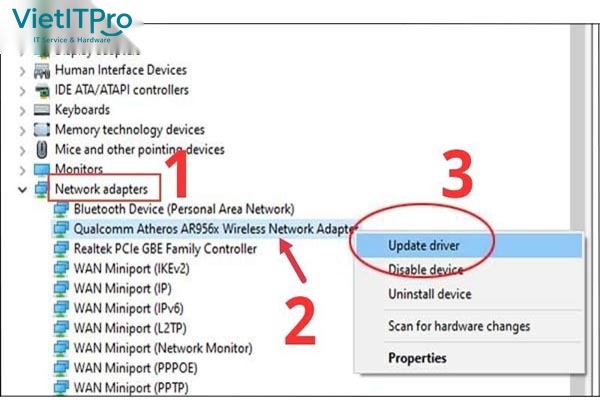
Kiểm tra danh sách Network Adapters trong Device Manager
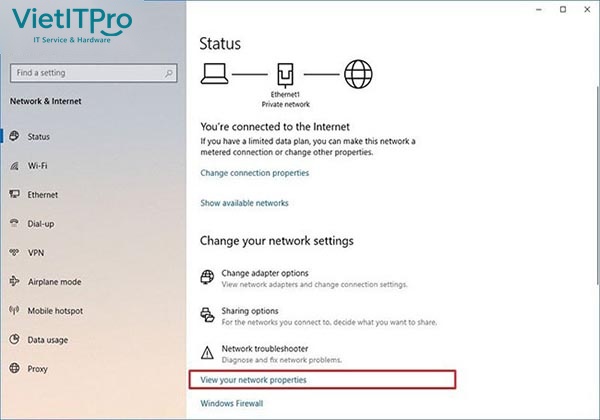
Hình 1: Kiểm tra trình điều khiển phần cứng Card mạng trong Device Manager.

Bước 1: Kiểm Tra Trạng Thái Driver Trong Device Manager

    • Nhấn tổ hợp phím Windows + X -> Chọn Device Manager.
    • Mở rộng nhánh Network adapters.
    • Quan sát các thiết bị card mạng:
    • Card mạng dây Ethernet: Thường mang tên chip điều khiển như Intel Ethernet Connection I219-V, Realtek PCIe GbE Family Controller, Broadcom NetXtreme.
    • Card mạng không dây Wi-Fi: Thường mang tên Intel Wi-Fi 6 AX200 / AX201 / AX210, Qualcomm Atheros, Realtek RTL8821CE.
    • Nếu có biểu tượng Dấu chấm than màu vàng (!) hoặc Mũi tên đen chỉ xuống (Disabled): Driver đang bị lỗi hoặc card mạng đang bị vô hiệu hóa. Nhấp chuột phải chọn Enable device hoặc Update driver.
Kiểm tra thông số Link Speed và địa chỉ MAC trong Network Connections
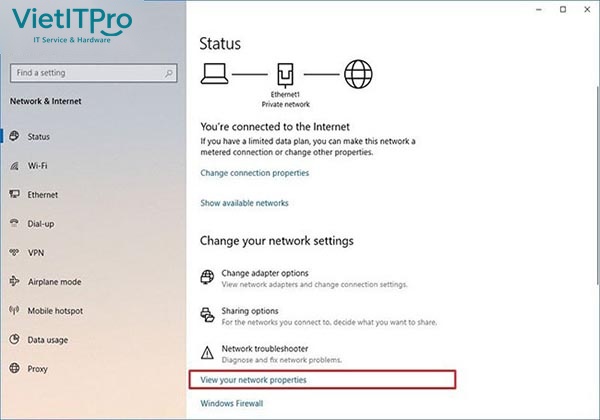
Hình 2: Kiểm tra tốc độ đàm phán Link Speed trong Network Connections (ncpa.cpl).

Bước 2: Kiểm Tra Tốc Độ Đàm Phán Cổng Mạng (Link Speed & Duplex)

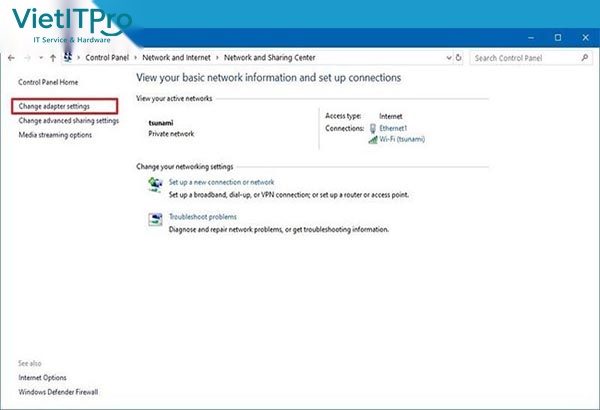
    • Nhấn Windows + R, gõ lệnh ncpa.cpl và nhấn Enter.
    • Nhấp đúp chuột vào biểu tượng card mạng Ethernet -> Cửa sổ Ethernet Status xuất hiện.
    • Quan sát mục Speed (Tốc độ liên kết):
    • Nếu hiển thị 1.0 Gbps (1000 Mbps): Card mạng và dây cáp mạng hoạt động hoàn hảo ở chuẩn Gigabit.
    • Nếu chỉ hiển thị 100.0 Mbps hoặc 10.0 Mbps: Dây cáp mạng Cat5e/Cat6 của bạn đang bị đứt 1 trong 8 lõi ngầm, đầu hạt mạng RJ45 bị oxy hóa hoặc cổng switch ở đầu kia bị khóa tốc độ.

II. Cấu Hình Nâng Cao Tốc Độ Duplex & Thông Số MTU
Cấu hình Speed & Duplex trong thuộc tính Advanced Properties của Card mạng
Hình 3: Cấu hình cưỡng bức tốc độ 1.0 Gbps Full Duplex trong Driver Advanced.

1. Cưỡng Bức Tốc Độ 1.0 Gbps Full Duplex Trong Driver

    • Trong cửa sổ ncpa.cpl, nhấp chuột phải vào card mạng -> Chọn Properties -> Nhấp nút Configure... ở trên cùng.
    • Chuyển sang thẻ Advanced -> Tìm đến mục Speed & Duplex (hoặc Link Speed):
    • Mặc định là Auto Negotiation (Tự động đàm phán).
    • Trong môi trường mạng công nghiệp hoặc khi nghi ngờ lỗi đàm phán, bạn có thể cưỡng bức chọn 1.0 Gbps Full Duplex để card mạng luôn chạy ở tốc độ cao nhất.
    • Tắt tính năng tiết kiệm điện gây chập chờn mạng: Tìm các mục Energy Efficient Ethernet (EEE), Green Ethernet, Power Saving Mode -> Chuyển sang Disabled.
Đo kiểm kích thước gói tin tối ưu MTU bằng câu lệnh Ping trong Command Prompt
Hình 4: Kiểm tra và tối ưu hóa thông số MTU bằng câu lệnh Ping chống phân mảnh gói tin.

2. Đo Kiểm Kích Thước Gói Tin Tối Ưu (MTU Optimization)

    • Thông số MTU chuẩn trên Ethernet là 1500 bytes. Nếu đường truyền mạng VPN hoặc PPPoE có MTU nhỏ hơn, các gói tin lớn sẽ bị phân mảnh (Fragmentation) gây giảm tốc độ mạng.
    • Để tìm MTU tối ưu, mở CMD và chạy lệnh kiểm tra gói tin không phân mảnh:
ping 8.8.8.8 -f -l 1472
    • Nếu kết quả trả về Packet needs to be fragmented but DF set: Nghĩa là MTU bị tràn, hãy giảm dần số byte từ 1472 xuống 1464, 1452 cho đến khi ping thông suốt không bị phân mảnh.
    • Công thức tính MTU thực tế: MTU = Kích thước ping thành công + 28 bytes (Tiêu đề IP + ICMP).
III. Khuyến Nghị Kỹ Thuật Từ Kỹ Sư VietITPro

Hiện tượng lỗiNguyên nhân gốc rễGiải pháp xử lý
Báo "Network cable unplugged" liên tụcĐầu bấm RJ45 lỏng chân tiếp xúc hoặc chân socket trên mainboard bị cong vênhBấm lại hạt mạng RJ45 chuẩn đồng đúc bọc kim chống nhiễu Cat6.
Tốc độ bị tụt từ 1Gbps xuống 100MbpsDây cáp mạng bị đứt ngầm các sợi 4, 5, 7, 8 (chỉ còn 4 sợi 1, 2, 3, 6 chạy 100M)Dùng máy đo cáp mạng (Network Cable Tester) kiểm tra đầy đủ 8 đèn LED.
Card mạng bị mất kết nối khi máy vào chế độ SleepTính năng Power Management tự ngắt nguồn card mạng để tiết kiệm pinVào Device Manager -> Card mạng -> Power Management -> Bỏ tích "Allow the computer to turn off this device to save power".
HỖ TRỢ KỸ THUẬT & Chẩn Đoán Miễn Phí

Thiết bị phần cứng của bạn đang gặp sự cố tương tự?

VietITPro Center với 10+ năm kinh nghiệm sẵn sàng đo kiểm vi mạch, chẩn đoán lỗi miễn phí và sửa chữa thay thế linh kiện zin bảo hành 1 đổi 1 lên tới 12 tháng.

HOTLINE: 0965125744

Sản Phẩm & Linh Kiện Khuyên Dùng

Xem tất cả
Màn hình tích hợp cảm ứng Dell Inspiron 3501 3505 3511 5501 5505 5593 5594 7501, Hp Pavilion 15-cs000, 15-cf000,15-ef000, 15-eh000, 15-eg000, 15-ej000, Asus F512 F512J

Màn hình tích hợp cảm ứng Dell Inspiron 3501 3505 3511 5501 5505 5593 5594 7501, Hp Pavilion 15-cs000, 15-cf000,15-ef000, 15-eh000, 15-eg000, 15-ej000, Asus F512 F512J

1.993.750đ
Màn hình tích hợp cảm ứng Dell Inspiron 3501 3505 3511 5501 5505 5593 5594 7501, Hp Pavilion 15-cs000, 15-cf000,15-ef000, 15-eh000, 15-eg000, 15-ej000, Asus F512 F512J

Màn hình tích hợp cảm ứng Dell Inspiron 3501 3505 3511 5501 5505 5593 5594 7501, Hp Pavilion 15-cs000, 15-cf000,15-ef000, 15-eh000, 15-eg000, 15-ej000, Asus F512 F512J

1.993.750đ
Adapter 12 VDC (chính hãng ADS) HDPARAGON (Adapter 
12V DC, 1A)

Adapter 12 VDC (chính hãng ADS) HDPARAGON (Adapter 12V DC, 1A)

60.000đ
Màn hình cảm ứng Dell Inspiron 13 7347 7348 – 7347 FHD

Màn hình cảm ứng Dell Inspiron 13 7347 7348 – 7347 FHD

2.675.000đ

BÌNH LUẬN & THẢO LUẬN KỸ THUẬT

0
Ý kiến đóng góp thực tế từ độc giả & Phản hồi từ BQT

Vui lòng đăng nhập để gửi bình luận hoặc câu hỏi kỹ thuật

Thành viên V-Member có thể gửi câu hỏi thảo luận, đính kèm hình ảnh thực tế và nhận phản hồi trực tiếp từ đội ngũ kỹ thuật VietITPro.

Đăng Nhập V-MemberĐăng Ký Tài Khoản
TÁC GIẢ CHUYÊN MÔNĐã Xác Minh
Viet Luu
✓
Viet Luu
Tech Lead
Chuyên gia phân tích vi mạch & giải pháp kỹ thuật VietITPro Tech Lab
Xem hồ sơ & bài viết kỹ thuật

BÀI VIẾT NỔI BẬT

Phân tích chu trình kích nguồn VCCST / VCCSA và sửa lỗi không kích được nguồn trên Mainboard MSI PRO Z790-P WIFI DDR5
1

Phân tích chu trình kích nguồn VCCST / VCCSA và sửa lỗi không kích được nguồn trên Mainboard MSI PRO Z790-P WIFI DDR5

03/06/2021
Quy trình nắn chỉnh và thay thế cụm chân Socket Intel LGA1700 bị cong gãy chân tiếp xúc RAM trên ASUS ROG Maximus Z790
2

Quy trình nắn chỉnh và thay thế cụm chân Socket Intel LGA1700 bị cong gãy chân tiếp xúc RAM trên ASUS ROG Maximus Z790

12/10/2021
Sửa lỗi máy trạm Asus ProArt X670E-Creator WiFi không nhận khe cắm SSD PCIe 5.0 M.2 và mất nguồn phụ 3.3V M.2
3

Sửa lỗi máy trạm Asus ProArt X670E-Creator WiFi không nhận khe cắm SSD PCIe 5.0 M.2 và mất nguồn phụ 3.3V M.2

21/04/2021
Sửa pan bệnh Mainboard ASUS TUF Gaming B760M-Plus báo đèn LED CPU Đỏ, lỗi đứt đường mạch bus DMI kết nối PCH
4

Sửa pan bệnh Mainboard ASUS TUF Gaming B760M-Plus báo đèn LED CPU Đỏ, lỗi đứt đường mạch bus DMI kết nối PCH

28/10/2021
Sửa lỗi bàn phím cơ từ tính Asus ROG Falchion Ace HFX không nhận hành trình phím Hall Effect và chập vi điều khiển MCU
5

Sửa lỗi bàn phím cơ từ tính Asus ROG Falchion Ace HFX không nhận hành trình phím Hall Effect và chập vi điều khiển MCU

22/06/2021
Phục hồi chân tiếp xúc mạ vàng (Gold Finger) bị trầy xước đứt mạch bus địa chỉ trên kit RAM Corsair Dominator Titanium DDR5
6

Phục hồi chân tiếp xúc mạ vàng (Gold Finger) bị trầy xước đứt mạch bus địa chỉ trên kit RAM Corsair Dominator Titanium DDR5

24/09/2021
DỊCH VỤ SỬA CHỮA BO MẠCH (PCB)

Chẩn Đoán & Sửa Chữa Máy Tính Chuyên Nghiệp

Sửa Card VGA, Sửa Mainboard Laptop/PC, Cứu Dữ Liệu lấy liền tại TP. Thủ Đức & TP. HCM.

TƯ VẤN KỸ THUẬT TRỰC TIẾP

Cần hỗ trợ gấp? Đội ngũ kỹ sư VietITPro sẵn sàng tư vấn 24/7.

Gọi HotlineChat Zalo