Khi bạn tháo nắp lưng của một chiếc laptop mỏng nhẹ hay mở thùng máy PC gaming, thứ đầu tiên bạn thấy khác biệt chính là kích thước của các thanh RAM. Tại VietITPro, chúng tôi thường xuyên tiếp nhận các trường hợp khách hàng mua nhầm RAM do không phân biệt được chuẩn SO-DIMM và DIMM, dẫn đến việc không thể lắp đặt hoặc gây chập cháy khe cắm. Bài viết này sẽ phân tích từ góc độ kỹ thuật phần cứng để bạn hiểu rõ bản chất, cấu tạo và cách lựa chọn chuẩn RAM chính xác cho thiết bị của mình.
Bản chất kỹ thuật của RAM SO-DIMM
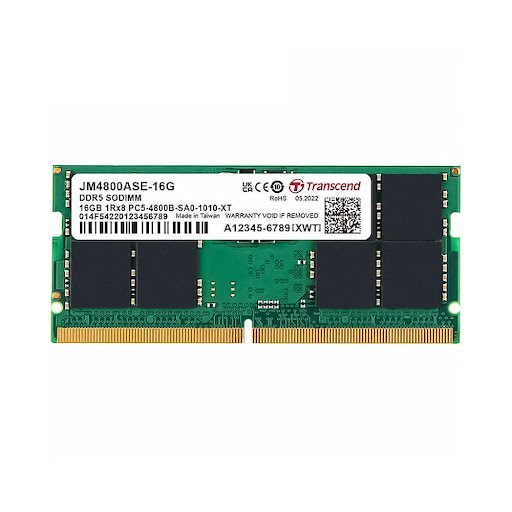
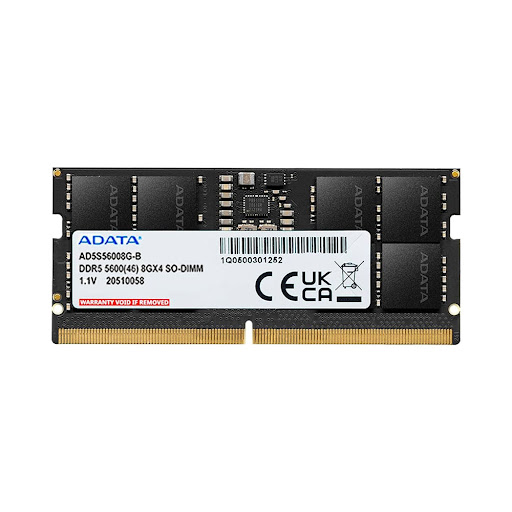
SO-DIMM là viết tắt của Small Outline Dual In-line Memory Module. Đây là chuẩn bộ nhớ được thiết kế tối ưu hóa về mặt không gian vật lý, chủ yếu dành cho các thiết bị có giới hạn về diện tích bo mạch chủ như laptop, máy tính mini (NUC), hệ thống nhúng hoặc các dòng máy AIO (All-in-One).
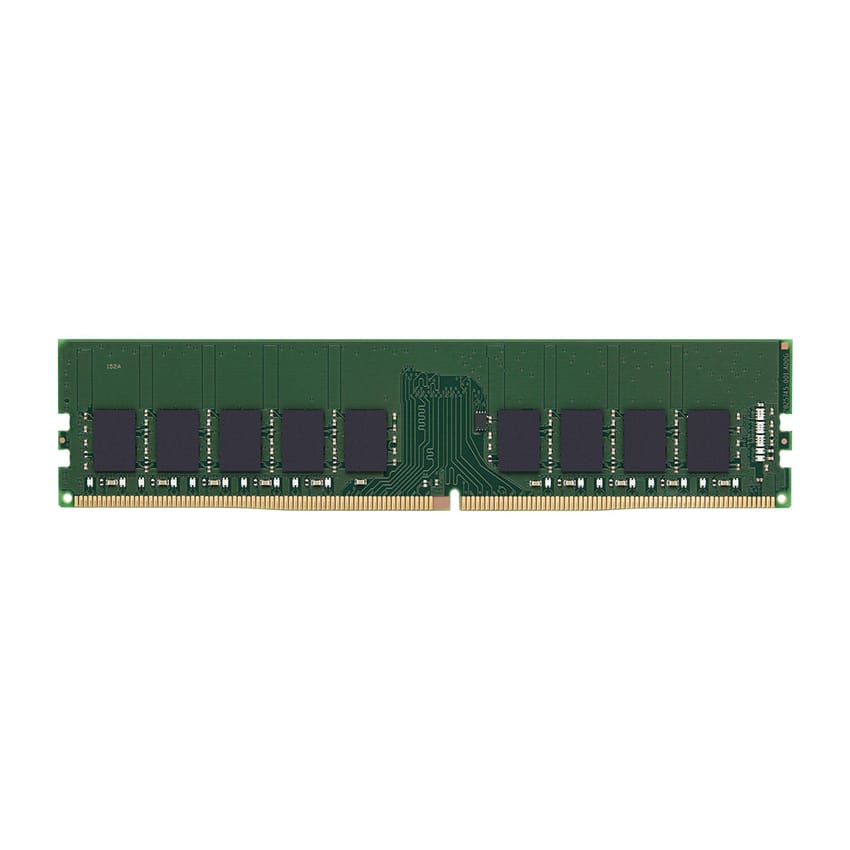
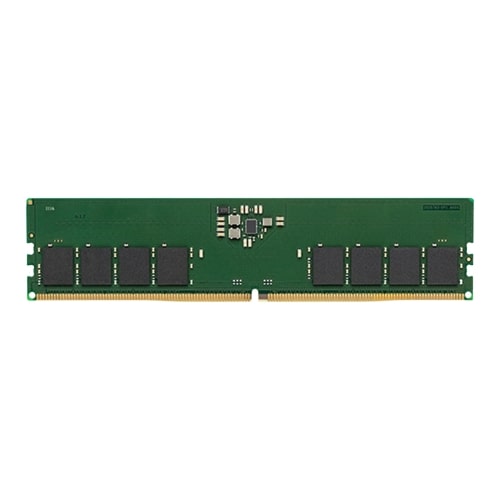
Về mặt kỹ thuật, SO-DIMM không khác biệt về nguyên lý hoạt động so với DIMM (Dual In-line Memory Module) trên máy tính để bàn. Cả hai đều sử dụng cùng một công nghệ truyền tải dữ liệu, cùng kiến trúc bus nhớ và cùng chuẩn DDR (Double Data Rate). Tuy nhiên, SO-DIMM được rút gọn kích thước để phù hợp với không gian chật hẹp.
Cấu tạo vật lý đặc trưng
Một thanh RAM SO-DIMM thường có chiều dài khoảng 67.6 mm, chỉ bằng gần một nửa so với chiều dài 133.35 mm của một thanh RAM DIMM truyền thống. Số lượng chân kết nối (pin) trên SO-DIMM cũng ít hơn và được sắp xếp với mật độ cao hơn để duy trì băng thông tương đương. Ví dụ, với chuẩn DDR4, SO-DIMM có 260 chân, trong khi DIMM có 288 chân.
Bảng so sánh chi tiết: SO-DIMM vs. DIMM
Để giúp bạn dễ dàng hình dung sự khác biệt giữa hai chuẩn này, tôi đã tổng hợp các thông số kỹ thuật cốt lõi dưới đây:
Tại sao không thể lắp lẫn lộn giữa hai chuẩn?
Nhiều khách hàng tại VietITPro thường hỏi liệu có "adapter" nào để cắm RAM laptop vào máy bàn hay không. Câu trả lời là có tồn tại các loại chuyển đổi (adapter), nhưng chúng tôi khuyến cáo không nên sử dụng.
Rủi ro về tín hiệu (Signal Integrity)
Khi bạn sử dụng adapter, khoảng cách vật lý giữa khe cắm và chân RAM bị kéo dài ra. Trong các hệ thống bus tốc độ cao như DDR4 (2133MHz đến 3200MHz) hay DDR5 (4800MHz trở lên), độ trễ tín hiệu và nhiễu điện từ (EMI) là những kẻ thù lớn nhất. Việc thêm một lớp adapter sẽ làm suy giảm chất lượng tín hiệu, gây ra hiện tượng dump xanh (BSOD), lỗi dữ liệu hoặc nặng hơn là làm hỏng bộ điều khiển bộ nhớ (IMC) nằm trong CPU.
Sự khác biệt về vị trí rãnh khuyết (Keying)
Các nhà sản xuất thiết kế rãnh khuyết trên thanh RAM không phải để làm đẹp. Rãnh này được đặt ở vị trí khác nhau giữa các thế hệ RAM (DDR3, DDR4, DDR5) và giữa các chuẩn (SO-DIMM vs. DIMM) nhằm ngăn chặn việc người dùng lắp nhầm. Nếu cố tình lắp, bạn sẽ làm cong vênh chân tiếp xúc hoặc gây chập mạch đường nguồn VDD/VDDQ trên bo mạch chủ.
Những lưu ý "thực tế" khi nâng cấp RAM
Dựa trên kinh nghiệm sửa chữa hàng nghìn bo mạch, tôi đưa ra các lưu ý quan trọng để bạn nâng cấp RAM an toàn:
1. Kiểm tra bằng phần mềm trước khi mua
Đừng chỉ nhìn vào nhãn dán trên vỏ máy. Hãy sử dụng công cụ CPU-Z hoặc gõ lệnh trực tiếp trong PowerShell để xác định chính xác cấu trúc RAM hiện tại:
Get-WmiObject -Class Win32_PhysicalMemory | Select-Object BankLabel, Capacity, Speed, Manufacturer
Lệnh này sẽ cho bạn biết chính xác số lượng khe cắm đã dùng và tốc độ (MHz) mà hệ thống đang chạy.
2. Hiện tượng kén RAM (Compatibility)
Dù cùng chuẩn, nhưng một số dòng máy (đặc biệt là các dòng laptop Dell Precision hoặc HP ZBook) rất kén RAM. Nếu bạn lắp hai thanh có độ trễ (CAS Latency - CL) khác nhau, hệ thống sẽ tự động hạ xung nhịp của thanh nhanh hơn về bằng thanh chậm hơn. Trong trường hợp xấu nhất, máy sẽ không thể khởi động (boot loop). Hãy ưu tiên mua RAM có thông số CL và điện áp (Voltage) giống hệt thanh cũ.
3. Vấn đề nhiệt độ và bảo dưỡng
RAM SO-DIMM trên laptop thường nằm chồng lên nhau hoặc đặt sát dưới bàn phím/vỏ máy. Vì không có tản nhiệt như các dòng RAM gaming cho PC, chúng rất dễ bị oxy hóa chân tiếp xúc nếu môi trường ẩm ướt.
- Mẹo kỹ thuật: Khi máy có hiện tượng khởi động không lên hình, hãy tháo RAM ra, dùng gôm (tẩy) bút chì mềm vệ sinh sạch lớp đồng, sau đó dùng cồn chuyên dụng (IPA 99%) lau sạch bụi bẩn ở khe cắm trước khi lắp lại.
Giải đáp các câu hỏi thường gặp (FAQ)
Câu hỏi 1: RAM SO-DIMM có hiệu năng thấp hơn DIMM không?
Không. Về mặt kỹ thuật, tốc độ bus và dung lượng bộ nhớ giữa SO-DIMM và DIMM là như nhau. Một thanh RAM SO-DIMM 16GB bus 3200MHz sẽ cho hiệu năng tương đương một thanh DIMM 16GB bus 3200MHz. Sự khác biệt chỉ nằm ở kích thước vật lý.
Câu hỏi 2: Tại sao laptop của tôi có 2 khe RAM nhưng chỉ thấy 1 thanh?
Điều này xảy ra ở các dòng laptop mỏng nhẹ (Ultrabook) hoặc các dòng máy đời mới. Nhà sản xuất có thể hàn chết (on-board) một thanh RAM trực tiếp lên bo mạch chủ để tiết kiệm không gian và chỉ để lại 1 khe cắm SO-DIMM để người dùng nâng cấp. Bạn cần kiểm tra kỹ thông tin từ nhà sản xuất (Solder RAM vs. Slot RAM).
Câu hỏi 3: Có thể lắp RAM bus cao hơn vào máy hỗ trợ bus thấp không?
Có thể, nhưng hệ thống sẽ tự động hạ xung nhịp của thanh RAM mới xuống mức tối đa mà bo mạch chủ hoặc CPU hỗ trợ. Tuy nhiên, việc này không khuyến khích vì có thể gây mất ổn định hệ thống. Tốt nhất là lắp đồng bộ bus RAM.
Câu hỏi 4: Khi nào cần thay thế RAM?
RAM rất ít khi hỏng vật lý trừ khi bị tác động bởi nguồn điện chập chờn hoặc độ ẩm cao. Các dấu hiệu như máy thường xuyên dump xanh, lỗi màn hình khi chạy ứng dụng nặng, hoặc máy không nhận đủ dung lượng RAM là dấu hiệu bạn cần kiểm tra lại khe cắm hoặc thay thế thanh RAM mới.
Lời kết từ Kỹ Sư Phần Cứng
Việc hiểu rõ sự khác biệt giữa SO-DIMM và DIMM không chỉ giúp bạn tiết kiệm chi phí mua nhầm linh kiện mà còn giúp bạn tự tin hơn trong việc bảo trì, nâng cấp thiết bị. Tại VietITPro, chúng tôi luôn khuyên khách hàng ưu tiên sự đồng bộ. Nếu bạn đang cân nhắc nâng cấp hệ thống, hãy kiểm tra kỹ thông số kỹ thuật của mainboard và CPU, hoặc liên hệ với đội ngũ kỹ thuật để được hỗ trợ kiểm tra bằng máy đo chuyên dụng nếu cần thiết.
Hy vọng bài phân tích kỹ thuật này đã cung cấp cho bạn cái nhìn sâu sắc và thực tế nhất về chuẩn RAM trên thiết bị của mình. Chúc các bạn nâng cấp thiết bị thành công!