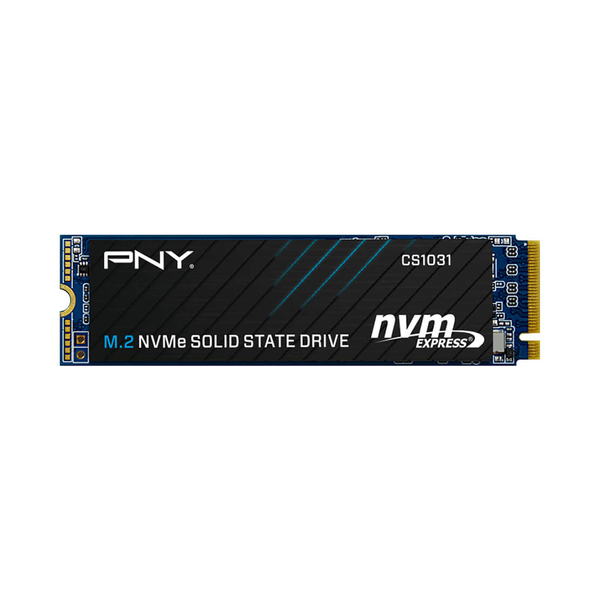
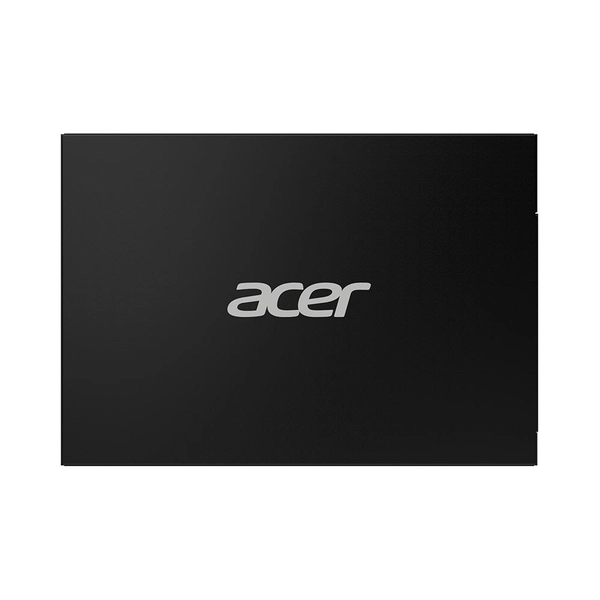
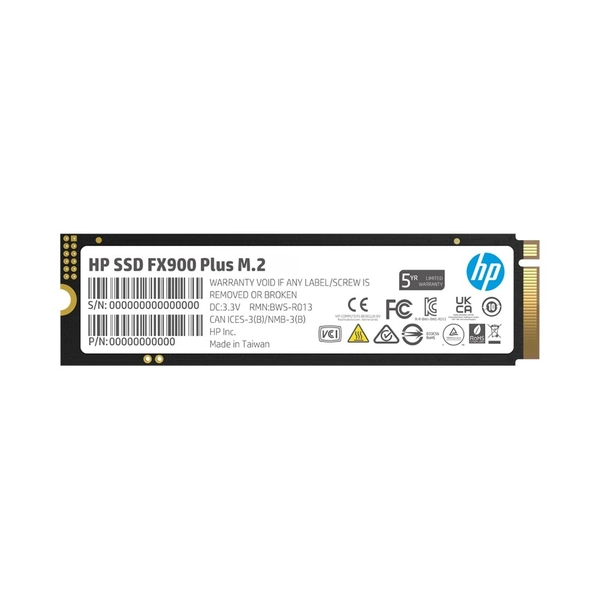
Tại phòng lab của VietITPro, chúng tôi tiếp nhận hàng nghìn ca nâng cấp máy tính mỗi năm. Câu hỏi phổ biến nhất mà khách hàng đặt ra không phải là "SSD nào bền nhất?", mà là "Tại sao tôi lắp ổ NVMe đắt tiền vào máy cũ mà tốc độ không như quảng cáo?". Sự nhầm lẫn giữa chuẩn giao tiếp (Interface) và giao thức (Protocol) là nguyên nhân chính dẫn đến việc lãng phí ngân sách hoặc chọn sai linh kiện. Bài viết này sẽ phân tích dưới góc độ kỹ thuật phần cứng, đi thẳng vào bản chất vận hành của hai dòng SSD này.
1. Bản chất kỹ thuật: Sự khác biệt nằm ở "Đường ống dẫn"
Để hiểu tại sao SSD NVMe nhanh hơn SSD SATA, hãy tưởng tượng SSD SATA là một con đường làng giới hạn tốc độ 60km/h, còn NVMe là đường cao tốc 10 làn xe.
SSD SATA (Serial ATA)
SSD SATA sử dụng giao thức AHCI (Advanced Host Controller Interface) vốn được thiết kế từ thời ổ cứng HDD cơ học.
- Giao tiếp: Kết nối qua cổng SATA III (6Gbps).
- Giới hạn vật lý: Băng thông tối đa trên lý thuyết là 600MB/s, thực tế khi trừ đi overhead của giao thức, bạn chỉ nhận được khoảng 550-560MB/s.
- Độ trễ: AHCI có hàng đợi lệnh (Queue Depth) thấp và độ trễ cao, gây nghẽn cổ chai khi xử lý hàng loạt tác vụ đọc/ghi ngẫu nhiên (Random 4K).
SSD NVMe (Non-Volatile Memory Express)
NVMe được thiết kế dành riêng cho bộ nhớ Flash, chạy trực tiếp trên băng thông PCIe (Peripheral Component Interconnect Express) của CPU.
- Giao tiếp: Sử dụng làn PCIe (Gen 3, Gen 4, Gen 5).
- Băng thông: Một ổ NVMe PCIe Gen 3x4 có tốc độ lên đến 3.500MB/s, Gen 4x4 đạt 7.500MB/s và Gen 5 vượt mốc 10.000MB/s.
- Độ trễ: NVMe hỗ trợ lên đến 64.000 hàng đợi lệnh, mỗi hàng đợi chứa 64.000 lệnh, giúp CPU giao tiếp với SSD hiệu quả hơn rất nhiều.
2. Bảng đối chiếu thông số thực tế
3. Tại sao máy tính cũ "không ưa" NVMe? (Góc nhìn từ kỹ thuật viên)
Nhiều khách hàng mang laptop đời cũ (ví dụ dùng chip Intel Gen 6, Gen 7) đến VietITPro yêu cầu lắp SSD NVMe tốc độ cao. Dưới đây là những vấn đề "xương máu" chúng tôi thường gặp:
Vấn đề tương thích BIOS/UEFI
Các máy tính đời cũ (trước 2016) thường không có module NVMe trong BIOS. Điều này đồng nghĩa với việc dù bạn dùng adapter cắm vào khe M.2, máy vẫn không thể nhận diện được ổ đĩa để boot Windows. Chúng tôi thường phải thực hiện "mod BIOS" (inject module NVMe vào firmware), một thủ thuật rủi ro có thể làm chết mainboard nếu không cẩn thận.
Giới hạn băng thông trên Mainboard
Nhiều mainboard tầm trung thời đó chỉ hỗ trợ khe M.2 ở chế độ SATA hoặc PCIe Gen 2 x2. Khi bạn lắp ổ NVMe Gen 3x4 vào, tốc độ sẽ bị bóp nghẹt xuống bằng đúng tốc độ của SSD SATA. Đây là sự lãng phí tài chính không cần thiết.
Nhiệt độ và sự ổn định (Thermal Throttling)
SSD NVMe, đặc biệt là các dòng Gen 4 và Gen 5, tỏa nhiệt rất lớn khi hoạt động cường độ cao. Trên các dòng laptop mỏng nhẹ, nếu không có miếng thermal pad (đệm tản nhiệt) tiếp xúc với vỏ máy hoặc khung kim loại, ổ đĩa sẽ tự giảm xung nhịp (Throttling) ngay sau vài phút chạy tác vụ nặng, dẫn đến tốc độ rơi tự do.
4. Khi nào nên chọn SSD SATA?
Đừng coi thường SSD SATA. Trong thực tế sửa chữa, chúng tôi vẫn khuyên dùng SATA trong các trường hợp sau:
1. Nâng cấp máy cũ: Nếu máy bạn không hỗ trợ khe M.2 NVMe, SSD SATA 2.5" là lựa chọn duy nhất và vẫn mang lại hiệu năng cải thiện gấp 5-10 lần so với HDD cũ.
2. Lưu trữ dữ liệu (Data Storage): Với nhu cầu lưu trữ phim, ảnh, tài liệu, SSD SATA rẻ hơn và mát hơn, không cần đến băng thông khủng của NVMe.
3. Máy chủ văn phòng/Server nhỏ: Độ bền của các dòng SATA chuyên dụng (như Samsung 870 EVO hoặc WD Blue) là cực kỳ ổn định, ít lỗi vặt về nhiệt độ.
5. Khi nào bắt buộc phải dùng NVMe?
Bạn cần ưu tiên NVMe nếu công việc rơi vào các nhóm sau:
- Dựng phim, thiết kế đồ họa: Các phần mềm như Adobe Premiere, DaVinci Resolve yêu cầu đọc/ghi file tạm (cache) liên tục. NVMe giúp thời gian render và thao tác timeline mượt mà hơn hẳn.
- Game thủ: Các tựa game hiện đại (AAA) yêu cầu tốc độ đọc dữ liệu lớn để load map tức thì. NVMe loại bỏ hoàn toàn tình trạng khựng hình (stutter) do ổ cứng không load kịp texture.
- Lập trình viên / Chạy máy ảo (Virtual Machine): Việc chạy nhiều máy ảo cùng lúc tạo ra hàng triệu yêu cầu truy xuất nhỏ. Chỉ NVMe với độ trễ thấp mới chịu nổi tải này.
6. Kinh nghiệm từ phòng kỹ thuật VietITPro để tăng tuổi thọ SSD
Dù bạn dùng SATA hay NVMe, việc bảo trì là yếu tố quyết định "cái chết" của ổ cứng:
1. Tránh để ổ quá đầy: Luôn giữ ít nhất 15-20% dung lượng trống. SSD cần khoảng trống này để thực hiện thuật toán Garbage Collection (dọn rác). Nếu ổ đầy, tốc độ sẽ giảm thê thảm và chip nhớ nhanh bị lão hóa.
2. Không chống phân mảnh (Defragment): Tuyệt đối không dùng tính năng Defragment cho SSD. Việc này vô nghĩa và làm hao mòn chu kỳ ghi của chip NAND một cách vô ích. Windows hiện nay tự động nhận diện và thay thế bằng lệnh TRIM, hãy để nó tự chạy.
3. Kiểm tra sức khỏe định kỳ: Sử dụng phần mềm như CrystalDiskInfo để xem thông số S.M.A.R.T. Nếu thấy thông báo "Caution" ở mục Reallocated Sectors Count hoặc Media and Data Integrity Errors, hãy sao lưu dữ liệu ngay lập tức.
4. Tản nhiệt cho NVMe: Nếu mainboard không có sẵn tản nhiệt, hãy đầu tư một chiếc tản nhiệt nhôm nhỏ (giá chỉ vài chục nghìn đồng). Nó giúp ổ đĩa luôn duy trì nhiệt độ dưới 50 độ C, kéo dài tuổi thọ chip điều khiển (Controller).
7. Giải đáp thắc mắc thực tế (FAQ)
Câu hỏi 1: Tôi có thể gắn SSD NVMe vào khe cắm M.2 SATA không?
Trả lời: Không. Dù cùng là cổng M.2, nhưng chân cắm (key) có thể khác nhau (B-key vs M-key). Nếu mainboard chỉ hỗ trợ SATA, nó sẽ không nhận diện tín hiệu NVMe. Hãy kiểm tra thông số kỹ thuật (Specs) của mainboard trước khi mua.
Câu hỏi 2: SSD NVMe nào cũng nhanh như nhau phải không?
Trả lời: Không. Tốc độ trên vỏ hộp là tốc độ đọc/ghi tuần tự (Sequential). Với người dùng phổ thông, tốc độ đọc/ghi ngẫu nhiên (Random 4K) mới là thứ quyết định máy chạy nhanh hay chậm. Hãy chọn các ổ có DRAM Cache để đạt hiệu năng ổn định nhất.
Câu hỏi 3: Làm sao để kiểm tra ổ cứng của tôi đang chạy ở chuẩn nào?
Trả lời: Bạn có thể tải CrystalDiskMark. Nếu mục "Interface" hiển thị là PCIe Gen 3.0 x4, bạn đang dùng NVMe. Nếu là SATA, nó sẽ hiển thị SATA/600.
Kết luận
Việc lựa chọn giữa SSD SATA và NVMe không nên dựa vào quảng cáo, mà phải dựa vào khả năng tương thích của hệ thống và nhu cầu sử dụng thực tế. Với máy tính văn phòng, SSD SATA là "vua" về sự ổn định và giá thành. Với máy tính làm việc chuyên nghiệp hoặc gaming, NVMe PCIe là khoản đầu tư bắt buộc để mở khóa sức mạnh của CPU và RAM.
Nếu bạn đang phân vân không biết mainboard của mình hỗ trợ đến đâu, hãy mang máy đến VietITPro. Chúng tôi sẽ kiểm tra bằng thiết bị chuyên dụng và tư vấn giải pháp tối ưu nhất, tránh việc "tiền mất tật mang" do chọn sai linh kiện.