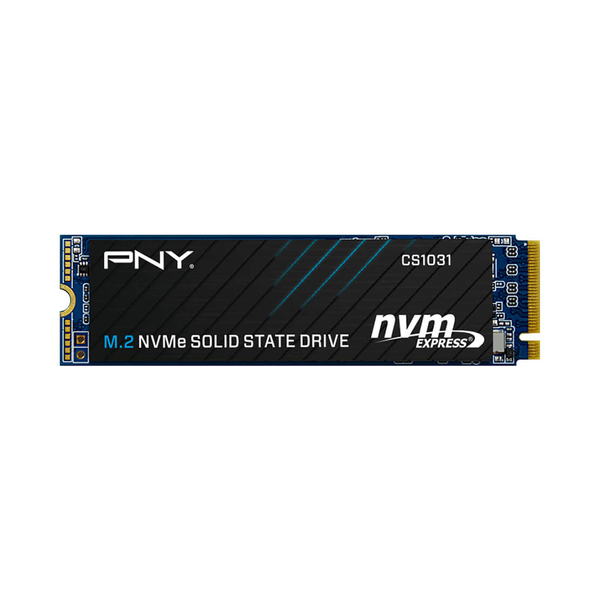
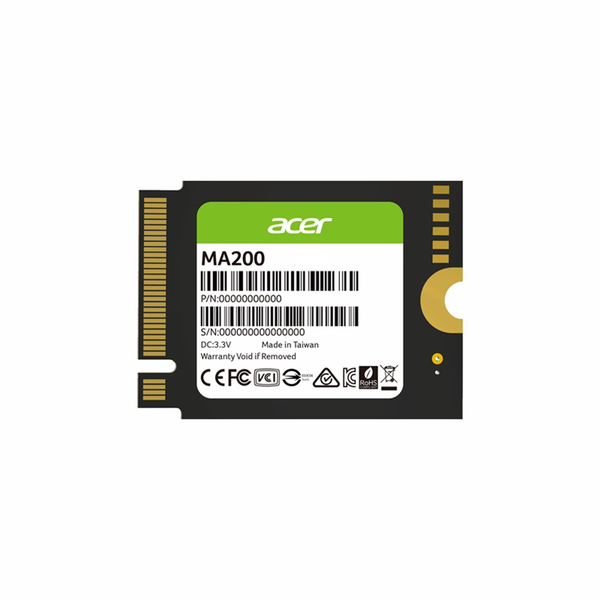
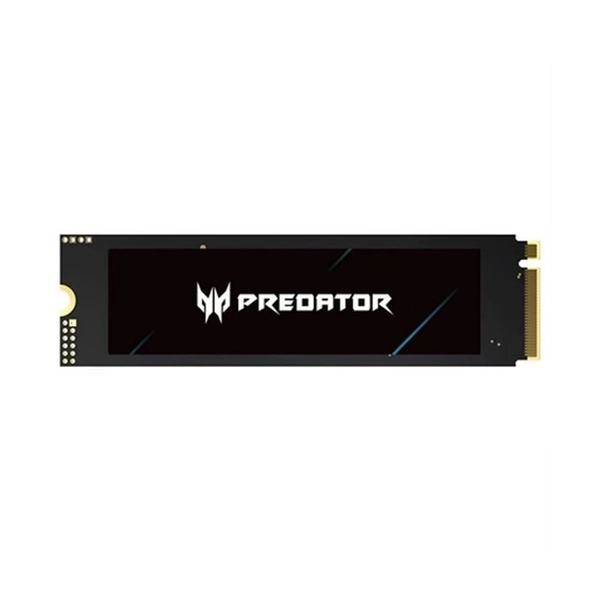
Tại bàn làm việc của VietITPro, chúng tôi không đánh giá ổ cứng qua số liệu marketing trên bao bì, mà qua cách nó giao tiếp với controller trên mainboard và độ ổn định của các tầng NAND flash khi chịu tải thực tế. Việc hiểu rõ sự khác biệt giữa NVMe và AHCI, cũng như sự tiến hóa của các chuẩn PCIe không chỉ là lý thuyết cho người dùng phổ thông, mà là kiến thức sống còn để chẩn đoán lỗi treo máy, lỗi dump xanh hoặc suy giảm hiệu năng bất thường trên các hệ thống workstation và máy chủ hiện nay.
Bản chất của AHCI và tại sao nó là "di sản" của thời kỳ HDD
AHCI (Advanced Host Controller Interface) được Intel phát triển từ năm 2004, thời điểm mà HDD (ổ cứng cơ quay) vẫn là bá chủ. Vấn đề cốt lõi của AHCI là nó được thiết kế để xử lý độ trễ vật lý của đầu đọc đĩa quay.
Cấu trúc lệnh của AHCI chỉ hỗ trợ duy nhất một hàng đợi (Queue) chứa tối đa 32 lệnh. Trong môi trường SSD hiện đại, nơi hàng nghìn thao tác đọc/ghi diễn ra đồng thời mỗi mili giây, việc phải xếp hàng chờ đợi trong một "cổng" nhỏ hẹp của AHCI chính là nút thắt cổ chai (bottleneck) nghiêm trọng nhất. Khi bạn cắm một ổ SSD SATA vào, dù nó nhanh hơn HDD gấp nhiều lần, nó vẫn bị giam cầm bởi giao thức AHCI và băng thông hạn chế của cổng SATA III (6Gbps).
NVMe: Sự giải phóng từ "xiềng xích" AHCI
NVMe (Non-Volatile Memory Express) không chỉ là một chuẩn kết nối, nó là một giao thức truyền tải được thiết kế lại từ đầu dành riêng cho bộ nhớ Flash. Thay vì dựa vào controller SATA cũ kỹ, NVMe giao tiếp trực tiếp qua bus PCIe – con đường cao tốc thẳng vào CPU.
Sự khác biệt kỹ thuật nằm ở:
- Hàng đợi: NVMe hỗ trợ lên tới 65.535 hàng đợi, mỗi hàng đợi chứa được 65.535 lệnh. So với con số 32 lệnh của AHCI, đây là sự khác biệt giữa việc mở 1 quầy tính tiền cho cả siêu thị và việc mở hàng chục nghìn quầy cùng lúc.
- Độ trễ: NVMe loại bỏ các lớp trung gian không cần thiết, giảm thiểu số chu kỳ CPU cần thiết để xử lý một lệnh I/O.
- Tận dụng đa nhân: NVMe cho phép các CPU đa nhân hiện nay xử lý song song các tác vụ I/O, điều mà AHCI không thể thực hiện hiệu quả.
Sự tiến hóa của PCIe: Gen 3, Gen 4 và Gen 5 – Những con số không chỉ để quảng cáo
Băng thông của SSD NVMe phụ thuộc vào số lượng lane PCIe mà nó sử dụng (thông thường là x4) và thế hệ (Generation) của PCIe đó.
PCIe 3.0: Điểm dừng ổn định
Ở thời điểm hiện tại, PCIe 3.0 vẫn dư thừa cho các tác vụ văn phòng, chơi game nhẹ và lập trình. Hầu hết các pan bệnh liên quan đến SSD Gen 3 tại VietITPro thường không phải do thiếu tốc độ, mà do lỗi firmware của controller hoặc quá nhiệt do miếng tản nhiệt bị khô, mất tác dụng dẫn đến suy giảm hiệu năng (thermal throttling).
PCIe 4.0: Điểm ngọt (Sweet Spot)
Đây là tiêu chuẩn vàng hiện nay. Với tốc độ đọc/ghi lên đến 7GB/s, PCIe 4.0 giải quyết trọn vẹn các tác vụ dựng phim 4K, xử lý dữ liệu lớn (Big Data) mà không gây áp lực quá tải nhiệt cho hệ thống như Gen 5. Khi lắp đặt, tôi luôn khuyến nghị khách hàng sử dụng các dòng SSD có DRAM cache rời để đảm bảo độ bền khi ghi chép liên tục.
PCIe 5.0: Sự đánh đổi giữa hiệu năng và nhiệt độ
PCIe 5.0 mang lại tốc độ khủng khiếp, nhưng đi kèm là thách thức tản nhiệt cực lớn. Những ổ SSD Gen 5 hiện nay thường xuyên đạt ngưỡng 70-80 độ C khi hoạt động hết công suất. Nếu bạn không có một hệ thống tản nhiệt chủ động (quạt tản nhiệt SSD) hoặc case có luồng khí đối lưu tốt, ổ cứng sẽ tự động giảm xung (throttle) xuống mức thấp hơn cả Gen 4.
phân tích chuyên sâu: Khi nào bạn thực sự cần nâng cấp?
Trong quá trình sửa chữa và nâng cấp máy tính tại VietITPro, câu hỏi tôi thường nhận được là: "Thay SSD Gen 5 có làm máy nhanh hơn không?". Câu trả lời là: Tùy vào tác vụ.
1. Khởi động Windows/Ứng dụng: Sự khác biệt giữa Gen 3 và Gen 5 là không đáng kể (chỉ vài mili giây). Windows không thể tận dụng hết băng thông của PCIe 5.0 trong việc load các file nhỏ.
2. Copy file dung lượng lớn: Đây là nơi Gen 4 và Gen 5 thể hiện sức mạnh. Việc di chuyển project 100GB từ ổ này sang ổ khác sẽ thấy sự chênh lệch thời gian rõ rệt.
3. Gaming: Nếu bạn chơi game, hãy ưu tiên dung lượng hơn tốc độ. Một ổ SSD Gen 3 dung lượng 2TB vẫn tốt hơn một ổ Gen 5 dung lượng 500GB.
Các lỗi thường gặp liên quan đến Giao thức và Bus PCIe
Khi tiếp nhận máy có dấu hiệu không nhận SSD hoặc treo máy đột ngột, chúng tôi thường thực hiện theo quy trình kiểm tra sau:
- Kiểm tra BIOS/UEFI: Đảm bảo chế độ "NVMe Configuration" được bật và chuẩn cắm PCIe đang được set ở chế độ "Auto" hoặc "Gen 3/4" phù hợp với ổ cứng.
- Kiểm tra tính tương thích: Một số mainboard đời cũ (chipset Intel H61, B75...) hoàn toàn không thể boot được vào NVMe dù có cắm qua card chuyển đổi, do thiếu module NVMe trong BIOS. Phải thực hiện "Mod BIOS" mới có thể sử dụng được.
- Lỗi tiếp xúc: Các chân PCIe x4 trên mainboard rất nhạy cảm với bụi bẩn và độ ẩm. Chúng tôi thường dùng dung dịch vệ sinh mạch điện tử chuyên dụng (như Contact Cleaner) để làm sạch khe cắm trước khi kết luận lỗi controller.
- Kiểm tra Driver: Trong Windows, hãy dùng lệnh
Get-PhysicalDisktrong PowerShell để xem trạng thái sức khỏe của ổ đĩa. Nếu thấyBusTypehiển thị làSATAtrong khi bạn đang dùng NVMe, có thể bạn đã cài sai driver controller của chipset.
FAQ: Giải đáp thắc mắc từ kỹ thuật viên
1. SSD NVMe PCIe 5.0 có cắm được vào khe Gen 3 không?
Có, hoàn toàn tương thích ngược. Tuy nhiên, tốc độ sẽ bị giới hạn ở mức tối đa của PCIe 3.0 (khoảng 3.500 MB/s). Đây là việc lãng phí tiền bạc trừ khi bạn có kế hoạch nâng cấp mainboard trong tương lai gần.
2. Tại sao SSD của tôi nóng kinh khủng?
Nếu là SSD NVMe Gen 4 hoặc Gen 5, đó là bình thường. Tuy nhiên, nếu nhiệt độ trên 85 độ C ngay cả khi không tải, hãy kiểm tra lại miếng Thermal Pad (miếng đệm tản nhiệt) giữa SSD và lớp vỏ bảo vệ. Sau 2-3 năm sử dụng, miếng đệm này thường bị lão hóa, mất khả năng dẫn nhiệt. Bạn cần thay thế bằng miếng đệm mới có độ dẫn nhiệt từ 6W/mk trở lên.
3. Có nên dùng SSD NVMe để chạy hệ điều hành trên các máy đời cũ?
Nên, nếu mainboard hỗ trợ. Nó sẽ làm "hồi sinh" những chiếc máy có tuổi đời 5-7 năm. Nhưng hãy lưu ý: nếu mainboard không hỗ trợ boot NVMe, bạn phải dùng giải pháp trung gian là dùng bộ nạp boot (như Clover hoặc Duet) chứa trong một ổ USB nhỏ, hơi phức tạp cho người dùng phổ thông.
4. Dấu hiệu nhận biết SSD sắp "hẹo" là gì?
Đừng chỉ nhìn vào phần trăm sức khỏe (Health) của phần mềm. Hãy chú ý đến hiện tượng:
- Máy bị đơ (freeze) vài giây khi đang load dữ liệu nặng.
- Lỗi "Unexpected Store Exception" màn hình xanh.
- Tốc độ ghi (Write) đột ngột giảm xuống dưới 100MB/s dù ổ còn trống nhiều.
Khi gặp các triệu chứng này, hãy sao lưu dữ liệu ngay lập tức, vì đó là dấu hiệu controller của SSD đang bắt đầu lỗi hoặc các block nhớ đang bị bad.
Lời khuyên từ Kỹ Sư VietITPro
Công nghệ luôn tiến về phía trước, nhưng sự ổn định mới là yếu tố quan trọng nhất trong công việc. Đối với người dùng cá nhân và văn phòng, một chiếc SSD NVMe Gen 3 hoặc Gen 4 có thương hiệu (như Samsung, WD Black, Kingston) đã là quá đủ. Hãy dành ngân sách đó để nâng cấp RAM hoặc tản nhiệt CPU – những thứ sẽ mang lại trải nghiệm thực tế tốt hơn là chạy đua theo những con số đọc/ghi khổng lồ trên PCIe 5.0 mà bạn không bao giờ dùng tới trong tác vụ hàng ngày.
Nếu máy tính của bạn gặp vấn đề về nhận diện ổ cứng, hãy mang đến VietITPro. Chúng tôi không chỉ thay thế linh kiện, chúng tôi đo đạc tín hiệu đường bus, kiểm tra tính toàn vẹn của dữ liệu và đảm bảo hệ thống của bạn hoạt động ở mức tối ưu nhất với chuẩn giao thức mà mainboard đang sở hữu.