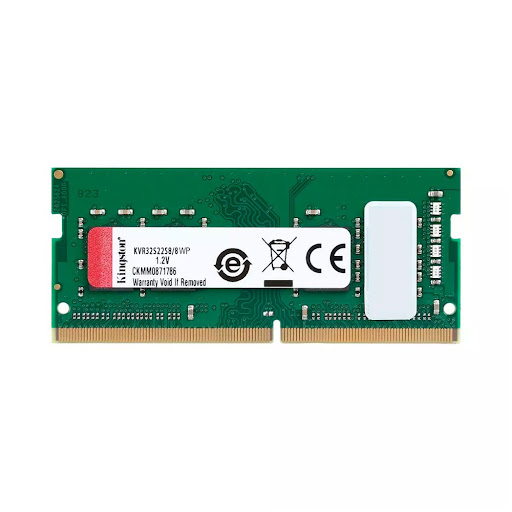
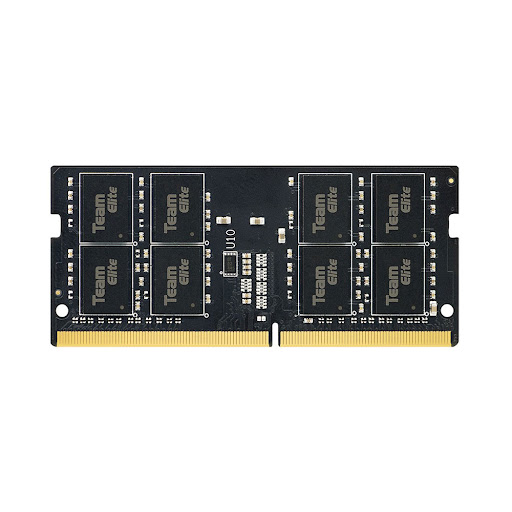
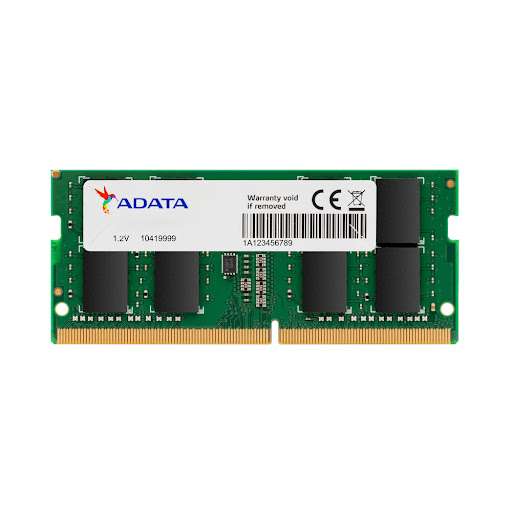
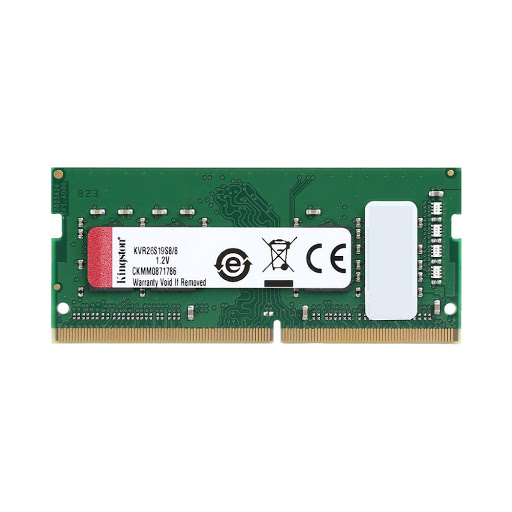
Năm 2025, việc phân vân giữa việc giữ lại dàn máy chạy DDR4 hay chuyển sang nền tảng DDR5 không còn là câu chuyện của những người đam mê công nghệ (enthusiasts) mà là bài toán kinh tế thực dụng của người dùng phổ thông và dân kỹ thuật. Tại phòng Lab của VietITPro, chúng tôi tiếp nhận hàng chục ca nâng cấp mỗi tuần, và dưới đây là những phân tích kỹ thuật dựa trên thực tế vận hành, không phải lý thuyết trên catalog.
Bản chất sự khác biệt: Tại sao DDR5 không chỉ là "DDR4 nhanh hơn"?
Nhiều người lầm tưởng DDR5 chỉ đơn giản là tăng xung nhịp (Bus speed). Về mặt kỹ thuật vi mạch, kiến trúc của DDR5 thay đổi hoàn toàn cách thức hoạt động so với DDR4.
1. Cấu trúc kênh truyền (Channel Architecture)
Trên một thanh RAM DDR4, chúng ta có một kênh truyền 64-bit duy nhất. Trong khi đó, module DDR5 chia nhỏ thành hai kênh 32-bit độc lập (cộng thêm các bit ECC nội tại). Điều này cho phép CPU truy cập dữ liệu hiệu quả hơn, giảm độ trễ khi xử lý đa tác vụ song song, dù xung nhịp cơ bản có thể cao hơn rất nhiều.
2. Quản lý điện năng (On-DIMM PMIC)
Đây là thay đổi lớn nhất. Trên DDR4, việc điều chỉnh điện áp nằm trên bo mạch chủ (Mainboard). Với DDR5, chip quản lý nguồn (PMIC) được đưa thẳng lên thanh RAM.
- Ưu điểm: Tín hiệu sạch hơn, ổn định hơn ở xung nhịp cao.
- Nhược điểm: Thanh RAM nóng hơn và nếu chip PMIC lỗi, bạn không thể dùng các phương pháp sửa chữa "câu dây" hay thay tụ lọc đơn giản như trên DDR4 cũ. Đây là rủi ro tiềm ẩn cho người dùng sau khi hết bảo hành.
Bảng so sánh thông số kỹ thuật thực tế
Trải nghiệm thực tế: Khi nào bạn cần nâng cấp?
Tại VietITPro, chúng tôi thường khuyên khách hàng nâng cấp dựa trên "Workload" (tải công việc) thực tế thay vì chạy theo thông số trên giấy.
Đối với người dùng văn phòng và giải trí cơ bản
Nếu bạn đang dùng các dòng laptop chạy Intel Core i5/i7 thế hệ 10 hoặc 11 (DDR4), việc nâng cấp lên DDR5 là bất khả thi về mặt vật lý vì socket khác nhau hoàn toàn. Nếu bạn đang dùng máy DDR4, hãy cứ tiếp tục dùng. Sự khác biệt giữa 16GB DDR4 và 16GB DDR5 trong các tác vụ mở Chrome, Word, Excel là gần như bằng không.
Đối với dân làm đồ họa, dựng phim và kỹ thuật
Đây là nơi DDR5 tỏa sáng. Với các tác vụ render video 4K hoặc chạy giả lập (Virtual Machines), băng thông lớn của DDR5 giúp thời gian truy xuất dữ liệu giảm đáng kể. Đặc biệt, nếu bạn đang sử dụng các dòng chip Intel từ Gen 12 trở đi hoặc AMD Ryzen 7000/8000 series, việc chạy DDR5 với cấu hình Dual Channel là bắt buộc để "mở khóa" sức mạnh thực sự của CPU.
Những lưu ý "xương máu" khi nâng cấp RAM 2025
Là kỹ sư sửa chữa, tôi đã gặp quá nhiều trường hợp khách hàng mua RAM về tự lắp và gây lỗi. Hãy ghi nhớ các nguyên tắc này:
1. Kiểm tra tính tương thích của CPU và Mainboard
Không phải máy nào có khe cắm RAM là cắm được DDR5. Khe cắm (SO-DIMM) của DDR4 và DDR5 có vị trí ngàm (notch) khác nhau. Bạn không thể cắm nhầm, nhưng hãy kiểm tra bằng lệnh CMD:
wmic memphysical get maxcapacity
Để biết giới hạn dung lượng máy bạn hỗ trợ trước khi xuống tiền mua thanh 32GB hay 48GB.
2. Hiện tượng "Kén RAM" trên laptop đời mới
Laptop hiện nay, đặc biệt là các dòng gaming mỏng nhẹ, rất nhạy cảm với thông số timing (CL). Nếu bạn lắp một thanh RAM có timing khác với thanh cũ, hệ thống có thể:
- Không khởi động (Black screen).
- Tự động hạ xung nhịp về mức thấp nhất của cả hai thanh.
- Gây ra lỗi màn hình xanh (BSOD) ngẫu nhiên khi máy nóng.
Lời khuyên: Luôn ưu tiên mua cặp RAM (Kit) hoặc thanh RAM có thông số (Bus, CL, Voltage) giống hệt thanh đang có trong máy.
3. Vấn đề nhiệt độ và độ bền
DDR5 tỏa nhiệt nhiều hơn tại khu vực chip nhớ. Nếu máy bạn là dòng ultrabook vỏ nhôm, hãy chú ý đến miếng đệm tản nhiệt (Thermal pad) giữa RAM và vỏ máy. Đừng bao giờ lột bỏ lớp tản nhiệt mỏng trên các thanh RAM DDR5 để "cho vừa khe cắm", việc này sẽ khiến chip PMIC quá nhiệt và dẫn đến hỏng chip nhớ chỉ sau vài tháng.
Quy trình kiểm tra sau khi nâng cấp tại VietITPro
Để đảm bảo máy hoạt động ổn định sau khi nâng cấp, kỹ thuật viên của chúng tôi luôn thực hiện quy trình 3 bước:
1. Kiểm tra BIOS: Đảm bảo BIOS đã nhận đủ dung lượng và nhận diện đúng profile XMP (nếu có).
2. Stress Test bằng MemTest86: Chạy ít nhất 1-2 pass để kiểm tra lỗi bit nhớ. RAM lỗi cực kỳ khó phát hiện qua thao tác thông thường, nó chỉ gây lỗi khi bạn đang render file nặng hoặc làm việc quan trọng.
3. Kiểm tra điện áp bằng phần mềm HWInfo64: Theo dõi mức điện áp PMIC xem có dao động bất thường hay không.
Giải đáp câu hỏi thực tế (FAQ) từ khách hàng
Câu hỏi 1: Tôi đang dùng RAM 16GB DDR4, nếu nâng lên 32GB DDR4 có nhanh hơn không?
Trả lời: Nếu công việc của bạn thường xuyên sử dụng hết 16GB (thấy máy giật lag khi mở nhiều app), thì nâng lên 32GB sẽ giúp máy mượt hơn đáng kể. Nhưng nó không giúp máy "chạy nhanh hơn" về tốc độ xử lý đơn nhân.
Câu hỏi 2: Tại sao RAM DDR5 lại có độ trễ (CAS Latency) cao hơn DDR4?
Trả lời: Đây là sự đánh đổi. Tốc độ truyền tải dữ liệu (Bandwidth) của DDR5 rất lớn, nên độ trễ tính bằng chu kỳ xung nhịp (Clock cycles) sẽ cao hơn. Tuy nhiên, nếu tính bằng thời gian thực (nanoseconds), độ trễ thực tế của DDR5 vẫn rất cạnh tranh so với DDR4.
Câu hỏi 3: Có nên mua RAM cũ (second-hand) để nâng cấp không?
Trả lời: Với DDR4, rủi ro thấp. Với DDR5, tôi khuyên bạn nên mua mới có bảo hành chính hãng. Vì chip PMIC trên DDR5 rất dễ hỏng do tĩnh điện hoặc sốc nhiệt từ máy cũ, việc kiểm tra bằng mắt thường là không thể.
Kết luận
Việc nâng cấp từ DDR4 lên DDR5 không phải là một bước nhảy vọt về trải nghiệm hàng ngày cho người dùng phổ thông, nhưng lại là sự nâng cấp bắt buộc nếu bạn muốn khai thác tối đa hiệu năng của các dòng laptop sử dụng kiến trúc CPU mới nhất 2025.
Nếu bạn đang phân vân không biết máy mình hỗ trợ loại nào hoặc muốn tìm giải pháp tối ưu chi phí, hãy mang máy đến trung tâm VietITPro. Chúng tôi không chỉ bán RAM, chúng tôi kiểm tra sự tương thích của toàn hệ thống để đảm bảo sau khi nâng cấp, máy tính của bạn hoạt động bền bỉ nhất.
Ban Kỹ Thuật - VietITPro.vn
Chuyên sâu giải pháp phần cứng & sửa chữa bo mạch (PCB) cao cấp.