Là một kỹ sư phần cứng phụ trách khối phần cứng và vi mạch tại VietITPro.vn, bàn làm việc của tôi mỗi tuần tiếp nhận hàng chục chiếc laptop đến từ các studio thiết kế, agency quảng cáo và các trường đại học kiến trúc tại TP.HCM. Câu hỏi tôi nghe nhiều nhất từ học viên và khách hàng không phải là "Máy nào mạnh nhất?" mà là: "Anh ơi, em làm đồ họa thì nên mua máy trạm Workstation hay dòng Gaming?".
Nhìn bề ngoài, cả hai dòng máy này đều mang thân hình nặng nề, tản nhiệt hầm hố và sở hữu những con chip, card đồ họa đắt đỏ. Tuy nhiên, nếu bạn dùng một con máy gaming thuần túy để dựng hình CAD suốt 12 tiếng hoặc dùng máy trạm Workstation đời cũ để chơi game eSports, bạn sẽ sớm thấy hệ thống phát sinh lỗi hoặc không đạt hiệu suất tối ưu. Bài phân tích dưới đây sẽ mổ xẻ vấn đề từ góc độ phần cứng vi mạch, hệ thống tản nhiệt và đặc thù phần mềm đồ họa để giúp bạn đưa ra lựa chọn chính xác nhất.
Bản chất phần cứng: Sự khác biệt cốt lõi giữa Workstation và Gaming
Để hiểu tại sao hai dòng máy này có giá thành và hiệu năng khác nhau dù đôi khi mang chung một mã CPU và GPU, chúng ta phải nhìn vào triết lý thiết kế bo mạch và linh kiện cấu thành.
Triết lý thiết kế bo mạch và linh kiện (Mainboard & Component Design)
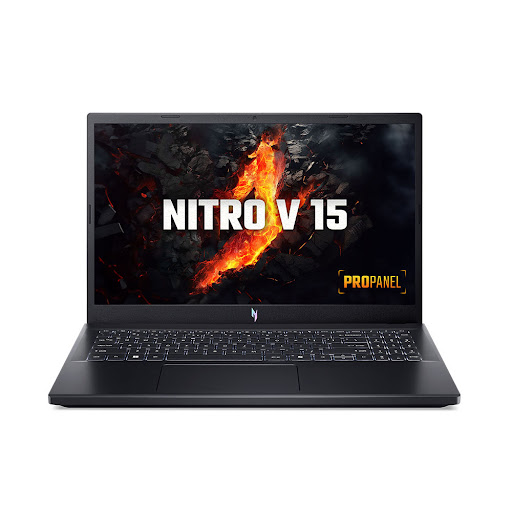
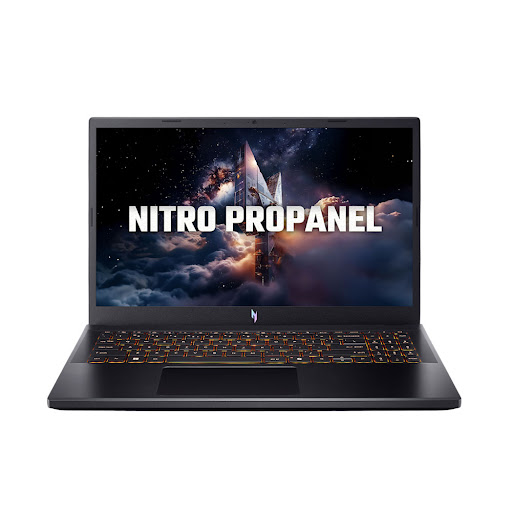
Laptop Gaming được thiết kế với mục tiêu tối ưu hóa trải nghiệm giải trí tương tác cao trong thời gian ngắn hoặc trung bình. Các nhà sản xuất (như ASUS, MSI, Acer, Lenovo dòng Legion) tập trung dồn ngân sách vào tần số quét màn hình (Refresh Rate), tốc độ phản hồi (Response Time), hệ thống đèn LED RGB và khả năng đẩy xung nhịp GPU lên mức cao nhất trong giới hạn nhiệt độ cho phép.
Bo mạch chủ của laptop gaming thường tối ưu đường đi tín hiệu cho băng thông hiển thị hình ảnh và tốc độ phản hồi của bàn phím. Các linh kiện VRM (Voltage Regulator Module - mạch điều chỉnh điện áp) cung cấp cho CPU và GPU được thiết kế để đáp ứng các dải tải biến thiên liên tục (Burst Load) – dạng tải đặc trưng khi chơi game khi khung hình thay đổi liên tục từ cảnh tĩnh sang cảnh chuyển động nhanh.
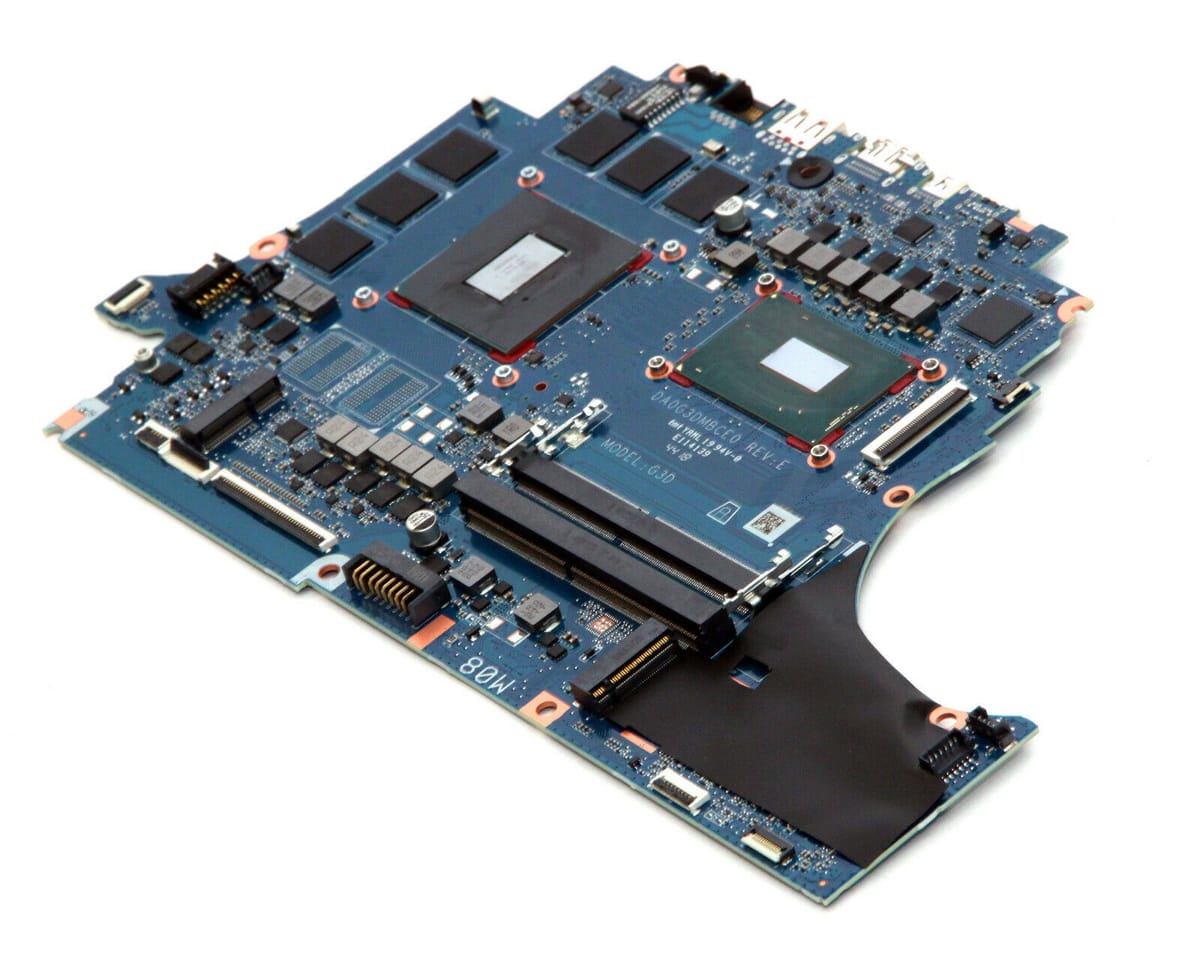
Trong khi đó, Laptop Workstation (như Dell Precision, HP ZBook, Lenovo ThinkPad P-series) lại là những "cỗ xe tăng" được thiết kế cho sự ổn định tuyệt đối. Bo mạch chủ của workstation sử dụng linh kiện đạt chuẩn quân sự hoặc công nghiệp. Các tụ điện, mosfet và cuộn cảm trên mạch nguồn CPU/GPU thường có trị số cao hơn, khả năng chịu nhiệt tốt hơn để có thể hoạt động ở mức tải 100% liên tục 24/7 mà không bị sụt áp (voltage drop).
Hệ sinh thái đồ họa: NVIDIA GeForce RTX và NVIDIA RTX Ada / Quadro
Sự khác biệt lớn nhất và mang tính quyết định đối với dân đồ họa nằm ở dòng card đồ họa rời (GPU).
Laptop Gaming sử dụng GPU dòng Geforce (RTX 4060, 4070, 4080, 4090...). Đây là các dòng card tối ưu cho việc dựng hình đa giác thời gian thực (real-time rendering) và DirectX/Vulkan API dùng trong game. Ưu điểm của GeForce là xung nhịp nhân CUDA rất cao, giá thành hợp lý so với hiệu năng tính toán thuần túy. Tuy nhiên, driver của GeForce được tinh chỉnh (optimized) để ưu tiên tốc độ khung hình (FPS) hơn là độ chính xác tuyệt đối của phép tính dấu phẩy động (floating-point precision).
Laptop Workstation sử dụng GPU dòng chuyên nghiệp, hiện nay mang tên NVIDIA RTX (ví dụ: RTX 2000 Ada, 3500 Ada, 5000 Ada) hoặc các thế hệ cũ hơn mang mác Quadro. Điểm khác biệt chí tử không nằm ở dung lượng VRAM (vì hiện tại cả hai dòng đều có bản 8GB, 12GB hoặc 16GB) mà nằm ở Driver Studio/Enterprise và ECC VRAM (trên các dòng cao cấp).
Driver của dòng RTX Workstation được các hãng phần mềm lớn như Autodesk (AutoCAD, Revit, Maya), Adobe (Premiere Pro, After Effects), Dassault Systèmes (SolidWorks) hay Maxon (Cinema 4D) chứng nhận độc quyền (ISV Certification). Khi bạn dựng một bản vẽ kỹ thuật phức tạp với hàng triệu đường nét vector trong AutoCAD, driver của workstation sẽ triệt tiêu hoàn toàn hiện tượng lệch nét, sai màu do lỗi tính toán dấu phẩy động mà dòng GeForce thỉnh thoảng gặp phải.
Phân tích chuyên sâu theo từng nhóm ngành đồ họa cụ thể
Không phải dân đồ họa nào cũng có nhu cầu phần cứng giống nhau. Dưới đây là lăng kính kỹ thuật thực tế từ các ca sửa chữa và tư vấn nâng cấp tại trung tâm của chúng tôi cho từng nhóm ngành cụ thể.
1. Kiến trúc, Xây dựng & Cơ khí (AutoCAD, Revit, SolidWorks, CATIA, ANSYS)
Nếu công việc hàng ngày của bạn là mở các bản vẽ mặt bằng hàng trăm megabyte trong AutoCAD, dựng mô hình BIM phức tạp trong Revit hay mô nghiệm lực phần tử hữu hạn (FEA) trong ANSYS, Laptop Workstation là lựa chọn bắt buộc.
- Lý do kỹ thuật: Các phần mềm CAD/CAE yêu cầu độ chính xác tính toán hình học tuyệt đối. Dòng card NVIDIA RTX workstation xử lý các tập lệnh OpenGL chuyên dụng cho CAD cực kỳ mượt mà. Trong khi đó, dòng GeForce gaming đôi khi gặp lỗi hiển thị đường nét (line aliasing) hoặc bị văng ứng dụng (crash) khi xoay các mô hình lắp ráp (assembly) có hàng triệu chi tiết nhỏ trong SolidWorks do giới hạn của driver phổ thông.
- Yêu cầu phần cứng đề xuất: CPU nhiều nhân (Intel Core i7/i9 dòng HX hoặc AMD Ryzen 9), RAM tối thiểu 32GB (ưu tiên Workstation hỗ trợ RAM ECC để tránh lỗi màn hình xanh BSOD khi render các mô hình tính toán kết cấu dài ngày), GPU NVIDIA RTX 2000 Ada hoặc cao hơn.
2. Thiết kế Đồ họa 2D, Đồ họa Ấn phẩm & Truyền thông (Photoshop, Illustrator, InDesign, Lightroom)
Đối với nhóm công việc xử lý ảnh, thiết kế bao bì, dàn trang tạp chí hay vẽ minh họa digital painting, biên giới giữa hai dòng máy này khá mờ nhạt.
- Lý do kỹ thuật: Photoshop hay Illustrator không đòi hỏi sức mạnh tính toán của GPU chuyên dụng quá nhiều mà phụ thuộc lớn vào xung nhịp đơn nhân của CPU (Single-Core Performance) và dung lượng RAM. Cả laptop gaming và workstation đời mới đều đáp ứng hoàn hảo nhu cầu này. Tuy nhiên, yếu tố sống còn ở đây là màn hình.
- Lý do chọn lựa: Dân 2D cần không gian màu chuẩn xác (sRGB, AdobeRGB, hoặc DCI-P3) với độ sai lệch màu Delta E < 2. Các dòng laptop workstation thường trang bị màn hình cao cấp hơn về độ chuẩn màu và độ sáng thực tế. Tuy nhiên, nhiều mẫu laptop gaming phân khúc trung - cao cấp hiện nay cũng đã trang bị màn hình rất xuất sắc. Bạn có thể chọn dòng gaming nếu thích thiết kế trẻ trung, nhưng phải kiểm tra kỹ thông số dải màu của tấm nền (Panel).
3. Dựng hình 3D, Kỹ xảo VFX & Dựng phim (Blender, Cinema 4D, Maya, Premiere Pro, After Effects)
Đây là phân khúc mà cả hai dòng máy đều cạnh tranh gay gắt và tùy thuộc vào ngân sách cũng như tính chất công việc của bạn.
- Lý do kỹ thuật: Khi bạn render bằng GPU (sử dụng các engine như Blender Cycles, OctaneRender hay V-Ray GPU), số lượng nhân CUDA và nhân Tensor trên card đồ họa quyết định thời gian render. Một chiếc laptop gaming trang bị RTX 4070 hoặc 4080 thường có giá rẻ hơn đáng kể nhưng tốc độ render GPU lại nhanh hơn hoặc ngang ngửa với dòng workstation sử dụng GPU tương đương, do dòng gaming thường được phóng khoáng đẩy mức Công suất TGP (Total Graphics Power) lên 140W - 175W, trong khi workstation thường bị giới hạn TGP thấp hơn để tiết kiệm điện và kiểm soát nhiệt lượng khung máy mỏng.
- Điểm yếu của Laptop Gaming: Khi dựng phim dài tập (Long-form video editing) hoặc dựng kỹ xảo nặng có cache lớn (After Effects), hệ thống phải đọc ghi dữ liệu liên tục trên SSD và RAM hàng giờ liền. Bo mạch của laptop gaming đôi khi bị quá nhiệt ở khu vực mạch nguồn cấp cho khe SSD M.2 thứ hai, dẫn đến hiện tượng tụt băng thông đọc ghi (thermal throttling trên ổ cứng), gây giật lag timeline. Workstation giải quyết bài toán này tốt hơn nhờ hệ thống tản nhiệt cho các thanh nhớ SSD được thiết kế nguyên khối bằng đồng hoặc nhôm dày dặn.
Giải phẫu hệ thống tản nhiệt và độ bền: Góc nhìn từ bàn làm việc của kỹ sư sửa chữa
Khi tháo tung hàng trăm chiếc laptop ra để sửa lỗi chập nguồn, hàn chipset hay thay quạt tại VietITPro.vn, tôi nhận ra sự khác biệt lớn nhất giữa hai dòng máy không nằm ở vẻ bề ngoài mà nằm ở bên trong lớp vỏ nhựa/nhôm.
Cấu trúc ống đồng và phiến tản nhiệt (Heatsink & Fan Architecture)
- Laptop Gaming: Tản nhiệt được thiết kế với phương châm "hút gió tối đa, xả nhiệt nhanh". Quạt tản thường có số lượng cánh quạt rất lớn (trên 80 cánh quạt làm bằng nhựa polymer lỏng mỏng như dao cạo), quay với tốc độ cực cao (đạt tới 6000 - 7000 vòng/phút khi chơi game). Ống đồng dẫn nhiệt thường rất lớn, kết nối trực tiếp GPU và CPU với các lá tản nhiệt mỏng dày đặc xung quanh thân máy.
- Hệ quả thực tế: Quạt laptop gaming rất dễ bị bám bụi, khô dầu trục quay sau 6-12 tháng sử dụng tại môi trường khói bụi như TP.HCM. Khi quạt kêu to hoặc khô dầu, luồng gió giảm mạnh, dẫn đến hiện tượng tụt xung nhiệt (thermal throttling), máy giật lag đột ngột khi đang render.
- Laptop Workstation: Tản nhiệt được thiết kế hướng tới sự bền bỉ và độ ồn thấp (Quiet Operation). Quạt tản nhiệt thường dày hơn, ít lá cánh hơn nhưng có áp lực gió tĩnh (static pressure) lớn hơn để đẩy qua các khe tản nhiệt nhỏ hẹp của bộ khung hợp kim nhôm-magie nguyên khối.
- Hệ quả thực tế: Workstation ít khi hú hét inh ỏi như laptop gaming. Keo tản nhiệt đi kèm dòng này thường là loại công nghiệp (như các dòng Honeywell hoặc keo pha oxit kim loại đặc biệt) có tuổi thọ cao hơn, ít bị hiện tượng bơm keo (pump-out effect) do giãn nở nhiệt.
Độ bền cơ học và khả năng chịu lực
Đặc thù của dân đồ họa là thường xuyên mang máy đi di chuyển giữa công ty, xưởng sản xuất, công trường hoặc quán cà phê.
- Khung máy Workstation (như ThinkPad dòng P hay HP ZBook) thường đạt chuẩn độ bền quân sự MIL-STD-810H, chịu được va đập, rung lắc, áp suất thay đổi. Bản lề màn hình làm bằng thép đúc nguyên khối, bắt vít trực tiếp vào khung hợp kim chứ không bắt vào vỏ nhựa như nhiều dòng laptop gaming phổ thông.
- Nhiều dòng laptop gaming hiện đại (đặc biệt là phân khúc tầm trung) sử dụng vỏ nhựa pha nhôm, phần bản lề rất hay bị gãy chân ốc sau 2-3 năm gập mở liên tục – đây là một trong những lỗi phần cứng phổ biến nhất mà kỹ thuật viên của chúng tôi phải tiến hành gia cố, hàn nhựa định vị lại bản lề cho khách hàng mỗi ngày.
Hướng dẫn cấu hình hệ thống tối ưu cho phần mềm đồ họa
Dù bạn chọn Workstation hay Gaming, việc tối ưu hóa hệ điều hành Windows để làm việc đồ họa là bước bắt buộc để khai thác hết 100% tiềm năng phần cứng. Dưới đây là các thiết lập kỹ thuật chuyên sâu mà chúng tôi luôn cấu hình cho khách hàng khi giao máy.
1. Cấu hình Driver Đồ họa chuyên biệt (NVIDIA Studio Driver)
Nếu bạn sử dụng card NVIDIA (dù là dòng GeForce hay RTX Workstation), hãy gạt bỏ các bản driver Game Ready chuyên chơi game. Thay vào đó, hãy cài đặt NVIDIA Studio Driver.
- Cách thực hiện:
1. Mở ứng dụng NVIDIA GeForce Experience hoặc truy cập trang chủ NVIDIA Driver.
2. Tại mục Driver Type, chọn Studio Driver (SD) thay vì Game Ready Driver (GRD).
3. Tiến hành tải và cài đặt sạch (Clean Install).
- Tác dụng: Giúp tối ưu hóa độ ổn định cho các phần mềm như Premiere Pro, DaVinci Resolve, Blender, giảm thiểu tối đa tình trạng treo app khi dựng hình hoặc xuất video dài.
2. Thiết lập Hiệu suất Năng lượng qua Command Line (Power Plan Optimization)
Theo mặc định, Windows sẽ tự động giảm xung nhịp CPU khi máy không nhận diện được các tác vụ nặng, gây hiện tượng khựng hình khi xoay mô hình 3D. Hãy kích hoạt chế độ Ultimate Performance ẩn trong Windows để giữ xung nhịp phần cứng luôn ở trạng thái sẵn sàng cao nhất.
- Cách thực hiện: Mở PowerShell với quyền Administrator (Run as administrator) và chạy lệnh sau:
- Sau khi chạy lệnh thành công, vào Control Panel -> Power Options và chọn gói năng lượng Ultimate Performance (Hiệu suất tối ưu tuyệt đối).
3. Tối ưu hóa Bộ nhớ Ảo (Virtual Memory / Pagefile) cho Render 3D nặng
Khi render các file cảnh lớn trong 3D Max hoặc Maya, nếu RAM vật lý bị tràn, hệ thống sẽ sử dụng ổ cứng SSD làm RAM phụ (Pagefile). Nếu cấu hình sai, máy sẽ báo lỗi Out of Memory và văng ứng dụng.
- Kinh nghiệm kỹ thuật: Hãy đặt dung lượng Pagefile cố định (Min và Max bằng nhau) trên ổ cứng SSD NVMe tốc độ cao nhất (tối thiểu bằng 1.5 đến 2 lần dung lượng RAM thực tế) để tránh hiện tượng phân mảnh ổ đĩa và đảm bảo tốc độ đọc ghi ổn định trong suốt quá trình render xuyên đêm.
Chi phí đầu tư và Giá trị thanh khoản (ROI)
Khi cân nhắc giữa hai dòng máy, bài toán kinh tế (Return on Investment - ROI) là yếu tố không thể bỏ qua đối với dân chuyên nghiệp và các doanh nghiệp vừa và nhỏ.
Khấu hao tài sản và Giá trị sử dụng lâu dài
- Laptop Workstation: Giá mua mới thường rất cao (thường dao động từ 40 triệu đến hơn 100 triệu đồng cho các cấu hình cao cấp). Tuy nhiên, giá trị giữ giá (resale value) của workstation dòng doanh nhân rất tốt. Sau 3 đến 4 năm sử dụng, máy vẫn hoạt động bền bỉ, ít hỏng vặt phần cứng nhờ linh kiện chất lượng cao. Các lỗi liên quan đến bong chân hàn GPU hay chập nguồn ít khi xảy ra trên dòng máy này nếu được bảo dưỡng định kỳ.
- Laptop Gaming: Giá mua mới có phần "dễ thở" hơn so với cấu hình phần cứng mang lại (ví dụ cùng một con chip và GPU, laptop gaming thường rẻ hơn workstation từ 20% đến 30%). Tuy nhiên, tốc độ mất giá nhanh hơn và xác suất linh kiện bị suy hao (như pin chai, quạt kêu, bàn phím liệt phím do nhiệt độ cao trong thời gian dài) lớn hơn.
Chi phí bảo dưỡng và phòng ngừa hỏng hóc
Dù bạn chọn dòng máy nào, môi trường khí hậu nóng ẩm và nhiều bụi tại TP.HCM cũng là kẻ thù số một của linh kiện điện tử. Để kéo dài tuổi thọ cho cỗ máy làm việc đắt tiền của mình, bạn cần tuân thủ nghiêm ngặt lịch trình bảo dưỡng sau:
1. Vệ sinh định kỳ 6 tháng/lần: Thay keo tản nhiệt mới (nên chọn các loại keo chất lượng cao như Thermal Grizzly Kryonaut, Honeywell PTM7950 hoặc Arctic MX-6) và tra dầu vòng bi quạt. Việc này giúp giảm ngay từ 5 đến 15 độ C nhiệt độ hoạt động, bảo vệ chip khỏi hiện tượng sốc nhiệt.
2. Sử dụng đế tản nhiệt có lọc bụi: Đặc biệt cần thiết nếu bạn đặt máy làm việc tại các công trường xây dựng hoặc xưởng mộc.
3. Kiểm tra nguồn điện ổ cắm: Sử dụng các ổ cắm có chống sét lan truyền (surge protector) để bảo vệ mạch nguồn sạc (Adapter) khỏi các cú sốc điện áp lưới thường xuyên xảy ra ở khu vực đô thị đông đúc.
Lời khuyên tổng kết từ Kỹ Sư VietITPro
Không có một cỗ máy hoàn hảo cho tất cả mọi người, chỉ có cỗ máy phù hợp nhất với đặc thù công việc và dòng tiền của bạn.
- Hãy chọn Laptop Workstation nếu: Bạn là kiến trúc sư, kỹ sư cơ cấu xây dựng, nhà thiết kế CAD chuyên nghiệp; công việc yêu cầu độ chính xác tuyệt đối của hình học; bạn cần một cỗ máy bền bỉ chạy liên tục không nghỉ ngơi và có ngân sách đầu tư thoải mái để tối ưu hóa thời gian làm việc.
- Hãy chọn Laptop Gaming nếu: Bạn làm công việc sáng tạo nội dung đa phương tiện, dựng phim, đồ họa 2D kết hợp giải trí chơi game sau giờ làm; bạn cần hiệu năng phần cứng trên từng đồng chi phí (Price-to-Performance) cao nhất và sẵn sàng chấp nhận việc vệ sinh, bảo dưỡng máy thường xuyên hơn.
Nếu bạn vẫn còn đang phân vân không biết nên chọn mã máy cụ thể nào, hoặc chiếc máy hiện tại của bạn đang gặp các hiện tượng quá nhiệt, sụt nguồn, lỗi hiển thị khi làm đồ họa nặng, hãy mang máy đến trực tiếp trung tâm VietITPro.vn tại TP.HCM. Đội ngũ kỹ sư của chúng tôi luôn sẵn sàng kiểm tra phần cứng tổng quát bằng các thiết bị đo đạc chuyên dụng chu đáo và chuẩn xác và tư vấn cho bạn giải pháp tối ưu nhất.