Tại phòng lab của VietITPro, mỗi ngày tôi tiếp nhận hàng chục chiếc laptop, máy trạm (workstation) với tình trạng treo logo, lỗi hệ điều hành hoặc máy chạy chậm như "rùa bò". Trong 80% trường hợp, thủ phạm chính là ổ cứng HDD truyền thống đã đến tuổi thọ hoặc SSD giá rẻ kém chất lượng bị nghẽn băng thông. Bài viết này không dùng lý thuyết suông từ sách giáo khoa, mà là những đúc kết từ hàng nghìn giờ đo đạc bằng máy hiện sóng, phân tích dữ liệu trên board mạch chủ và thực tế thay thế linh kiện cho khách hàng.
Bản chất vật lý: Tại sao SSD và HDD khác biệt đến thế?
Sự khác biệt cốt lõi nằm ở cách dữ liệu được truy xuất.
HDD (Hard Disk Drive) - Cơ cấu cơ học cổ điển
HDD hoạt động dựa trên các phiến đĩa từ quay (Platters) và đầu đọc (Read/Write Head). Hãy tưởng tượng một chiếc máy hát đĩa than, nhưng với tốc độ quay 5.400 hoặc 7.200 vòng/phút.
- Điểm yếu chí mạng: Độ trễ (Latency). Khi bạn mở một ứng dụng, đầu đọc phải di chuyển vật lý đến vị trí sector chứa dữ liệu. Nếu ổ cứng bị phân mảnh, đầu đọc phải "nhảy" liên tục, gây ra tiếng ồn và sự sụt giảm hiệu năng nghiêm trọng.
- Rủi ro kỹ thuật: Do cấu tạo cơ khí, HDD cực kỳ nhạy cảm với va đập. Một cú rơi nhẹ khi máy đang hoạt động có thể làm đầu đọc cào xước bề mặt phiến đĩa, dẫn đến mất dữ liệu vĩnh viễn (bad sector vật lý).
SSD (Solid State Drive) - Bán dẫn và logic
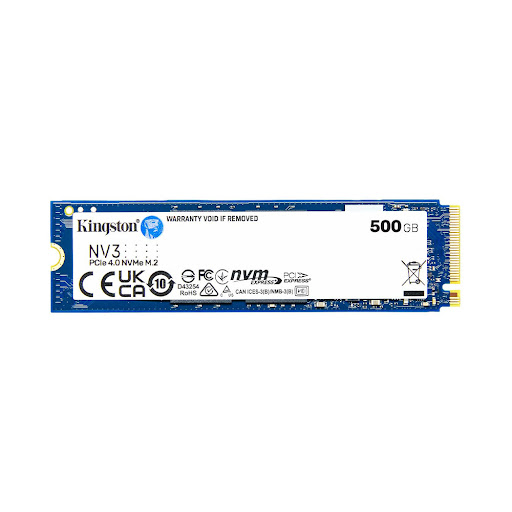
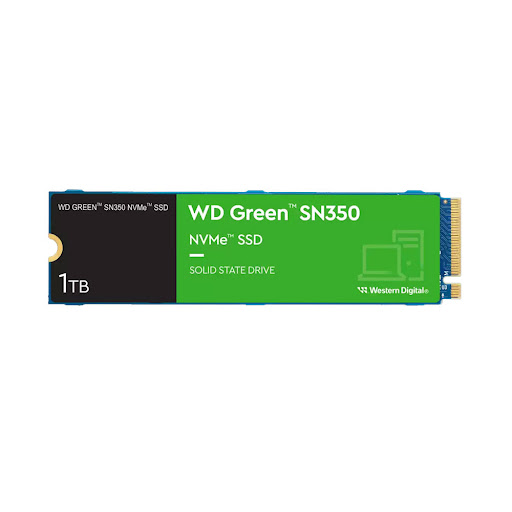
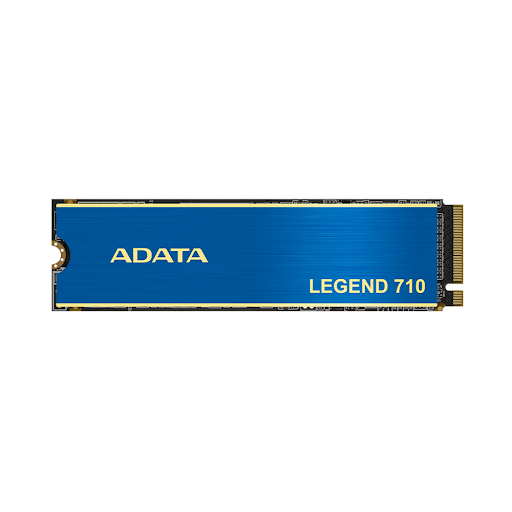
SSD không có bộ phận chuyển động. Nó sử dụng các chip nhớ NAND Flash (SLC, MLC, TLC, QLC) và một bộ điều khiển (Controller) đóng vai trò như "bộ não" điều phối.
- Ưu thế vượt trội: Truy cập ngẫu nhiên gần như tức thời. Vì không có linh kiện chuyển động, SSD không bị ảnh hưởng bởi rung lắc và hoạt động hoàn toàn im lặng.
- Thách thức: SSD có chu kỳ ghi/xóa (P/E Cycle) hữu hạn. Khi các cell nhớ bị mòn, Controller sẽ đánh dấu là "chết" và giảm dần dung lượng khả dụng.
Phân tích hiệu năng thực tế tại phòng Lab
Dưới đây là bảng đối chiếu thông số đo đạc thực tế trên các dòng máy phổ thông (SATA III 6Gbps) mà chúng tôi thường kiểm tra:
Hiện tượng nghẽn cổ chai (Bottleneck)
Nhiều người dùng nâng cấp lên SSD nhưng máy vẫn chậm. Nguyên nhân thường nằm ở việc mainboard chỉ hỗ trợ chuẩn SATA 2 (3Gbps) thay vì SATA 3, hoặc do chạy Windows trên HDD cũ làm ổ chứa dữ liệu. Tại VietITPro, chúng tôi luôn khuyên khách hàng: "SSD chỉ phát huy tối đa khi hệ điều hành được cài trực tiếp trên nó".
Khi nào nên chọn SSD, khi nào nên giữ lại HDD?
Đây là câu hỏi về bài toán kinh tế và nhu cầu sử dụng.
Tại sao SSD là bắt buộc cho hệ điều hành?
Nếu bạn dùng Windows 10 hoặc 11, việc chạy trên HDD là một sự tra tấn. Các tiến trình ngầm (Background Services) liên tục ghi chép vào ổ cứng khiến HDD luôn ở mức Disk Usage 100%. SSD giải quyết triệt để vấn đề này nhờ khả năng xử lý hàng chục nghìn lượt truy xuất mỗi giây (IOPS).
Khi nào HDD vẫn là "vua"?
HDD vẫn không thể thay thế trong lĩnh vực lưu trữ dữ liệu dung lượng lớn (Cold Storage).
- Lưu trữ phim ảnh, tài liệu cá nhân: Giá thành trên mỗi GB của HDD rẻ hơn SSD khoảng 3-4 lần.
- Camera giám sát: HDD dòng chuyên dụng (như WD Purple) được thiết kế để ghi liên tục 24/7, điều mà SSD phổ thông sẽ nhanh chóng bị "kiệt sức" (hết số lần ghi TBW).
kinh nghiệm thực tế từ chuyên gia VietITPro
1. Cách kiểm tra tình trạng ổ cứng (S.M.A.R.T)
Không cần phần mềm phức tạp, bạn có thể kiểm tra nhanh bằng Command Prompt (CMD) với quyền Admin:
wmic diskdrive get model,status
Nếu trạng thái trả về là "Pred Fail" hoặc "Caution", hãy sao lưu dữ liệu ngay lập tức. Đừng đợi đến khi ổ cứng phát ra tiếng "tạch tạch" mới mang đi cứu dữ liệu, lúc đó chi phí phục hồi thường rất cao.
2. Lựa chọn SSD: Đừng chỉ nhìn vào dung lượng
Trên thị trường hiện nay có rất nhiều SSD giá rẻ không có DRAM Cache. Khi bạn copy file lớn (trên 10GB), tốc độ sẽ tụt thê thảm từ 500MB/s xuống còn 30MB/s.
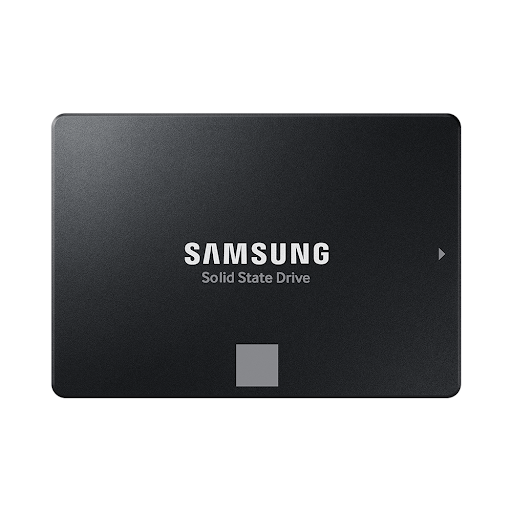
- Lời khuyên: Hãy chọn các dòng SSD có DRAM Cache (như Samsung 870 EVO, Crucial MX500) nếu bạn làm đồ họa hoặc dựng phim. Với nhu cầu văn phòng, các dòng SSD bình dân nhưng có Controller ổn định (như Kingston, WD Blue) là đủ dùng.
3. Vấn đề "Bad Sector" và cách phòng ngừa
- Với HDD: Tránh tuyệt đối việc rút điện đột ngột hoặc di chuyển máy khi đang copy dữ liệu nặng.
- Với SSD: Không nên để ổ cứng đầy quá 90%. SSD cần khoảng trống để thực hiện quá trình "Garbage Collection" (dọn dẹp dữ liệu rác). Nếu ổ quá đầy, tốc độ sẽ giảm đi một nửa.
Câu hỏi thực tế (FAQ)
Câu hỏi 1: Tôi có nên lắp SSD NVMe cho laptop đời cũ không?
- Trả lời: Kiểm tra xem máy bạn có khe M.2 PCIe không. Nếu chỉ có khe SATA 2.5", bạn nên dùng SSD SATA. Đừng cố gắng dùng các loại adapter chuyển đổi rẻ tiền, chúng thường gây ra lỗi xung đột tín hiệu và treo máy (BSOD).
Câu hỏi 2: SSD bị mất điện đột ngột có mất dữ liệu không?
- Trả lời: SSD có tỉ lệ mất dữ liệu do mất điện thấp hơn HDD (vì không có đầu đọc va đập), nhưng vẫn có thể gây lỗi firmware Controller. Nếu bạn ở vùng điện lưới không ổn định, hãy đầu tư một bộ lưu điện (UPS).
Câu hỏi 3: SSD cũ có sửa được không?
- Trả lời: Với HDD, chúng tôi có thể thay đầu đọc hoặc phiến đĩa trong phòng kỹ thuật chuyên dụng (phòng kỹ thuật). Với SSD, nếu hỏng chip nhớ hoặc Controller, việc cứu dữ liệu là cực kỳ khó khăn và tốn kém, thường chỉ áp dụng cho dữ liệu quan trọng nhất. Vì vậy, luôn áp dụng quy tắc 3-2-1: 3 bản sao, 2 phương tiện lưu trữ, 1 bản lưu ngoài site (Cloud/Ổ cứng di động).
Tổng kết: Lựa chọn tối ưu nhất
Dựa trên kinh nghiệm sửa chữa tại VietITPro, đây là cấu hình "vàng" mà chúng tôi thường build cho khách hàng:
- Ổ chính (System Drive): SSD NVMe hoặc SSD SATA (tối thiểu 256GB) để cài Windows và phần mềm.
- Ổ phụ (Data Drive): HDD (1TB - 4TB) lắp trong caddy bay hoặc box di động để chứa dữ liệu cá nhân, phim ảnh.
Sự kết hợp này vừa đảm bảo hiệu năng làm việc thần tốc, vừa tối ưu hóa chi phí lưu trữ dài hạn. Đừng chạy theo thông số kỹ thuật hào nhoáng trên quảng cáo, hãy chọn linh kiện phù hợp với nhu cầu thực tế và ngân sách của chính bạn. Nếu bạn vẫn phân vân, hãy mang máy đến VietITPro, chúng tôi sẽ kiểm tra sức khỏe ổ cứng hiện tại và tư vấn giải pháp nâng cấp sát thực tế nhất.