Nghẽn cổ chai hiệu năng trên laptop thường bắt nguồn từ hai nguyên nhân cốt lõi: ổ cứng HDD truyền thống bị phân mảnh, suy hao cơ học (độ trễ truy xuất tăng từ 10ms lên đến hàng trăm ms) hoặc dung lượng SSD hiện tại quá thấp không đủ không gian cho bộ nhớ đệm (Virtual Memory/Pagefile) hoạt động., chúng tôi liên tục tiếp nhận các dòng laptop văn phòng lẫn gaming gặp tình trạng "Full Disk 100%", dump xanh (BSOD) do phân vùng hệ điều hành cạn kiệt tài nguyên. Phương án giải quyết triệt để nhất là nâng cấp lên SSD tốc độ cao, đồng thời áp dụng kỹ thuật Clone Windows nguyên bản nhằm bảo toàn 100% cấu trúc phân vùng, key bản quyền OEM và môi trường làm việc phức tạp của người dùng.
1. Phân Loại Giao Tiếp & Công Nghệ SSD Trên Laptop Hiện Đại
Để lựa chọn giải pháp nâng cấp tối ưu, kỹ sư cần xác định chính xác chuẩn giao tiếp phần cứng được hỗ trợ bởi bo mạch chủ (Mainboard) của laptop. Việc lắp sai chuẩn hoặc không tối ưu hóa băng thông sẽ gây lãng phí tài nguyên phần cứng.
1.1. Các chuẩn giao tiếp vật lý và giao thức truyền tải
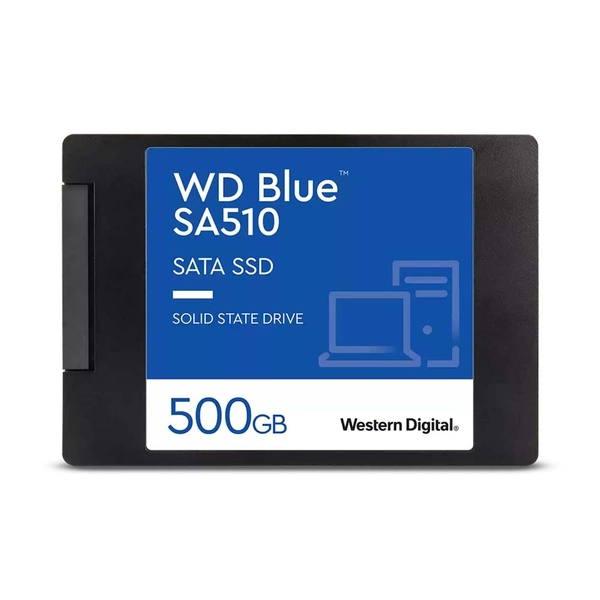
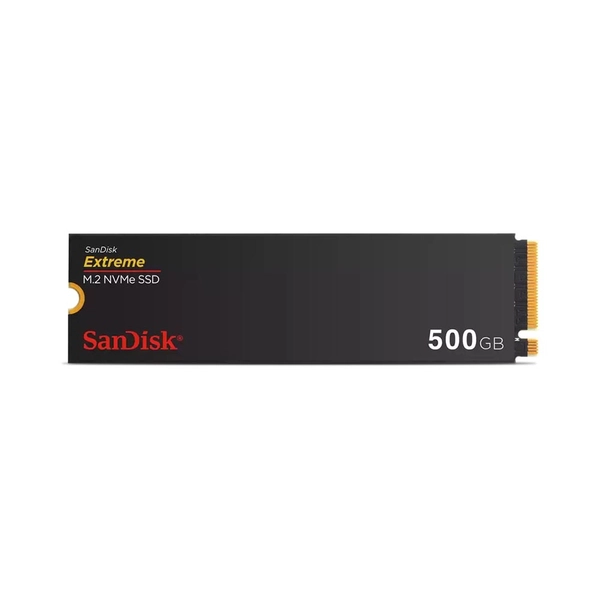
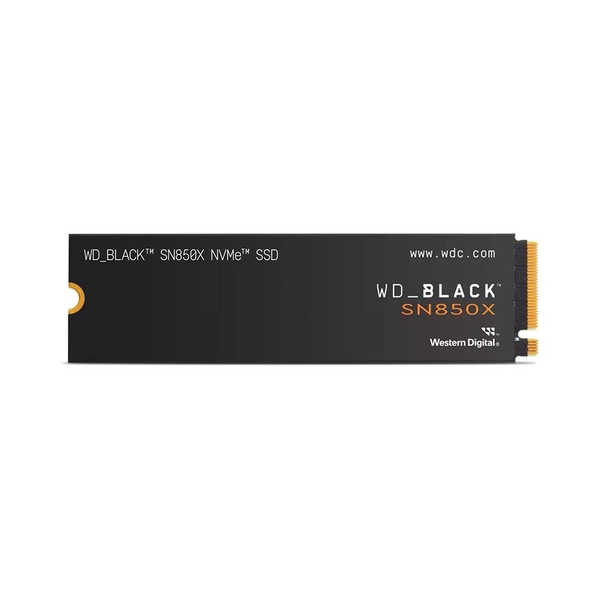
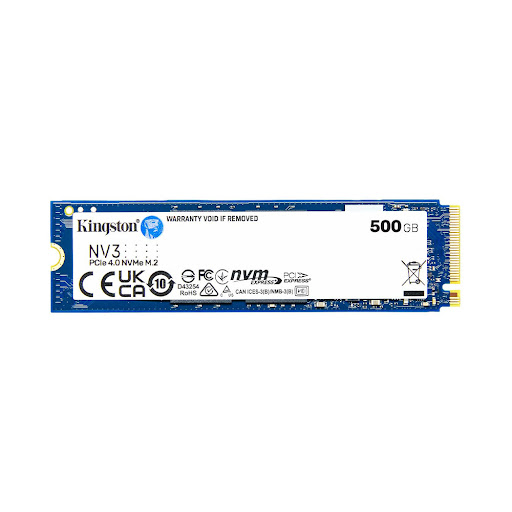
SATA III 2.5 inch & M.2 SATA: Sử dụng giao thức AHCI (Advanced Host Controller Interface) đã cũ. Băng thông lý thuyết tối đa bị giới hạn ở mức 6Gbps (tương đương ~560 MB/s thực tế). Chuẩn này hiện chỉ dùng để hồi sinh các dòng laptop đời cũ (từ thế hệ Intel Core i thứ 8 trở về trước) hoặc tận dụng khay ổ cứng phụ làm kho lưu trữ dữ liệu thứ hai. M.2 NVMe (PCIe Gen 3 x4): Sử dụng giao thức NVMe (Non-Volatile Memory Express) chạy trên các làn PCIe. Băng thông tối đa đạt 3.500 MB/s. Đây là chuẩn quốc dân, cân bằng cực tốt giữa hiệu năng và nhiệt lượng tỏa ra, phù hợp với hầu hết laptop văn phòng phân khúc trung cấp. M.2 NVMe (PCIe Gen 4 x4): Đẩy băng thông lên gấp đôi, đạt từ 5.000 MB/s đến 7.500 MB/s (ví dụ: Samsung 990 Pro, WD Black SN850X). Chuẩn này bắt buộc bo mạch chủ phải hỗ trợ CPU Intel Gen 11th hoặc AMD Ryzen 5000 Series trở lên. M.2 NVMe (PCIe Gen 5 x4): Đạt tốc độ vượt ngưỡng 10.000 MB/s. Tuy nhiên, do lượng nhiệt tỏa ra quá lớn và yêu cầu tản nhiệt chủ động dày đặc, chuẩn này hiện tại cực kỳ hiếm thấy trên laptop và chưa thực sự thực tế cho môi trường di động.
1.2. Cấu trúc NAND Flash và vai trò của bộ đệm DRAM
Khi lựa chọn SSD, thông số tốc độ đọc/ghi tuần tự (Sequential Read/Write) ghi trên vỏ hộp chỉ phản ánh hiệu năng trong vài giây đầu nhờ bộ đệm SLC Caching. Hiệu năng thực tế khi xử lý file nặng (như render video, nén file zip dung lượng lớn) phụ thuộc vào loại NAND Flash và việc có hay không có chip DRAM vật lý:
TLC (Triple-Level Cell): Lưu trữ 3 bit dữ liệu trên mỗi cell. Độ bền cao (TBW lớn), tốc độ ghi sau khi tràn cache SLC vẫn duy trì ở mức tốt (khoảng 500MB/s - 1500MB/s tùy phân khúc). QLC (Quad-Level Cell): Lưu trữ 4 bit trên mỗi cell. Giá thành rẻ, dung lượng cao nhưng độ bền ghi xóa thấp. Khi bộ đệm SLC bị tràn, tốc độ ghi thực tế của QLC có thể tụt thảm hại xuống còn 80MB/s - 100MB/s, chậm hơn cả một ổ cứng HDD thông thường. Khuyến cáo: Không dùng SSD QLC làm ổ chứa hệ điều hành chính. DRAM Cache vs DRAM-less (HMB): SSD có DRAM vật lý (thường là LPDDR4) lưu trữ bảng ánh xạ FTL (Flash Translation Layer) trực tiếp trên chip nhớ chuyên dụng, giúp duy trì tốc độ truy xuất ngẫu nhiên 4K cực nhanh. Trong khi đó, SSD DRAM-less giá rẻ phải sử dụng công nghệ HMB (Host Memory Buffer) mượn một phần RAM của hệ thống (khoảng 64MB) để làm bộ đệm. Nếu laptop chạy các tác vụ nặng liên tục, SSD DRAM-less sẽ có độ trễ cao hơn và nhanh nóng hơn.
2. Giải Pháp Nâng Cấp SSD Cho Từng Phân Khúc Laptop Thực Tế
Mỗi dòng laptop có thiết kế bo mạch và giới hạn không gian vật lý khác nhau. Dưới đây là các giải pháp thực tế được áp dụng tại VietITPro.vn:
2.1. Laptop Văn Phòng Phổ Thông (Dell Latitude, ThinkPad T-Series, HP EliteBook)
Đặc điểm: Thường có sẵn 1 khe M.2 NVMe 2280 và đôi khi có thêm 1 khe 2.5 inch trống (hoặc ngược lại trên các đời máy cũ). Giải pháp: Nếu máy chỉ có ổ HDD 2.5" cũ: Thay thế bằng SSD SATA III 2.5" (Ví dụ: Crucial MX500 hoặc Samsung 870 EVO). Nếu máy hỗ trợ khe M.2: Lắp SSD M.2 NVMe làm ổ chạy Windows chính. Chuyển ổ HDD cũ sang khay phụ (Caddy Bay lắp vào vị trí ổ đĩa DVD nếu có) hoặc giữ nguyên làm phân vùng lưu trữ phụ. Lưu ý nhiệt độ: Không gian bên trong dòng máy này rất hẹp. Nên chọn SSD NVMe có mức tỏa nhiệt thấp như WD Blue SN580 hoặc Samsung 980 (không Pro) để tránh tình trạng sụt giảm hiệu năng do quá nhiệt (Thermal Throttling).2.2. Laptop Gaming & Workstation (Asus ROG, Dell Precision, ThinkPad P-Series)
Đặc điểm: Thường tích hợp từ 2 đến 3 khe M.2 NVMe hỗ trợ PCIe Gen 4. Yêu cầu xử lý các tệp tin đồ họa nặng, file source code khổng lồ. Giải pháp: Nâng cấp SSD PCIe Gen 4 x4 hiệu năng cao (Samsung 990 Pro, Kingston KC3000). Giải pháp giải nhiệt bắt buộc: Do SSD Gen 4 hoạt động ở tần số cao, nhiệt độ controller có thể vượt ngưỡng 80°C dẫn đến sập nguồn hoặc treo máy. Kỹ thuật viên bắt buộc phải dán thêm Thermal Pad (miếng dán truyền nhiệt) có độ dẫn nhiệt tối thiểu 6 W/mK để dẫn nhiệt từ controller SSD ép chặt vào phần vỏ nhôm hoặc khung sườn kim loại của máy.2.3. Dòng Ultrabook Siêu Mỏng & MacBook Đời Cũ
Đặc điểm: Sử dụng các chuẩn SSD kích thước dị biệt như M.2 2230, M.2 2242 (ví dụ: Microsoft Surface, Dell XPS) hoặc cổng kết nối riêng biệt của Apple (MacBook Air/Pro từ 2017 trở về trước). Giải pháp: Với Surface/Dell XPS: Sử dụng đúng module M.2 2230 (như WD SN740 hoặc Kioxia BG5). Với MacBook (2013-2017): Sử dụng một Adapter chuyển đổi chân cắm chuẩn Apple sang M.2 NVMe kết hợp với SSD NVMe có mức tiêu thụ điện năng thấp (như Intel 670p hoặc Crucial P3) để tránh lỗi không thể kích hoạt chế độ Deep Sleep (S3) gây hao pin khi gập máy.3. Quy Trình Kỹ Thuật: Clone Windows Giữ Nguyên Bản Quyền & Dữ Liệu
Nhiều người dùng lo ngại việc nâng cấp SSD đồng nghĩa với việc phải cài lại Windows từ đầu, mất toàn bộ phần mềm chuyên ngành (AutoCAD, Photoshop, các bộ gõ tiếng Trung/Nhật, phần mềm kế toán có dữ liệu lịch sử...). Phương pháp Sector-by-Sector Clone hoặc Smart Clone sẽ giải quyết triệt để vấn đề này.
Bước 1: Chuẩn bị hệ thống trước khi Clone (Cực kỳ quan trọng)
Nếu bỏ qua bước này, tỷ lệ lỗi dump xanh hoặc không nhận diện phân vùng boot sau khi clone lên tới 40%.
- Tắt tính năng mã hóa BitLocker:
Control Panel -> BitLocker Drive Encryption -> Chọn Turn off BitLocker và đợi quá trình giải mã hoàn tất. Hoặc chạy lệnh sau trong PowerShell với quyền Administrator:
Disable-BitLocker -MountPoint "C:"- Kiểm tra tính toàn vẹn của hệ điều hành hiện tại:
Sfc /scannow
Dism /online /cleanup-image /restorehealth- Kiểm tra và sửa lỗi cung từ (Bad Sector) trên ổ cứng cũ:
Chkdsk C: /f /r- Kết nối SSD mới vào máy:
Bước 2: Tiến hành Clone bằng phần mềm chuyên dụng (Hasleo Disk Clone / Macrium Reflect)
Tại VietITPro.vn, chúng tôi tin dùng Macrium Reflect (hoặc Hasleo Disk Clone - một giải pháp miễn phí và cực kỳ mạnh mẽ) nhờ khả năng tự động canh chỉnh phân vùng (Partition Alignment) và xử lý tốt sự khác biệt về kích thước sector giữa ổ cũ và ổ mới.
Dưới đây là quy trình thao tác chi tiết trên phần mềm Hasleo Disk Clone trong môi trường WinPE:
[Ổ CỨNG GỐC (Source Disk)]
 |-- (Phân vùng EFI: 100MB) -- (Phân vùng C: Windows) -- (Phân vùng Recovery: 500MB) --|
 |
 | ===> Kéo thả & Canh chỉnh kích thước (Resize)
 V
[Ổ CỨNG MỚI (Target Disk)]
|-- (Phân vùng EFI: 100MB) -- (Phân vùng C: Mở rộng hết dung lượng trống) -- (Phân vùng Recovery) --|- Khởi động máy vào môi trường WinPE (để tránh các tiến trình chạy ngầm của Windows can thiệp vào quá trình đọc ghi).
- Mở phần mềm Hasleo Disk Clone. Chọn tính năng Disk Clone (hoặc System Clone nếu bạn chỉ muốn chuyển hệ điều hành và bỏ qua các phân vùng dữ liệu khác).
- Chọn Source Disk (Ổ nguồn): Chọn ổ cứng cũ chứa hệ điều hành hiện tại.
- Chọn Destination Disk (Ổ đích): Chọn SSD mới lắp vào. Cảnh báo: Toàn bộ dữ liệu trên ổ đích sẽ bị xóa sạch.
- Cấu hình phân vùng (Edit Partitions):
C:) ra hết khoảng trống còn lại của SSD mới. Tránh để phân vùng Recovery nằm chặn ở giữa khiến không thể mở rộng ổ C sau này.
Tích chọn vào ô "Sector by Sector Clone" nếu bạn muốn sao chép chính xác từng khối dữ liệu (chỉ khuyên dùng khi ổ cứng cũ hoàn toàn khỏe mạnh).
Tích chọn vào ô "Optimize for SSD" (hoặc Align partitions to 4KB): Đây là tùy chọn bắt buộc để đảm bảo các sector của SSD được xếp hàng thẳng hàng với cấu trúc phân vùng logic, giúp SSD đạt tốc độ tối đa và tăng tuổi thọ.
- Nhấn Proceed và đợi quá trình clone hoàn tất. Thời gian dao động từ 10 - 45 phút tùy thuộc vào dung lượng dữ liệu và tốc độ của ổ cứng cũ.
4. Xử Lý Sự Cố Thường Gặp Sau Khi Clone (Troubleshooting)
Sau khi quá trình sao chép hoàn thành, tháo ổ cứng cũ ra, lắp SSD mới vào đúng vị trí khe cắm chính (SATA hoặc M.2 Slot 1). Khởi động lại máy. Nếu gặp sự cố, hãy áp dụng các bước xử lý dưới đây:
4.1. Lỗi màn hình xanh "Inaccessible Boot Device" (0x0000007B)
Lỗi này thường xảy ra do sự xung đột driver điều khiển ổ đĩa, đặc biệt là khi chuyển đổi từ chế độ RAID On (Intel RST) sang AHCI trong BIOS, hoặc khi clone hệ thống từ máy này sang một máy khác khác hoàn toàn cấu trúc chipset. Cách khắc phục nhanh bằng Safe Mode: storahci.sys hoặc nvme.sys). Khởi động lại máy bình thường là xong.
4.2. Lỗi mất phân vùng khởi động (Mất boot EFI)
Nếu máy báo lỗi "No Boot Device Found" hoặc nhảy thẳng vào BIOS sau khi nâng cấp: Nguyên nhân: Quá trình clone bị lỗi phân vùng EFI (phân vùng FAT32 dung lượng 100MB chứa file bootloader) hoặc phân vùng này chưa được set thuộc tính Active/Boot. Cách nạp lại Bootloader bằng CMD (trong môi trường WinPE hoặc USB cài Windows): diskpart để quản lý ổ đĩa.List disk
Select disk 0 (chọn ổ SSD mới)
List partition
List volumeSelect volume 3
Assign letter=S
ExitBcdboot C:\Windows /s S: /f UEFI
5. Các Bước Tối Ưu Hóa Hệ Điều Hành Sau Khi Nâng Cấp SSD
Để SSD hoạt động bền bỉ, không bị sụt giảm tốc độ theo thời gian (degradation), kỹ sư cần thực hiện các bước tối ưu hóa hệ thống dưới đây trên hệ điều hành Windows:
5.1. Kích hoạt tính năng TRIM
TRIM là lệnh cho phép hệ điều hành thông báo cho SSD biết khối dữ liệu nào không còn được coi là hợp lệ và có thể xóa bỏ từ bên trong (garbage collection), giúp giải phóng các block nhớ trống cho lần ghi tiếp theo.Cách kiểm tra: Mở PowerShell bằng quyền Admin và chạy lệnh:
Fsutil behavior query DisableDeleteNotifyDisableDeleteNotify = 0 : Tính năng TRIM đã được bật (Hoạt động hoàn hảo). DisableDeleteNotify = 1 : Tính năng TRIM đang bị tắt. Hãy kích hoạt lại bằng lệnh: Fsutil behavior set DisableDeleteNotify 05.2. Vô hiệu hóa tính năng chống phân mảnh tự động (Defragmentation)
SSD hoạt động dựa trên các chip nhớ flash, số lần ghi xóa (P/E Cycles) của mỗi cell nhớ là có giới hạn. Việc chạy chống phân mảnh (Defrag) liên tục như trên HDD là hoàn toàn vô nghĩa và cực kỳ hại cho tuổi thọ SSD. Cách xử lý: GõDefragment and Optimize Drives vào ô tìm kiếm Windows. Chọn ổ cứng SSD -> Nhấn Change settings -> Bỏ tích chọn mục Run on a schedule (Windows sẽ tự nhận diện SSD và chỉ thực hiện lệnh tối ưu hóa định kỳ thay vì chống phân mảnh sắp xếp lại sector vật lý).
5.3. Thiết lập Over-Provisioning (OP)
Over-Provisioning là việc chừa lại khoảng 7% - 10% dung lượng trống của SSD không phân vùng (Unallocated space). Khoảng trống này sẽ được controller của SSD sử dụng làm vùng đệm để thực hiện các tác vụ quản lý bad block, wear-leveling (chia đều số lần ghi lên các cell nhớ) và thu gom rác dữ liệu. Lời khuyên:* Nếu bạn nâng cấp SSD 500GB, hãy chỉnh phân vùng ổ C hoạt động ở mức 450GB, chừa lại 50GB trống hoàn toàn ở cuối ổ đĩa. Tuổi thọ của SSD sẽ tăng lên đáng kể.6. Câu Hỏi Thường Gặp (FAQ) Từ Khách Hàng VietITPro.vn
Câu hỏi 1: Tôi tiến hành clone Windows từ ổ cứng HDD cũ đang chạy chuẩn Legacy (MBR) lên SSD NVMe mới chạy chuẩn UEFI (GPT) có được không? Làm thế nào?
Câu hỏi 2: Tại sao tôi mua SSD NVMe PCIe Gen 4 x4 tốc độ 7000 MB/s nhưng khi lắp vào laptop Dell Latitude 7400 đo bằng CrystalDiskMark chỉ đạt tối đa 3500 MB/s?
Câu hỏi 3: Clone Windows xong thì phân vùng Recovery (khôi phục cài đặt gốc của hãng sản xuất) có còn hoạt động được không?
reagentc /enable trong CMD quyền Administrator sau khi clone để kích hoạt lại môi trường Recovery của Windows (Windows RE).Câu hỏi 4: Tôi có cần cài đặt phần mềm quản lý riêng của hãng (như Samsung Magician hay WD Dashboard) sau khi nâng cấp không?