
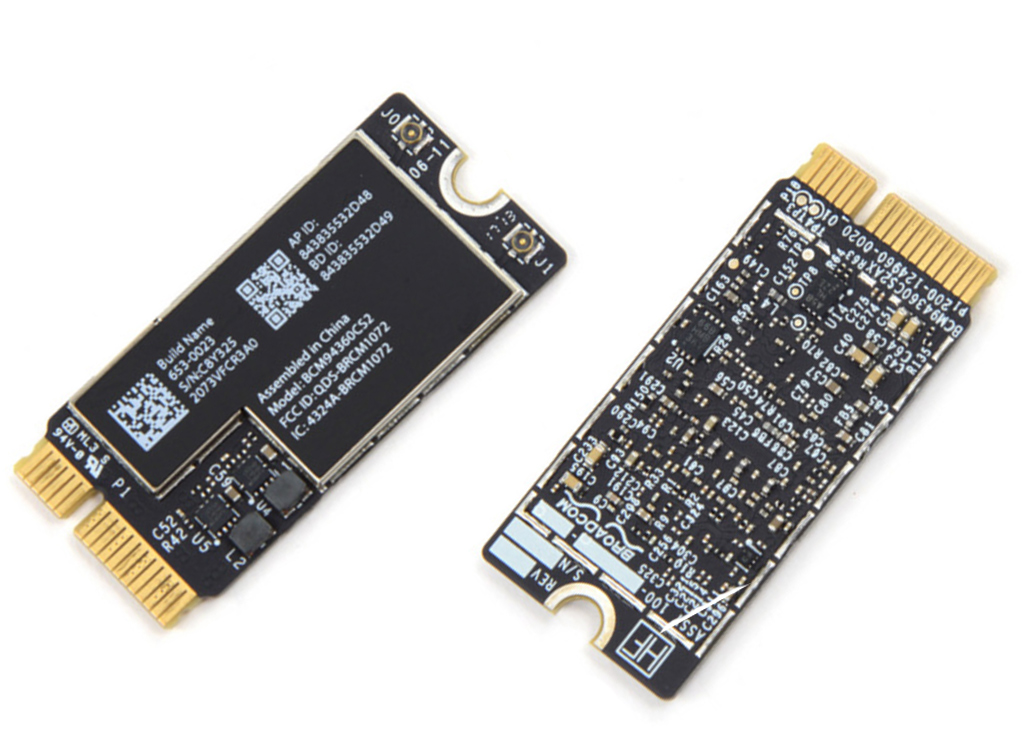
Dòng máy tính xách tay quốc dân MacBook Air 13-inch 2017 (Model A1466, mã bo mạch chủ Logic Board 820-00165) là phiên bản hoàn thiện cuối cùng của thế hệ MacBook Air vỏ nhôm Unibody cổ điển. Điểm đặc trưng trong thiết kế phần cứng của dòng máy này là hệ thống kết nối mạng không dây sử dụng module card rời cắm qua khe giao tiếp độc quyền của Apple: Card Broadcom BCM94360CS2 (hỗ trợ Wi-Fi chuẩn 802.11ac 2x2 MIMO băng thông 867 Mbps kết hợp chuẩn Bluetooth 4.0 LE).
Mặc dù có độ ổn định rất cao, sau nhiều năm sử dụng, MacBook Air A1466 2017 thường xuyên gặp phải những hư hỏng kết nối không dây gây ức chế tột độ cho người dùng:
- Trên thanh menu macOS, biểu tượng Wi-Fi bị mờ xám hoặc hiển thị dấu gạch chéo đỏ kèm thông báo "Wi-Fi: No Hardware Installed".
- Biểu tượng Bluetooth báo lỗi "Bluetooth: Not Available".
- Wi-Fi bắt sóng cực yếu, đứng sát router mới nhận sóng 2.4GHz và mất hoàn toàn sóng 5GHz.
- Máy bật lên quạt tản nhiệt lập tức hú hết công suất (Max Speed), máy chạy giật lag do cảm biến nhiệt độ trên card AirPort bị hỏng.
Dưới góc nhìn chuyên sâu của Kỹ Sư Phần Cứng Trưởng tại VietITPro, bài viết này sẽ giải mã chi tiết toàn bộ cấu trúc sơ đồ chân khe cắm AirPort J3501, nguyên lý cấp nguồn PP3V3_S0_WLAN, tuyến bus dữ liệu PCIe/USB và hướng dẫn phác đồ sửa chữa, thay thế chuẩn chỉ từ A đến Z.
1. Bản Đồ Kỹ Thuật: Cấu Trúc Khối Mạng Không Dây Trên Logic Board 820-00165
Hệ thống mạng không dây trên bo mạch A1466 được phân tách thành 2 luồng giao tiếp độc lập cùng đi vào khe cắm J3501 (AirPort Card Slot 12+6 pin):
1. Khối Wi-Fi 802.11ac: Giao tiếp với chipset cầu Nam Intel Broadwell PCH qua tuyến bus tốc độ cao PCIe Gen2 x1 lane.
2. Khối Bluetooth 4.0 LE: Giao tiếp với PCH qua tuyến bus truyền thông USB 2.0 và đường truyền âm thanh nối tiếp UART/PCM.
2. Phân Tích Sơ Đồ Chân Khe Cắm J3501 & Mạch Cấp Nguồn TPS22920 (U3500)
Khe cắm J3501 là giao diện độc quyền của Apple gồm 18 chân tiếp xúc mạ vàng (12 chân mặt trên và 6 chân mặt dưới).
2.1. Mạch cấp nguồn công tắc tải điện tử U3500
- Nguồn cấp chính cho khối Wi-Fi là
PP3V3_S0_WLAN(3.30V DC). Đường nguồn này không lấy trực tiếp từ nguồn hệ thống mà được điều khiển đóng ngắt bởi IC công tắc tải điện tửU3500(Texas Instruments TPS22920 / TPS22920YZPR). - Khi máy chuyển sang trạng thái S0 (Full Working), chipset PCH xuất tín hiệu mức cao
WLAN_PWR_EN(3.3V) vào chân 3 của ICU3500. - IC
U3500mở thông nguồn từPP3V3_S0sang chân 14, 16 của khe cắmJ3501qua cuộn cảm lọc nhiễu dánL3500. - Nếu IC
U3500bị cháy hoặc cuộn cảmL3500bị đứt, khe cắmJ3501sẽ hoàn toàn mất áp 3.3V, khiến card Wi-Fi bị mất điện nuôi.
2.2. Tuyến truyền thông PCIe x1 và tín hiệu Reset
- Tín hiệu
WLAN_RESET_L: Phải duy trì ở mức cao 3.30V nhờ điện trở kéo phân ápR3510(10kΩ) nối với nguồnPP3V3_S0. Nếu chân Reset bị kéo về 0V, card BCM94360CS2 sẽ bị treo cứng ở trạng thái Reset và không thể phản hồi máy chủ. - Cặp tụ lọc tín hiệu vi sai PCIe tốc độ cao
C3500/C3501(0.1µF / 16V) nối trên đường truyềnPCIE_WLAN_TX_P/N. Nếu một trong hai tụ này bị nứt hoặc suy hao, liên kết PCIe Link sẽ bị rớt (PCIe Link Training Error).
3. Bảng Đo Kiểm Tra Thông Số Điện Áp, Trở Kháng & Tín Hiệu Chuẩn Tại Khe Cắm J3501
Dưới đây là bảng thông số đo đạc thực nghiệm chuẩn hóa tại VietITPro trên bo mạch 820-00165 (MacBook Air 2017):
4. phân tích chuyên sâu & Phác Đồ Bắt Pan Wi-Fi / Bluetooth Trên MacBook Air A1466
Pan 1: Báo lỗi "Wi-Fi: No Hardware Installed" & "Bluetooth: Not Available"
- Hiện tượng thực tế: Mở máy vào macOS, icon Wi-Fi xuất hiện dấu gạch chéo X. Vào cài đặt mạng không thấy mục Wi-Fi. Kiểm tra phần cứng trong System Report mục Wi-Fi và Bluetooth hoàn toàn trống rỗng.
- Bản chất nguyên nhân vi mạch:
1. Mất nguồn nuôi 3.3V: IC công tắc tải điện tử U3500 (TPS22920) bị cháy chập hoặc mất lệnh kích hoạt WLAN_PWR_EN từ PCH.
2. Oxy hóa chân tiếp xúc khe cắm J3501: Do bụi bẩn tích tụ lâu ngày kết hợp hơi ẩm, các chân kim mạ vàng của socket J3501 bị mảng bám xỉ đồng bao phủ, làm đứt quãng các đường truyền tín hiệu PCIe siêu nhỏ (0.4V).
3. Hỏng chip điều khiển Baseband BCM4360 trên card: Bản thân card rời BCM94360CS2 bị chập nguồn nhân Core hoặc chết thạch anh dao động 37.4MHz trên lưng card.
- Quy trình xử lý tại VietITPro:
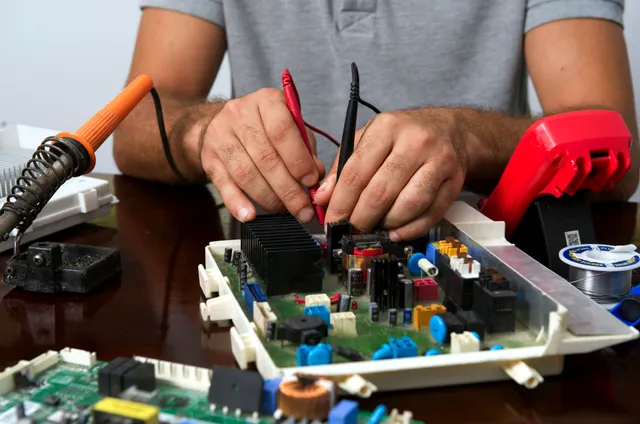
- Tháo card rời ra khỏi máy, dùng đồng hồ VOM đo điện áp tại chân 14, 16 khe cắm
J3501khi máy bật nguồn: Phải đạt chuẩn 3.30V. - Kiểm tra chân 10 (
WLAN_RESET_L) đạt 3.30V. - Dùng dung dịch làm sạch vi mạch chuyên dụng DeoxIT D5 kết hợp bàn chải vi điện tử vệ sinh bóng loáng các chân kim socket
J3501. - Cắm thử card Wi-Fi zin chính hãng bóc máy của VietITPro để phân định chính xác lỗi do bo mạch hay do card rời.
Pan 2: Wi-Fi bắt sóng cực yếu, mất hoàn toàn sóng 5GHz hoặc Bluetooth chập chờn
- Hiện tượng: Máy chỉ dò được mạng Wi-Fi khi đặt sát cạnh router phát sóng dưới 1 mét. Di chuyển ra xa 3 mét là sóng tụt còn 1 vạch hoặc mất kết nối hoàn toàn. Đồng thời khi kết nối chuột không dây hoặc tai nghe Bluetooth thì tín hiệu bị giật rè, ngắt quãng liên tục.
- Bản chất nguyên nhân vi mạch:
1. Đứt ngầm cáp ăng-ten bản lề (Antenna Cable Fatigue): MacBook Air A1466 sử dụng cụm thanh ăng-ten bằng nhựa đen gắn ngầm bên dưới thanh tản nhiệt bản lề màn hình. Hai sợi cáp đồng trục siêu mảnh (Micro-Coaxial RF Cables) chạy luồn qua khe bản lề kim loại. Sau nhiều năm đóng gập màn hình hàng ngàn lần, sợi cáp ăng-ten bị cọ xát vào cạnh nhôm sắc nhọn dẫn đến đứt ngầm sợi ruột đồng trung tâm.
2. Bẹp rắc cắm U.FL/IPEX: Đầu bấm rắc cáp ăng-ten nối vào card Wi-Fi bị bẹp gãy chân kim trung tâm do tháo lắp vệ sinh sai kỹ thuật, làm mất đường dẫn sóng cao tần 5GHz.
3. Cháy IC khuếch đại công suất Front-End (FEM 5GHz) trên card: Khối khuếch đại PA của dải sóng 5GHz trên card BCM94360CS2 bị đánh thủng do sốc điện tĩnh.
- Quy trình xử lý:
- Dùng kính hiển vi kiểm tra 2 đầu bấm U.FL.
- Đo thông mạch giữa chân kim trung tâm và thanh ăng-ten trên nắp màn hình. Nếu đứt ngầm, tiến hành thay thế cụm thanh ăng-ten bản lề zin mới.
- Thay thế card BCM94360CS2 nếu khối thu phát RF trên card bị suy hao công suất.
Pan 3: Máy bật lên quạt quay hết công suất (Max Speed), máy chạy giật lag
- Hiện tượng: Vừa bấm nút nguồn, quạt tản nhiệt lập tức rú rít quay ở tốc độ cực đại 6500 RPM. Máy hoạt động rất chậm chạp, chuột giật cục. Khi chạy phần mềm kiểm tra phần cứng Apple Diagnostics báo mã lỗi cảm biến nhiệt độ
PF006hoặcTs0P. - Bản chất nguyên nhân vi mạch:
- Trên card BCM94360CS2 có tích hợp một IC cảm biến nhiệt độ tiệm cận (AirPort Proximity Thermal Sensor). IC này liên tục gửi dữ liệu nhiệt độ về cho chip SMC qua đường bus truyền thông
SMBUS_SMC_0_S0_SCL / SDA(chân 1 và chân 3 của khe cắmJ3501). - Khi card Wi-Fi bị chập đường SMBus hoặc oxy hóa chân tiếp xúc, chip SMC bị mất tín hiệu cảm biến nhiệt độ. Theo cơ chế an toàn mặc định của Apple, SMC sẽ lập tức kích hoạt quạt quay 100% công suất để bảo vệ bo mạch và hạ xung nhịp CPU xuống mức tối thiểu (Kernel_task chiếm 300% CPU).
- Quy trình xử lý: Vệ sinh chân socket J3501, kiểm tra điện trở kéo phân áp của đường SMBus hoặc thay card AirPort zin mới để khôi phục giao tiếp nhiệt độ với SMC.
5. Quy Trình Nghiệm Thu Mạng Không Dây Chuẩn Phòng Lab Tại VietITPro
Mọi máy MacBook Air A1466 sau khi sửa chữa Wi-Fi / Bluetooth tại VietITPro đều phải vượt qua bài kiểm tra nghiêm ngặt:
1. Kiểm tra thông số PHY Mode & Tốc độ Tx Rate: Giữ phím Option và nhấp vào biểu tượng Wi-Fi trên thanh menu, xác nhận kết nối chuẩn 802.11ac, kênh 5GHz băng thông 80MHz, tốc độ truyền dẫn thực tế đạt từ 700 Mbps đến 867 Mbps.
2. Đo cường độ sóng RSSI và độ ồn Noise: Đo kiểm tra ở khoảng cách 10 mét qua 2 bức tường, cường độ sóng RSSI phải đạt mức chuẩn từ -50 dBm đến -62 dBm, độ ồn tín hiệu Noise duy trì an toàn dưới -92 dBm.
3. Thử nghiệm tính năng AirDrop & HandOff: Gửi liên tục file dung lượng 5GB qua AirDrop giữa MacBook Air và iPhone để kiểm tra sự phối hợp đồng bộ giữa kênh Wi-Fi Direct và Bluetooth.
4. Chạy Apple Hardware Diagnostics: Khởi động máy giữ phím D, đảm bảo không còn bất kỳ mã lỗi phần cứng nào liên quan đến Wi-Fi (CNW001), Bluetooth (CNB001) hoặc cảm biến nhiệt (PF006).
6. Lời Khuyên Từ Kỹ Sư VietITPro Để Duy Trì Độ Bền Cho Khối Wi-Fi MacBook Air
- Tránh để chất lỏng tiếp xúc khu vực khe bản lề: Khe thoát nhiệt bản lề màn hình nằm ngay phía trên cụm card Wi-Fi
J3501. Nước đổ vào khu vực này sẽ ngấm thẳng vào khe cắm gây chập cháy tức thì. - Không tự ý dùng nhíp kim loại bẩy đầu cáp ăng-ten: Khi tự vệ sinh máy tại nhà, việc dùng nhíp bẩy sai góc sẽ làm gãy chân kim siêu nhỏ của socket U.FL trên card Wi-Fi.
- Lựa chọn linh kiện card zin chính hãng Apple: Tránh sử dụng các loại card Wi-Fi nhái kém chất lượng trên thị trường vì chúng có công suất phát sóng yếu, dễ gây nóng máy và xung đột driver trong macOS.
Trung tâm kỹ thuật chuyên sâu VietITPro cam kết cung cấp giải pháp sửa chữa và thay thế Wi-Fi / Bluetooth MacBook Air 2017 A1466 zin chính hãng lấy liền, đo kiểm chuẩn xác với chính sách bảo hành dài hạn uy tín số 1!
![Mainboard Macbook Air A1466 (2017) (I7-5650U/8Gb) [820-00165-A]](https://pub-c12d4b41cfdc48ff9270a311bb015e0f.r2.dev/products/linh-kien-laptop-macbook/mainboard-macbook-air-a1466-2017-i7-5650u8gb-820-00165-a/mainboard-macbook-air-a1466-2017-i7-5650u8gb-820-00165-a-1.jpg)