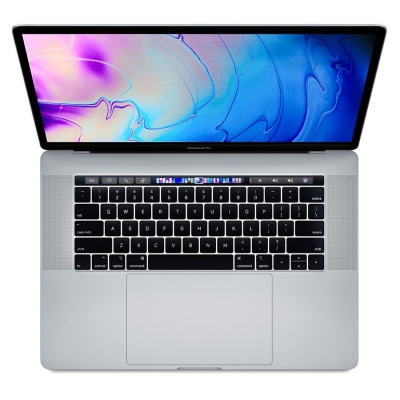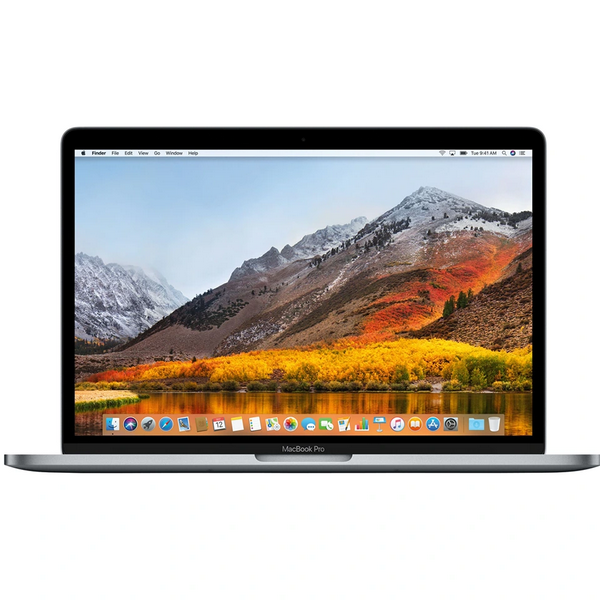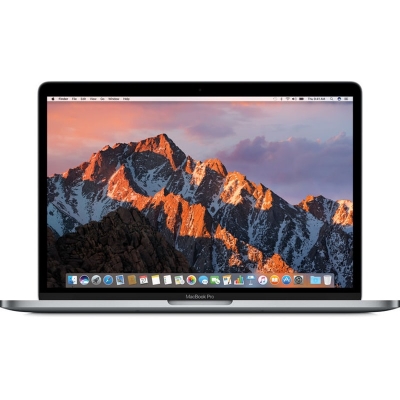
MacBook Pro 13-inch 2017 Touch Bar (Model A1706, mã bo mạch chủ Logic Board 820-00923) là một trong những dòng máy trạm di động cao cấp sở hữu hệ thống kết nối mạng không dây cực kỳ mạnh mẽ. Nhằm phục vụ nhu cầu truyền tải dữ liệu dung lượng lớn của người dùng chuyên nghiệp, Apple đã trang bị cho cỗ máy này khối vi mạch Wi-Fi chuẩn 802.11ac hỗ trợ kiến trúc 3x3 MIMO (3 ăng-ten phát / 3 ăng-ten thu) cho tốc độ truyền tải lý thuyết lên tới 1.300 Mbps (1.3 Gbps), kết hợp cùng chuẩn Bluetooth 4.2 năng lượng thấp.
Toàn bộ khối mạng không dây này được vận hành bởi vi điều khiển Broadcom BCM4364 (BCM4364KUBG), phối hợp cùng cụm mạch khuếch đại công suất sóng cao tần Front-End RF Module (Skyworks FEM) và giao tiếp trực tiếp với Chipset cầu nam (PCH) của CPU Intel Kaby Lake qua tuyến bus PCIe Gen2 x1 lane.
Tuy nhiên, do hoạt động ở dải tần số 5GHz công suất cao và bố trí hệ thống ăng-ten ngầm chạy luồn qua cụm bản lề kim loại, sau nhiều năm sử dụng, MacBook Pro A1706 rất dễ phát sinh các pan bệnh như: icon Wi-Fi bị mờ xám kèm dấu chéo X, máy chỉ bắt được sóng 2.4GHz cự ly gần và mất hẳn sóng 5GHz, hoặc Bluetooth chập chờn lúc nhận lúc không. Dưới góc nhìn chuyên sâu của Kỹ Sư Phần Cứng Trưởng tại VietITPro, bài viết này sẽ phân tích chi tiết sơ đồ mạch, bóc tách nguyên nhân và hướng dẫn phác đồ sửa chữa vi điện tử chuẩn xác.
1. Kiến Trúc Mạch Wi-Fi BCM4364 & Bluetooth Trên Logic Board 820-00923
Khối mạng không dây trên bo mạch 820-00923 được cấu trúc theo 4 phân vùng kỹ thuật chính: Phân vùng giao tiếp máy chủ (Host Interface), Phân vùng quản lý nguồn cấp (Power Delivery), Phân vùng tạo xung nhịp cao tần (Clocking) và Phân vùng đầu cuối vô tuyến (RF Front-End).
1.1. Khối khuếch đại công suất sóng 3x3 MIMO (Skyworks FEM)
Điểm đặc biệt trên bo mạch A1706 là sự xuất hiện của hệ thống 3 cụm mạch thu phát độc lập (Chain 0, Chain 1, Chain 2) dành cho băng tần 5GHz:
- Mỗi luồng sóng được điều khiển bởi một IC khuếch đại công suất phát cao tần PA (Power Amplifier) và bộ khuếch đại tạp âm thấp LNA (Low Noise Amplifier) chuyên dụng của hãng Skyworks (
SKY85405cho 5GHz vàSKY85310cho 2.4GHz/Bluetooth). - Tín hiệu sau khi được khuếch đại sẽ đi qua các cuộn lọc dải thông (Bandpass Filter) và kết nối với 3 sợi cáp đồng trục siêu mảnh (Micro Coaxial RF Cable) đi ngầm qua bản lề màn hình để phát sóng ra môi trường.
1.2. Mạch phân phối nguồn cấp S0 cho chip BCM4364
Chip BCM4364 (U3500) chỉ được cấp nguồn khi máy đã chuyển hoàn toàn sang trạng thái thức tỉnh hoạt động S0 State:
PP3V3_WLAN(3.3V): Nguồn chính lấy từ đườngPP3V3_S0qua IC công tắc đóng ngắt điện tử hoặc cuộn cảm lọc nhiễuL3500.PP1V8_WLAN(1.8V): Nguồn hạ áp tuyến tính LDO nuôi các mạch đệm số (Digital Buffers) và bus giao tiếp PCIe.PP1V15_WLAN(1.15V): Nguồn xung hạ áp nuôi trực tiếp khối vi xử lý tín hiệu số Baseband Core và bộ nhớ RAM vi mã nội bộ của chip BCM4364.
2. Bảng Điện Áp, Tín Hiệu & Trở Kháng Chuẩn Đo Kiểm Main 820-00923
Dưới đây là bảng thông số kỹ thuật chuẩn do Kỹ Sư VietITPro chuẩn hóa trên bo mạch 820-00923 nguyên bản hoạt động hoàn hảo:
3. Bóc Tách Chi Tiết 4 Pan Bệnh Mạng Không Dây Thường Gặp Trên A1706
Pan 1: Biểu tượng Wi-Fi bị mờ, có dấu gạch chéo ("Wi-Fi: Not Configured" / "No Hardware Installed")
Khi bật máy vào macOS, icon Wi-Fi trên thanh Menu có dấu gạch chéo đen hoặc mờ xám. Khi nhấp vào báo dòng chữ "Wi-Fi: Not Configured" hoặc trong System Report mục Wi-Fi báo "No Hardware Installed".
Cơ chế nguyên nhân:
1. Mất nguồn cấp chính PP3V3_WLAN: Cuộn cảm lọc nguồn L3500 bị đứt cuộn dây bên trong do chập tụ gốm C3502 kéo áp xuống mass, làm ngắt hoàn toàn nguồn điện nuôi chip Wi-Fi.
2. Mất tín hiệu WLAN_RESET_L: Tín hiệu này phải được Chipset PCH kéo lên mức cao 3.3V sau khi các nguồn S0 đã ổn định. Nếu điện trở treo R3530 bị rỉ sét mục chân chì, chân Reset bị treo ở mức 0V khiến chip BCM4364 luôn ở trạng thái ngủ đông.
3. Nứt vỡ chân bi BGA BCM4364: Do MacBook Pro A1706 hoạt động rất nóng (quạt tản nhiệt quay muộn), sự chênh lệch giãn nở nhiệt liên tục giữa bo mạch chủ và đế chip BGA qua nhiều năm sẽ làm nứt các chân bi chì truyền tín hiệu PCIe.
Pan 2: Wi-Fi chỉ nhận sóng 2.4GHz rất yếu, mất hoàn toàn sóng 5GHz
Máy vẫn kết nối được với các mạng Wi-Fi 2.4GHz cũ nhưng tốc độ cực chậm (dưới 5 Mbps) và chỉ bắt được khi đứng sát router dưới 1 mét. Băng tần 5GHz hoàn toàn không tìm thấy trong danh sách dò mạng.
Cơ chế nguyên nhân:
- Cháy IC khuếch đại công suất 5GHz Skyworks SKY85405: Các IC PA cao tần 5GHz hoạt động ở công suất phát đỉnh rất lớn. Khi người dùng tải file liên tục (Torrent, Render video trực tuyến) trong điều kiện máy nóng rực, một hoặc nhiều IC khuếch đại PA của các nhánh Chain 0/1/2 sẽ bị nổ thủng mối nối silicon bên trong.
- Đứt mạch lọc dải thông Bandpass Filter
FL3500: Các linh kiện lọc sóng cao tần siêu nhỏ bị nứt vỡ làm tín hiệu sóng 5GHz bị chặn lại hoàn toàn, không thể truyền ra cáp ăng-ten.
Pan 3: Chập đường nguồn PP3V3_S0_WLAN làm máy ăn dòng 0.12A không lên hình
Máy không thể khởi động, cắm sạc đàm phán 20V nhưng dòng điện chỉ ăn cố định ở mức 0.11A - 0.14A, màn hình đen thui và quạt không quay.
Cơ chế nguyên nhân:
- Tụ gốm nhiều lớp (MLCC)
C3502hoặc ICBCM4364bị chập thủng từ đường nguồnPP3V3_WLANthẳng xuống Mass. Do đườngPP3V3_WLANăn chung nguồn với đườngPP3V3_S0, sự cố ngắn mạch này kéo sụt áp toàn bộ khối nguồn trạng thái S0 của bo mạch chủ, khiến CPU Intel không thể nhận được tín hiệuALL_SYS_PWRGDđể kích hoạt chu trình khởi động.
Pan 4: Mất kết nối Bluetooth hoặc Bluetooth chập chờn ngắt quãng
Icon Bluetooth báo bình thường nhưng không thể dò ra tai nghe AirPods hay chuột Magic Mouse; hoặc kết nối được nhưng chỉ cần di chuyển chuột ra xa quá 30cm là bị đơ lag ngắt kết nối.
Cơ chế nguyên nhân:
- Đứt gãy cáp ăng-ten ngầm dưới bản lề màn hình: Cáp ăng-ten Bluetooth trên dòng A1706 được thiết kế đi luồn qua khe bản lề bên phải. Sau 5-7 năm gập mở màn hình liên tục với hàng chục ngàn lần thao tác, lõi dây đồng trục siêu mảnh bên trong cáp bị dập gãy cơ học, gây suy hao 99% năng lượng sóng Bluetooth.
4. Kỹ Thuật Câu Cáp Đồng Trục Ăng-Ten Ngầm & Thay Chip BGA BCM4364
4.1. Kỹ thuật câu phục hồi cáp ăng-ten ngầm Micro Coaxial 0.8mm
Trước đây, khi cáp ăng-ten bản lề bị đứt, giải pháp duy nhất là thay thế toàn bộ cụm màn hình hiển thị với chi phí vô cùng đắt đỏ. Tại VietITPro, chúng tôi áp dụng kỹ thuật câu phục hồi đường truyền sóng vô tuyến độc quyền:
1. Tháo cụm nắp che bản lề nhôm (Clutch Cover) dưới kính hiển vi quang học.
2. Dùng dao vi phẫu bóc tách lớp vỏ bọc chống nhiễu của sợi cáp đồng trục siêu mảnh đường kính 0.8mm.
3. Nối lại lõi dẫn sóng trung tâm bằng sợi dây đồng tráng men chuyên dụng đường kính 0.05mm, sau đó bọc lớp cách điện Teflon và hàn kín lại lớp lưới bọc chống nhiễu (Shielding Braid) để bảo toàn trở kháng đặc tính 50 Ohm chuẩn cao tần RF.
4.2. Kỹ thuật khò hàn thay chip BGA BCM4364
Chip BCM4364 là vi mạch BGA chân chì nằm dưới bụng. Khi thay thế:
- Sử dụng đầu khò chuyên dụng 6mm, chỉnh nhiệt độ 365°C - 380°C, lưu lượng gió 3.5.
- Cạo sạch lớp keo đen Underfill viền trước khi khò nhấc chip để tránh làm bong tróc các pad đồng mỏng manh trên bo mạch 820-00923.
- Sử dụng vỉ lưới Stencil CNC chuẩn mã BCM4364 để đổ chân bi chì thiếc 183°C (Sn63/Pb37), giúp chân chip bám dính hoàn hảo và chịu rung lắc tốt hơn chì không chì nguyên bản.
5. Quy Trình Đo Kiểm Nghiệm Thu Chuẩn Phòng Lab Tại VietITPro
Mỗi bo mạch MacBook Pro A1706 sau khi phục hồi khối Wi-Fi/Bluetooth đều được kiểm thử toàn diện qua 5 bước nghiêm ngặt:
1. Kiểm tra tốc độ liên kết 3x3 MIMO: Kết nối vào mạng Wi-Fi 5GHz băng thông 80MHz, kiểm tra thông số mạng: *PHY Mode: 802.11ac, Channel: 5GHz (Ch 36 - 161), Tx Rate đạt tối đa: 1.300 Mbps*.
2. Kiểm tra độ ổn định băng thông (Speedtest & Ping): Chạy bài test đo tốc độ tải về liên tục trong 15 phút, đảm bảo tốc độ download đạt trên 300 - 500 Mbps, độ trễ Ping duy trì ổn định dưới 5ms không có gói tin bị rớt (0% Packet Loss).
3. Thử nghiệm khoảng cách thu phát sóng: Mang máy cách xa Access Point 10 mét qua 2 vách tường bê tông, đảm bảo cường độ sóng RSSI vẫn đạt mức tốt từ -60 dBm đến -68 dBm.
4. Kiểm tra tính năng AirDrop & Handoff: Thử nghiệm bắn file dung lượng lớn giữa MacBook và iPhone, kiểm tra tính năng Universal Clipboard (sao chép trên iPhone dán trực tiếp lên MacBook) hoạt động trơn tru 100%.
5. Chạy bài kiểm tra phần cứng Apple Diagnostics: Giữ phím D khi khởi động máy để xác nhận hệ thống phần cứng không còn lưu bất kỳ mã lỗi Wi-Fi (CNW001, CNW007, CNW008) hay Bluetooth (CNB001).
6. Lời Khuyên Từ Kỹ Sư VietITPro Để Bảo Vệ Mạch Wi-Fi MacBook Pro A1706
Để duy trì tuổi thọ và hiệu suất phát sóng tối ưu cho chiếc MacBook Pro A1706 của bạn:
- Tránh đóng mở gập màn hình với lực quá mạnh hoặc giật cục: Đóng mở màn hình nhẹ nhàng ở vị trí chính giữa mép trên giúp giảm ứng suất cơ học uốn cong lên cụm cáp ăng-ten ngầm dưới bản lề.
- Bảo dưỡng tra keo tản nhiệt định kỳ: Khu vực chip Wi-Fi BCM4364 nằm rất gần ống đồng tản nhiệt của CPU. Nếu máy bị đóng bụi làm quạt tản nhiệt quay yếu, nhiệt độ tích tụ từ CPU sẽ nung nóng chip Wi-Fi liên tục, gây giòn rạn các mối hàn chì BGA và làm thoái hóa các IC khuếch đại PA.
- Không để chất lỏng tiếp xúc với khe thoát nhiệt bản lề: Khe bản lề là nơi bố trí trực tiếp các đầu nối cáp ăng-ten và mạch RF. Nước ngọt hoặc cồn lọt vào khe này sẽ gây chập cháy lập tức các đường nguồn cao áp 3.3V.
Trung Tâm Kỹ Thuật Vi Điện Tử VietITPro với đội ngũ kỹ sư phần cứng giàu kinh nghiệm, nguồn linh kiện chip BCM4364 và IC Skyworks chính hãng luôn sẵn sàng phục hồi mọi sự cố mạng không dây trên MacBook Pro của bạn nhanh chóng, an toàn và chuyên nghiệp nhất!