System Archive Sitemap Data
Hotline 24/7: 0965.125.744•08:30 - 18:00 (T2 - T7)•46 Đường 18A, Phường Phước Long, TP. Thủ Đức, TP. HCM
Tra Cứu Bảo Hành|Góc Kỹ Thuật|
VIE
||Đăng nhập
VietITPro - IT Service & Hardware
Dịch Vụ Sửa ChữaBảng Giá Niêm YếtBuild PC
ƯU ĐÃI THÀNH VIÊN & DOANH NGHIỆP

ĐĂNG KÝ NHẬN BẢN TIN & VOUCHER KIẾN THỨC

Nhận ngay voucher giảm giá 10% linh kiện & miễn phí kiểm tra phần cứng định kỳ.

VIETITPRO

VietITPro - IT Service & Hardware

Trung tâm dịch vụ & Sửa chữa phần cứng máy tính chuyên sâu. Chuyên đóng chip BGA, sửa mainboard, vệ sinh máy trạm và phân phối linh kiện chính hãng.

Hotline Hỗ Trợ 24/7
0965125744
[email protected]
8:30 - 18:00 Từ thứ 2 đến thứ 7
Fanpage VietITProVLHồ Sơ Viet Luu

DỊCH VỤ & HARDWARE LAB

  • Bảng Giá Sửa Chữa Tổng Hợp
  • Mạch Điện Tử Thiết Kế & Modify
  • Linh Kiện Cũ & Thiết Bị Thanh Lý
  • Tự Build Cấu Hình PC (Build PC)
  • Trung Tâm Dịch Vụ Kỹ Thuật
  • Sửa Card Màn Hình (VGA)
  • Sửa & Thay Mainboard PC / Laptop
  • Vệ Sinh Máy Tính & Cài Đặt
  • Nạp Mực In Tận Nơi 24/7
  • Cứu Dữ Liệu Ổ Cứng SSD / HDD
  • Bảo Trì IT & Hạ Tầng Mạng
  • Thu Cũ Đổi Mới PC & Laptop
  • Khóa Học Điện Tử & Sửa Chữa IT

CHÍNH SÁCH & BẢO HÀNH

  • Hướng Dẫn Gửi Hàng Sửa Chữa
  • Quy Chuẩn Niêm Phong Kiện Hàng
  • Chính Sách Bảo Hành 1 Đổi 1
  • Bảng Giá Sửa Chữa Minh Bạch
  • Tra Cứu Bảo Hành Điện Tử
  • Tích & Đổi Điểm V-Points
  • Chính Sách Đổi - Trả Hàng
  • Bảo Mật Thông Tin & Dữ Liệu
  • Tuyển Dụng Kỹ Sư & CSKH (Đại Học - 05 Vị Trí)
CÔNG CỤ BUILD PC THÔNG MINH
Kiểm tra tương thích & Xuất PDF
BẮT ĐẦU BUILD PC NGAY

ĐỊA CHỈ & BẢN ĐỒ

VietITPro - Trụ Sở Chính
46 Đường 18A, Phường Phước Long, TP. Thủ Đức, TP. HCM
Xem bản đồ Google Maps tương tácBấm để tải bản đồ trực tiếp
46 Đường 18A, Phước Long, Thủ ĐứcChỉ đường
ĐỐI TÁC CHIẾN LƯỢC & LINH KIỆN PHÂN PHỐI CHÍNH HÃNG
Logo đối tác INTELINTELLogo đối tác AMDAMDLogo đối tác NVIDIANVIDIALogo đối tác ASUSASUSLogo đối tác MSIMSILogo đối tác GIGABYTEGIGABYTELogo đối tác DELLDELLLogo đối tác HPHPLogo đối tác LENOVOLENOVOLogo đối tác KINGSTONKINGSTONLogo đối tác INTELINTELLogo đối tác AMDAMDLogo đối tác NVIDIANVIDIALogo đối tác ASUSASUSLogo đối tác MSIMSILogo đối tác GIGABYTEGIGABYTELogo đối tác DELLDELLLogo đối tác HPHPLogo đối tác LENOVOLENOVOLogo đối tác KINGSTONKINGSTON
© 2020 – 2026VietITPro.vn|Hệ Thống Dịch Vụ & Phần Cứng Chuyên Sâu
Thông tin VietITPro•Tuyển dụng nhân tài•Liên hệ VietITPro
Trang ChủDịch Vụ Sửa LaptopSửa wifi (bluetooth) trên main Macbook Pro 2017 (A1707)
Bảng Giá Sửa Laptop Niêm Yết
Kiến Thức MacBook & AppleKiểm Duyệt Kỹ Thuật VietITPro

Sửa wifi (bluetooth) trên main Macbook Pro 2017 (A1707)

Ban Biên Tập VietITPro
•
28/11/2022
•
12 phút đọc
Trong cấu trúc phần cứng của dòng máy tính xách tay cao cấp MacBook Pro 15-inch Touch Bar 2017 (Model A1707, mã Logic Board `820-00928`), hệ thống kết nối không dây băng thông rộng đóng vai trò là "huyết mạch" dữ liệu ph...
ZIN CHÍNH HÃNGVIETITPRO LAB
Sửa wifi (bluetooth) trên main Macbook Pro 2017 (A1707)
BẢO TRÌ IT DOANH NGHIỆP Zin 100%
BÁO GIÁ NIÊM YẾT MINH BẠCH★ 5.0 (663+ khách đã dùng)

Sửa wifi (bluetooth) trên main Macbook Pro 2017 (A1707)

1.704.000đ2.750.000đTIẾT KIỆM TRỰC TIẾP
Bảo hành 12 - 36 tháng
Thay lấy liền 15 - 30 phút
Khám & Đo kiểm vi mạch 0đ
Kỹ sư Lab trực tiếp xử lý
Xem Các Dòng Khác

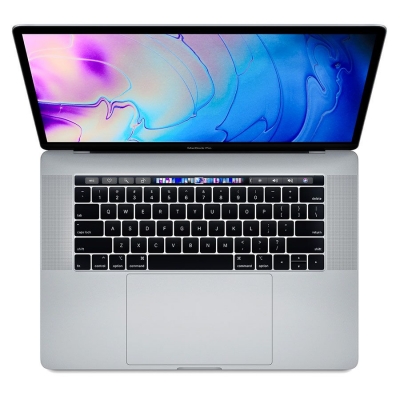
Trong cấu trúc phần cứng của dòng máy tính xách tay cao cấp MacBook Pro 15-inch Touch Bar 2017 (Model A1707, mã Logic Board 820-00928), hệ thống kết nối không dây băng thông rộng đóng vai trò là "huyết mạch" dữ liệu phục vụ các tác vụ làm việc chuyên nghiệp, AirDrop tốc độ cao, kết nối phụ kiện Magic Keyboard/Mouse và hệ sinh thái Apple Continuity. Tuy nhiên, sau nhiều năm vận hành cường độ cao, một lượng lớn thiết bị A1707 xuất hiện hiện tượng mất hoàn toàn kết nối Wi-Fi và Bluetooth với các triệu chứng đặc trưng như biểu tượng cột sóng xuất hiện dấu gạch chéo hoặc thông báo "Wi-Fi: No Hardware Installed", nút bật tắt Wi-Fi/Bluetooth trong macOS bị mờ xám (grayed out) không thể kích hoạt, hoặc máy cứ nóng lên khi render video là kết nối tự động ngắt lịm.

Khác với các dòng máy phổ thông sử dụng card Wi-Fi dạng module cắm khe M.2 hoặc PCIe rời có thể tháo lắp dễ dàng, Apple đã tích hợp toàn bộ module truyền thông Wi-Fi và Bluetooth trực tiếp lên bề mặt Logic Board dưới dạng vi mạch hàn dán BGA (Ball Grid Array). Do đó, việc khắc phục sự cố này đòi hỏi trình độ vi phẫu điện tử chuyên sâu, hiểu rõ nguyên lý phân bổ nhiệt lượng của cụm GPU rời AMD Radeon Pro và trang thiết bị đo kiểm sóng cao tần chuẩn xác tại Phòng Lab VietITPro.

1. Kiến Trúc Khối Vi Mạch Wi-Fi / Bluetooth Trên Logic Board 820-00928

Để hiểu rõ căn nguyên sự cố, trước hết chúng ta cần phân tích sơ đồ nguyên lý phần cứng của khối truyền thông không dây trên bo mạch chủ MacBook Pro 15-inch 2017 (A1707).

Sơ Đồ Kỹ Thuật & Cấu Hình Mạch Vuốt xem thêm →
+-------------------------------------------------------------------------+

LOGIC BOARD 820-00928 (MACBOOK PRO A1707)
+-------------------+ PCIe Gen 2 x1 +-------------------+
Intel Core i7/i9<=========================>Broadcom BCM4364
CPU (Kaby)(Data Transfer Bus)(Wi-Fi / BT SoC)
+-------------------+(BGA Module)
^ +-------------------+
Dòng nhiệt 85-95°C3x3 MIMO
từ GPU Radeon Pro v v v
qua ống đồng kép +-------------------+
Cụm Ăng-ten Sóng
v(Khung Bản Lề Máy)
+-------------------+ +-------------------+
AMD Radeon ProMạch Lọc Nhiễu RF
555/560 GPU + VRAMLDOs: 3V3, 1V8, 1V2
+-------------------+ +-------------------+
+-------------------------------------------------------------------------+

1.1. Chip Xử Lý Không Dây Broadcom BCM4364

Khối Wi-Fi/Bluetooth trên A1707 được vận hành bởi vi điều khiển tích hợp Broadcom BCM4364 (hoặc biến thể chuyên dụng của Apple). Đây là dòng chip SoC (System on Chip) hiệu năng cao:

  • Chuẩn Wi-Fi: 802.11ac Wave 2 hỗ trợ 3x3 MIMO (Multiple-Input Multiple-Output) với 3 luồng không gian truyền dẫn đồng thời, cho tốc độ lý thuyết lên tới 1.3 Gbps trên băng tần 5GHz và 450 Mbps trên băng tần 2.4GHz.
  • Chuẩn Bluetooth: Tích hợp Bluetooth 4.2 / 5.0 Low Energy (BLE), chịu trách nhiệm đồng bộ các tính năng Handoff, Universal Clipboard, AirDrop và kết nối các thiết bị ngoại vi không dây.
  • Giao tiếp dữ liệu: Kết nối trực tiếp với CPU Intel thông qua tuyến bus PCIe Gen 2 tốc độ cao cho Wi-Fi, và giao tiếp qua bus UART / USB 2.0 nội bộ cho khối Bluetooth.

1.2. Mạng Lưới Cấp Nguồn & Lọc Nhiễu Tần Số Vô Tuyến (RF)

Để bộ vi xử lý Broadcom BCM4364 cùng các khối khuếch đại công suất PA (Power Amplifier) và tiền khuếch đại tạp âm thấp LNA (Low Noise Amplifier) hoạt động ổn định ở dải tần 2.4GHz và 5GHz, Logic Board cung cấp 3 đường điện áp chuẩn:

1. PP3V3_WLAN (3.3V): Nguồn chính nuôi các mạch giao tiếp ngoại vi, khối Baseband và mạch dao động thạch anh.

2. PP1V8_WLAN (1.8V): Nguồn cấp cho các cổng logic I/O, giao tiếp thanh ghi điều khiển và bus dữ liệu PCIe.

3. PP1V2_WLAN (1.2V): Nguồn hạ áp cực thấp nuôi nhân xử lý số (Digital Core) của chip Wi-Fi.

Các đường nguồn này đều được đi qua chuỗi cuộn cảm lọc nhiễu Ferrite Bead và hàng chục tụ gốm lọc nhiễu tần số cao (MLCC RF Decoupling Capacitors) nhằm ngăn chặn xung gai điện từ các khối nguồn xung DC-DC xung quanh xâm nhập vào tín hiệu sóng vô tuyến.

2. Phân Tích Căn Nguyên Hư Hỏng Wi-Fi / Bluetooth Trên MacBook Pro A1707

Dưới góc nhìn kỹ thuật chuyên sâu phần cứng thực tế tại VietITPro, lỗi mất kết nối không dây trên model A1707 hiếm khi xuất phát từ phần mềm macOS mà hầu hết bắt nguồn từ các điểm yếu vật lý và nhiệt động lực học trên bo mạch chủ.

2.1. Tác Động Nhiệt Từ Khối GPU Rời AMD Radeon Pro 555 / 560

MacBook Pro 15-inch 2017 là dòng máy có mật độ linh kiện rất cao. Khối chip Wi-Fi Broadcom BCM4364 được bố trí nằm trên cùng một mặt phẳng bo mạch, nằm gần hệ thống tản nhiệt và tuyến truyền nhiệt của chip xử lý đồ họa rời AMD Radeon Pro.

Khi người dùng thực hiện các tác vụ đồ họa nặng như dựng video 4K trên Final Cut Pro, render 3D hoặc xử lý Photoshop hàng loạt, nhiệt độ GPU rời thường xuyên chạm ngưỡng 85°C – 95°C. Dải nhiệt lượng khổng lồ này lan tỏa qua các lớp đồng dẫn nhiệt trong lòng mạch in 10 lớp của Logic Board:

  • Biến tính và rạn nứt chân bi chì BGA: Toàn bộ chip BGA trên A1707 được hàn bằng thiếc hàn không chì (Lead-Free Solder SAC305). Hợp kim này có đặc tính giòn và dễ bị mỏi nhiệt (thermal fatigue). Quá trình giãn nở - co ngót vì nhiệt diễn ra liên tục qua hàng nghìn chu kỳ đóng mở tải nặng làm nứt gãy các mối hàn bi chì cực nhỏ (micro-balls đường kính chỉ 0.25mm) dưới bụng chip BCM4364.
  • Hiện tượng mất chân giao tiếp PCIe: Khi các chân tín hiệu clock tham chiếu PCIE_WLAN_CLKREQ_L hoặc các đường dữ liệu vi sai PCIE_WLAN_TX_P/N, PCIE_WLAN_RX_P/N bị hở tiếp xúc, CPU sẽ không thể thiết lập phiên đàm thoại (handshake) với chip Wi-Fi khi khởi động, dẫn đến việc hệ điều hành hiển thị mã trạng thái "No Hardware Installed".
Sơ Đồ Kỹ Thuật & Cấu Hình Mạch Vuốt xem thêm →
+-------------------------------------------------------------------------+

CƠ CHẾ RẠN NỨT CHÂN BI CHÌ DO NHIỆT ĐỘ
[ Thân Chip Broadcom BCM4364 ]
=======O=======O=======X=======O=======O======= (Chân bi chì BGA)
----------------------------------------------- (Vết nứt vi mô do
[ Bề Mặt Logic Board 820-00928 ] nhiệt GPU 90°C)
Hậu quả: Hở đường tín hiệu PCIe -> Mất kết nối phần cứng
Chập đường nguồn lọc nhiễu RF -> Sụt áp, mất hoàn toàn sóng Wi-Fi
+-------------------------------------------------------------------------+

2.2. Chập Tụ Gốm MLCC Đường Nguồn Lọc Nhiễu RF

Khu vực mạch vô tuyến xung quanh chip Wi-Fi được trang bị rất nhiều tụ lọc gốm siêu nhỏ kích thước 0201/0402. Do môi trường làm việc nhiệt độ cao kết hợp với hơi ẩm từ quạt hút gió vào thân máy, các tụ gốm này dễ bị thoái hóa chất điện môi (Dielectric Breakdown).

  • Một khi tụ gốm trên đường PP3V3_WLAN hoặc PP1V2_WLAN bị chập xuống mass (GND), điện áp cấp cho chip Wi-Fi sẽ tụt về mức 0V.
  • Mạch quản lý nguồn phát hiện hiện tượng quá dòng sẽ tự động ngắt nguồn phụ hoặc khóa xung kích hoạt WLAN_PWR_EN, khiến toàn bộ module Wi-Fi/Bluetooth hoàn toàn ngừng hoạt động.

2.3. Hư Hỏng Cụm Cáp Ăng-ten và Tiếp Điểm Đồng Trục (U.FL Connectors)

MacBook Pro A1707 bố trí 3 sợi cáp ăng-ten ngầm dẫn từ bo mạch xuyên qua khe tản nhiệt bản lề màn hình. Sau nhiều năm mở gập màn hình hoặc do máy từng bị tháo lắp sai kỹ thuật ở những nơi thiếu chuyên môn, các đầu connector siêu nhỏ dạng cáp đồng trục RF (I-PEX / U.FL) có thể bị bẹp chân kim trung tâm, làm suy hao tín hiệu sóng nghiêm trọng (Rx/Tx Signal Loss), gây nên hiện tượng máy chỉ bắt được Wi-Fi khi đứng sát cạnh cục phát Router.

3. Triệu Chứng Điển Hình Phân Biệt Lỗi Bo Mạch vs Lỗi Phần Mềm

Để giúp người dùng và kỹ thuật viên nhận định đúng lỗi, tránh lãng phí thời gian cài lại hệ điều hành vô ích, VietITPro tổng hợp bảng đối chiếu triệu chứng thực tế:

Triệu chứng biểu hiện trên máyNguyên nhân sâu xa tại bo mạchPhương án xử lý chuẩn kỹ thuật
Menu Bar báo "Wi-Fi: No Hardware Installed" hoặc dấu "X"Mất tín hiệu giao tiếp bus PCIe giữa CPU và chip Broadcom BCM4364 do đứt chân hàn BGA hoặc mất áp PP3V3_WLAN.Đo áp các cuộn cảm, tiến hành làm chân chì hoặc thay IC BCM4364 mới.
Wi-Fi tự tắt ngắt kết nối sau 10 - 15 phút làm việc nặngNhiệt độ GPU Radeon tăng cao làm biến dạng cơ học cục bộ, chân chì BGA bị nứt hở mạch khi giãn nở nhiệt.Nhấc chip, dọn sạch thiếc cũ không chì, đổ lại chân chì dẻo 63/37 chịu nhiệt.
Bật được Wi-Fi nhưng không quét thấy mạng, hoặc sóng chỉ có 1 vạchCháy khối khuếch đại công suất PA, đứt cuộn cảm lọc RF hoặc gãy lõi cáp ăng-ten đồng trục tại bản lề.Đo thông mạch cáp ăng-ten, kiểm tra mạng phối khí trở kháng 50 Ohm bằng máy RF.
Bluetooth không khả dụng, mất hoàn toàn AirDropMất nguồn nuôi khối Bluetooth, lỗi thạch anh dao động 37.4MHz hoặc hỏng phân vùng ROM nạp Firmware Bluetooth.Đo kiểm xung clock thạch anh CLK37M4_WLAN_XTAL, thay thế linh kiện lỗi.
Nút gạt Wi-Fi bị mờ xám (Grayed Out), không thể gạt On/OffMất lệnh kích hoạt WL_REG_ON từ vi điều khiển SMC/PCH hoặc chip BCM4364 bị chạm dòng ngắt bảo vệ.Dò đường tín hiệu lệnh điều khiển, tiêm áp dò tụ chạm chập bằng camera nhiệt FLIR.

4. Quy Trình Vi Phẫu & Sửa Chữa Wi-Fi Trên Mainboard A1707 Tại VietITPro

Sửa chữa vi mạch Wi-Fi BGA trên bo mạch chủ 10 lớp của Apple đòi hỏi tay nghề chuẩn xác và kiểm soát nhiệt độ nghiêm ngặt để không làm ảnh hưởng đến chip CPU và GPU nằm liền kề.

Sơ Đồ Kỹ Thuật & Cấu Hình Mạch Vuốt xem thêm →
+-------------------------------------------------------------------------+

QUY TRÌNH SỬA CHỮA KHỐI WI-FI CHUẨN LAB
[1. Đo Trở Kháng & Nguồn] -> [2. Dò Tụ Chạm Nhiệt FLIR]
v
[3. Khò Bóc Tách Chip BGA BCM4364 Bằng Profile Nhiệt Nghiêm Ngặt]
v
[4. Dọn Thiếc Cũ & Đổ Chân Bi Chì 63/37 Mới Chuẩn Xác 0.25mm]
v
[5. Hàn Đóng Chip Vào Logic Board & Kiểm Tra Phẳng Tuyệt Đối]
v
[6. Đo Kiểm Phổ Sóng RF Bằng Máy Phân Tích Chuyên Dụng & Stress Test]
+-------------------------------------------------------------------------+

Bước 1: Cách Ly Bo Mạch & Đo Kiểm Tĩnh (Cold Check)

1. Kỹ thuật viên đeo vòng chống tĩnh điện ESD, tháo toàn bộ Logic Board 820-00928 ra khỏi vỏ máy nhôm Unibody.

2. Dùng đồng hồ vạn năng Fluke 87V đo trở kháng đối mass tại các đường nguồn PP3V3_WLAN, PP1V8_WLAN, PP1V2_WLAN. Nếu giá trị trở kháng tiệm cận 0 Ohm, tiến hành dùng Camera nhiệt hồng ngoại FLIR kết hợp bộ cấp nguồn tuyến tính để định vị chính xác con tụ gốm MLCC bị đánh thủng.

Bước 2: Bóc Tách Vi Mạch BGA Broadcom BCM4364 Khỏi Bo Mạch

1. Dán băng keo nhôm chịu nhiệt và băng keo Polyimide (Kapton Tape) bảo vệ tuyệt đối các linh kiện xung quanh, đặc biệt là các IC bộ nhớ và CPU/GPU.

2. Đặt bo mạch lên bàn gia nhiệt sơ bộ (Pre-heater) ở mức nhiệt ổn định 150°C nhằm triệt tiêu hiện tượng cong vênh mạch in do sốc nhiệt.

3. Sử dụng tay khò nhiệt chuyên dụng (Quick 861DW hoặc trạm hàn JBC) với luồng gió xoắn đều, nhiệt độ đầu gió 360°C – 370°C kết hợp mỡ hàn chuyên dụng cao cấp Amtech NC-559-ASM. Khi thiếc dưới bụng chip chảy lỏng hoàn toàn, dùng nhíp gắp vi phẫu nhấc thẳng chip BCM4364 ra khỏi bo mạch.

Bước 3: Vệ Sinh Chân Pad & Tái Tạo Bi Chì (Reballing BGA)

1. Dùng dây hút thiếc Goot Wick kết hợp mỏ hàn đồng vát phẳng để dọn sạch toàn bộ thiếc hàn không chì nguyên bản trên mặt Logic Board, đảm bảo bề mặt phẳng tuyệt đối và không làm tróc lớp sơn phủ mạch (Solder Mask).

2. Làm sạch bụng chip BCM4364 hoặc sử dụng chip zin bóc máy mới 100%.

3. Sử dụng khuôn kim loại định hình chuyên dụng (BGA Stencil Direct Heat cho BCM4364) và thiếc hàn dạng sệt chứa chì hợp kim Sn63/Pb37 (nhiệt độ nóng chảy 183°C). Hợp kim có chì mang lại tính đàn hồi vượt trội, giúp mối hàn không bao giờ bị rạn nứt trở lại dưới tác động nhiệt của GPU.

4. Đốt nhiệt để tạo thành các hạt bi chì tròn đều, bóng mịn với kích thước đường kính chuẩn 0.25mm.

Bước 4: Đóng Lại Chip BGA Lên Logic Board

1. Quét một lớp mỡ hàn siêu mỏng lên bề mặt chân pad trên bo mạch.

2. Canh chỉnh vị trí chân chip trùng khớp 100% với các vạch căn cước trên bo mạch dưới kính hiển vi quang học độ phóng đại 40x.

3. Tiến hành khò nhiệt đều tay để sức căng bề mặt của thiếc lỏng tự động kéo chip vào đúng tâm mạch. Để bo mạch nguội tự nhiên trong 15 phút.

Bước 5: Đo Kiểm Tín Hiệu Sóng Vô Tuyến & Burn-In Áp Lực Cao

1. Lắp bo mạch, kết nối cụm cáp ăng-ten 3x3 MIMO.

2. Khởi động máy vào hệ điều hành, kiểm tra độ nhạy thu sóng RSSI (phải đạt ngưỡng từ -35 dBm đến -45 dBm ở cự ly 3 mét).

3. Chạy phần mềm kiểm tra băng thông truyền nhận thực tế đạt tốc độ tối đa qua Router Wi-Fi 5GHz chuẩn AC.

4. Cho máy chạy đồng thời bài test FurMark / Heaven Benchmark để ép GPU AMD Radeon Pro hoạt động hết công suất trong 2 giờ liên tục. Đảm bảo kết nối Wi-Fi và Bluetooth hoàn toàn ổn định, không xuất hiện hiện tượng rớt mạng hay suy hao tín hiệu.

5. Bảng So Sánh Các Giải Pháp Khắc Phục Lỗi Wi-Fi Trên A1707

Khi gặp sự cố Wi-Fi, người dùng thường đứng trước nhiều lựa chọn với mức chi phí và hiệu quả rất khác nhau:

Tiêu chí kỹ thuậtSửa vi phẫu chip Wi-Fi tại VietITProThay nguyên cả cụm Logic BoardSử dụng USB Wi-Fi cắm ngoài
Chi phí thực tếTiết kiệm 70% – 80% so với thay main.Rất đắt đỏ (gần bằng nửa giá trị máy cũ).Rẻ nhất ban đầu nhưng phát sinh bất tiện.
Tính năng AirDrop / ContinuityHoạt động 100% nguyên bản, không lỗi.Hoạt động bình thường.Mất hoàn toàn AirDrop, Handoff, Unlock Apple Watch.
Băng thông mạngĐạt chuẩn cực đại 1.3 Gbps (3x3 MIMO).Đạt chuẩn cực đại 1.3 Gbps.Bị giới hạn tốc độ (chỉ đạt 150 - 300 Mbps), nóng và chiếm 1 cổng Type-C.
Độ ổn định & Thẩm mỹGiữ nguyên vẹn thiết kế máy, không cồng kềnh.Giữ nguyên thiết kế.Vướng víu, dễ gãy cổng kết nối khi bỏ vào balo.
Độ bền nhiệt sau xử lýRất cao (nhờ chân chì Sn63/Pb37 đàn hồi tốt).Có nguy cơ bị lỗi lại do vẫn dùng chì zin không chì.Phụ thuộc vào độ bền của USB cắm ngoài.

6. Lời Khuyên Vận Hành & Bảo Vệ Khối Wi-Fi Từ Kỹ Sư VietITPro

Để chiếc MacBook Pro 15-inch 2017 (A1707) hoạt động bền bỉ, hạn chế tối đa nguy cơ tái phát các lỗi liên quan đến nhiệt và sóng không dây, Kỹ Sư Phần Cứng VietITPro khuyến nghị:

1. Vệ sinh bảo dưỡng hệ thống tản nhiệt định kỳ mỗi 6 - 9 tháng: Luôn đảm bảo quạt tản nhiệt không bị kẹt bụi và lớp keo tản nhiệt trên CPU/GPU được làm mới bằng loại keo tản nhiệt hiệu năng cao (như PTM7950 hoặc Grizzly Kryonaut) để giữ nhiệt độ bo mạch dưới mức 75°C.

2. Không che chắn khe thoát gió dưới bản lề: Tuyệt đối không đặt máy lên nệm mềm, chăn gối khi làm việc nặng. Luồng gió thoát sau bản lề là nơi giải nhiệt trực tiếp cho cả cụm ăng-ten và bo mạch Wi-Fi.

3. Tránh rút cắm ăng-ten thô bạo: Khi tự nâng cấp hoặc vệ sinh máy, các đầu jack nối ăng-ten RF siêu nhỏ cần được tháo bằng nhíp kẹp thẳng đứng, tránh bẻ nghiêng làm hỏng tiếp xúc sóng.

4. Chọn đúng đơn vị sửa chữa chuyên sâu: Khi máy bị mất Wi-Fi, hãy gửi máy đến trung tâm có đầy đủ thiết bị kính hiển vi, máy khò nhiệt kiểm soát PID và kỹ thuật viên hiểu sâu về kiến trúc Apple để được xử lý triệt để mức linh kiện vi mạch.
HỖ TRỢ KỸ THUẬT & Chẩn Đoán Miễn Phí

Thiết bị phần cứng của bạn đang gặp sự cố tương tự?

VietITPro Center với 10+ năm kinh nghiệm sẵn sàng đo kiểm vi mạch, chẩn đoán lỗi miễn phí và sửa chữa thay thế linh kiện zin bảo hành 1 đổi 1 lên tới 12 tháng.

HOTLINE: 0965125744

Dịch Vụ Sửa Chữa Cùng Hãng & Cùng Dòng Máy

Xem tất cả dịch vụ
Thay chân sạc Macbook Air M1 2020
ZIN CHÍNH HÃNGThay chân sạc Macbook Air M1 2020
1.045.000đ1.687.500đ
Sửa âm thanh trên main Macbook Air M2 2022 (A2681)
ZIN CHÍNH HÃNGSửa âm thanh trên main Macbook Air M2 2022 (A2681)
2.323.000đ3.750.000đ
Sửa hiển thị trên main Macbook Pro 2017 (A1706)
ZIN CHÍNH HÃNGSửa hiển thị trên main Macbook Pro 2017 (A1706)
1.859.000đ3.000.000đ
Sửa sạc trên main Macbook Air 2018 (A1932)
ZIN CHÍNH HÃNGSửa sạc trên main Macbook Air 2018 (A1932)
1.859.000đ3.000.000đ

Sản Phẩm & Linh Kiện Khuyên Dùng

Xem tất cả
MacBook Pro 2017 15inch | Core i7 16GB 256GB Touchbar

MacBook Pro 2017 15inch | Core i7 16GB 256GB Touchbar

250.000đ
MacBook Pro 2017 13 inch | Core i5 16GB 512GB

MacBook Pro 2017 13 inch | Core i5 16GB 512GB

250.000đ
MacBook Pro 2017 15inch | Core i7 16GB 512GB Touchbar

MacBook Pro 2017 15inch | Core i7 16GB 512GB Touchbar

250.000đ
Macbook Pro 2017 13 inch | Core i5 16GB 256GB

Macbook Pro 2017 13 inch | Core i5 16GB 256GB

250.000đ

BÌNH LUẬN & THẢO LUẬN KỸ THUẬT

0
Ý kiến đóng góp thực tế từ độc giả & Phản hồi từ BQT

Vui lòng đăng nhập để gửi bình luận hoặc câu hỏi kỹ thuật

Thành viên V-Member có thể gửi câu hỏi thảo luận, đính kèm hình ảnh thực tế và nhận phản hồi trực tiếp từ đội ngũ kỹ thuật VietITPro.

Đăng Nhập V-MemberĐăng Ký Tài Khoản
TÁC GIẢ CHUYÊN MÔNĐã Xác Minh
Ban Biên Tập VietITPro
✓
Ban Biên Tập VietITPro
Ban Biên Tập Kỹ Thuật VietITPro
Chuyên gia phân tích vi mạch & giải pháp kỹ thuật VietITPro Tech Lab
Xem hồ sơ & bài viết kỹ thuật

BÀI VIẾT NỔI BẬT

Apple One Là Gì? Giải Pháp Tối Ưu Chi Phí Cho Hệ Sinh Thái Apple
1

Apple One Là Gì? Giải Pháp Tối Ưu Chi Phí Cho Hệ Sinh Thái Apple

25/09/2021
Bypass Khóa MDM Quản Lý Doanh Nghiệp Từ Xa Cho iMac — Vô Hiệu Hóa Remote Management, Cập Nhật macOS Trọn Đời
2

Bypass Khóa MDM Quản Lý Doanh Nghiệp Từ Xa Cho iMac — Vô Hiệu Hóa Remote Management, Cập Nhật macOS Trọn Đời

30/01/2020
Bàn phím MacBook nào tốt nhất? So sánh NuPhy, Keychron, Magic
3

Bàn phím MacBook nào tốt nhất? So sánh NuPhy, Keychron, Magic

30/06/2021
Bản chất Apple Intelligence: Kỷ nguyên AI phần cứng mới
4

Bản chất Apple Intelligence: Kỷ nguyên AI phần cứng mới

24/06/2025
Bảng Giá Dịch Vụ Cài Win, Cài macOS & Phần Mềm Máy Tính Tận Nơi Mới Nhất 2026 Tại TPHCM & Thủ Đức
5

Bảng Giá Dịch Vụ Cài Win, Cài macOS & Phần Mềm Máy Tính Tận Nơi Mới Nhất 2026 Tại TPHCM & Thủ Đức

02/08/2021
Bảng Giá Sửa & Thay Mainboard PC, Laptop, MacBook Mới Nhất 2026 Tại TPHCM
6

Bảng Giá Sửa & Thay Mainboard PC, Laptop, MacBook Mới Nhất 2026 Tại TPHCM

31/03/2022
DỊCH VỤ SỬA CHỮA BO MẠCH (PCB)

Chẩn Đoán & Sửa Chữa Máy Tính Chuyên Nghiệp

Sửa Card VGA, Sửa Mainboard Laptop/PC, Cứu Dữ Liệu lấy liền tại TP. Thủ Đức & TP. HCM.

TƯ VẤN KỸ THUẬT TRỰC TIẾP

Cần hỗ trợ gấp? Đội ngũ kỹ sư VietITPro sẵn sàng tư vấn 24/7.

Gọi HotlineChat Zalo
Sửa wifi (bluetooth) trên main Macbook Pro 2017 (A1707)
1.704.000đ• Bảo hành 12 - 36 tháng
Bảng Giá Sửa Laptop