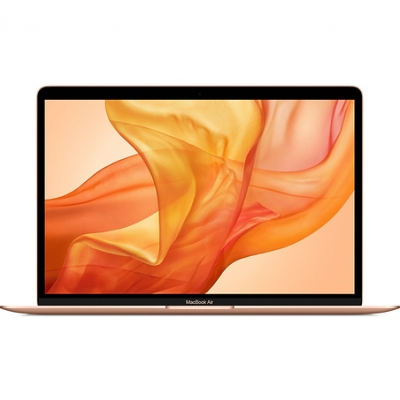
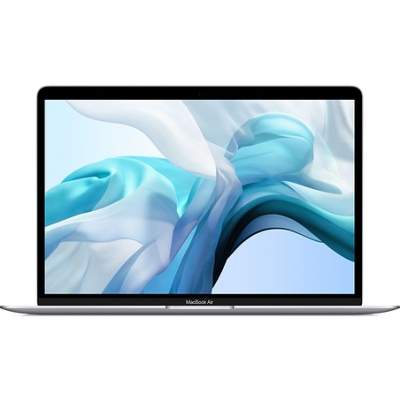
MacBook Air 2018 (Model A1932, mã Logic Board 820-01521) là thế hệ máy tính xách tay mang tính bước ngoặt của dòng MacBook Air khi Apple chính thức loại bỏ toàn bộ cổng sạc MagSafe 2 truyền thống và cổng USB Type-A cổ điển để chuyển hoàn toàn sang giao diện đa năng USB-C Thunderbolt 3. Toàn bộ nhiệm vụ cấp nguồn sạc nhanh công suất lớn (USB Power Delivery 20V), truyền tải dữ liệu siêu tốc 40Gbps và xuất tín hiệu video DisplayPort độ phân giải cao đều được giao phó cho 2 cổng Type-C duy nhất nằm ở cạnh trái thân máy.
Tuy nhiên, do tần suất cắm rút liên tục mỗi ngày, việc sử dụng các củ sạc/cáp sạc bên thứ ba không chuẩn áp, cùng thói quen vừa sạc vừa di chuyển máy đã khiến cụm chân sạc Type-C trở thành một trong những linh kiện có tỷ lệ hư hỏng cơ học và chập cháy điện áp cao nhất trên dòng máy A1932. Để giúp người dùng và kỹ thuật viên hiểu rõ bản chất vấn đề, bài viết này phân tích toàn diện kiến trúc bo mạch phụ USB-C I/O Daughterboard và giải pháp thay thế chuẩn xác từ Phòng Lab VietITPro.
1. Thiết Kế Module Bo Mạch Phụ USB-C I/O Daughterboard Trên MacBook Air A1932
Khác với một số dòng máy Windows giá rẻ hàn chết cổng sạc trực tiếp lên bo mạch chủ hoặc các dòng MacBook Pro đời cũ, Apple đã thiết kế cụm cổng sạc trên MacBook Air 2018 dưới dạng Bo Mạch Phụ Tách Rời (USB-C I/O Daughterboard - Mã Part Number 820-01124 hoặc 923-02438).
1.1. Cấu Trúc Vật Lý & Giao Tiếp Bẹ Cáp Flex
- Bo mạch con I/O độc lập: Cụm I/O Daughterboard được gia cố bằng khung thép không gỉ và bắt vít trực tiếp vào vỏ nhôm Unibody. Cụm này chứa 2 khoang cắm Type-C với 24 chân tiếp xúc mạ vàng mỗi cổng.
- Tuyến truyền tải tín hiệu: Bo mạch con kết nối với Logic Board chính thông qua một bẹ cáp Flex dẹt đa lớp (Flexible Printed Circuit - FPC) băng thông cao. Bẹ cáp này truyền dẫn toàn bộ các đường nguồn điện áp cao
PP20V_USBC, các đường tín hiệu cấu hìnhUSBC_CC1,USBC_CC2, đường dữ liệu USB 2.0USBC_D_P/Nvà 4 cặp vi sai siêu tốc độ cao dành riêng cho băng thông Thunderbolt 3 40Gbps.
1.2. Cơ Chế Đàm Phán Nguồn USB Power Delivery (USB-PD)
Khi cắm bộ sạc chính hãng Apple (30W, 45W hoặc 61W/87W/96W) vào cổng Type-C:
1. Mạch cấp nguồn ban đầu chỉ xuất mức điện áp an toàn 5.0V qua chân VBUS.
2. Chip điều khiển giao tiếp USB Type-C (CD3215 / TI TPS6598x) trên Logic Board sẽ đàm phán với vi mạch E-Marker trong cáp sạc qua kênh truyền CC1 hoặc CC2.
3. Sau khi xác thực danh tính bộ sạc an toàn, chip điều khiển mới phát lệnh nâng điện áp từ 5V lên 20V (với dòng điện từ 1.5A đến 4.35A).
4. Điện áp 20V đi qua cụm I/O Daughterboard, xuyên qua bẹ cáp Flex để đi vào mạch sạc chính ISL9240 trên bo mạch chủ, tạo ra đường nguồn sơ cấp PPBUS_G3H (khoảng 8.4V - 8.7V) để nuôi toàn bộ máy và sạc cho viên pin Li-Po 3 cell.
2. Các Nguyên Nhân Hư Hỏng Thực Tế Tại Phòng Lab VietITPro
Dựa trên hàng nghìn ca tiếp nhận sửa chữa MacBook Air 2018 tại VietITPro, các sự cố liên quan đến cụm chân sạc A1932 thường phân bố theo 3 nhóm nguyên nhân cốt lõi:
2.1. Hư Hỏng Cơ Học: Gãy Lẫy Trung Tâm & Cong Chân Kim
Khoang cắm USB Type-C có một lưỡi mạch đệm trung tâm (tongue) cực mỏng chứa các chân tiếp điểm vi mô. Khi người dùng:
- Cắm hoặc rút cáp sạc ở góc chéo, giật mạnh dây sạc khi vướng chân.
- Balo bị va đập hoặc đè nén khi đầu chuyển USB-C / Hub đa năng vẫn còn đang cắm trên máy.
- Hậu quả: Lưỡi nhựa trung tâm bị gãy lìa, các chân kim tiếp xúc mạ vàng bị uốn cong, dính chập vào nhau. Khi chân
VBUS(20V) chạm vào chânGNDhoặc chân tín hiệuCC, máy sẽ tự động ngắt nguồn bảo vệ hoặc gây chập nổ tức thì.
2.2. Chập Cháy Phóng Điện Hồ Quang Do Ẩm Ướt & Bụi Bẩn Dẫn Điện
Do cấu trúc chân Type-C có khoảng cách cực kỳ nhỏ (pitch chỉ 0.5mm giữa các chân tiếp điểm). Khi nước mưa, mồ hôi tay, cà phê hoặc độ ẩm không khí cao ngưng tụ bên trong khoang cắm:
- Điện áp 20V tại chân
VBUSsẽ phóng tia lửa điện hồ quang (Electric Arc) xuyên qua giọt nước dẫn điện sang chân mass hoặc chân dữ liệu lân cận. - Quá trình điện phân làm oxy hóa cấp tốc, đốt cháy rụi bề mặt đồng và làm than hóa lớp nhựa cách điện bên trong bo mạch phụ I/O Daughterboard.
- Triệu chứng: Máy bốc khói khét lẹt ở cạnh trái, cổng Type-C bị cháy đen, máy cắm sạc không báo tín hiệu hoặc cắm sạc làm nóng rực góc máy.
2.3. Hư Hỏng Bẹ Cáp Flex & Khớp Nối Socket
Bẹ cáp Flex nối giữa I/O Daughterboard và Logic Board chịu một lực uốn cong cố định trong không gian hẹp của khung máy. Khi máy bị rơi rớt hoặc từng bị tháo lắp bởi thợ thiếu kinh nghiệm:
- Khớp cài socket FPC bị nứt vỡ hoặc bung ngàm nẹp thép.
- Các đường mạch ngầm truyền dữ liệu Thunderbolt 40Gbps bị rạn nứt, khiến máy vẫn sạc được nhưng không thể kết nối ổ cứng ngoài USB-C, hoặc máy chỉ nhận sạc khi cắm đúng 1 chiều của cáp (lật ngược đầu cáp là không nhận sạc).
3. Vì Sao Phải Thay Nguyên Cụm I/O Daughterboard Zin Bóc Máy?
Nhiều cơ sở sửa chữa nhỏ lẻ vì tiết kiệm chi phí thường chọn giải pháp dùng máy khò nhiệt để tháo cổng Type-C riêng lẻ trên mạch phụ và hàn một cổng linh kiện lô giá rẻ vào. Dưới góc độ kỹ thuật phần cứng chuyên sâu, đây là giải pháp tiềm ẩn rủi ro rất lớn:
4. Quy Trình Thay Cụm Chân Sạc A1932 Chuẩn Phòng Lab VietITPro
Quy trình thay thế tại VietITPro tuân thủ nghiêm ngặt quy chuẩn an toàn tĩnh điện ESD và kỹ thuật cơ khí chính xác của Apple:
Bước 1: Chẩn Đoán Dòng Điện Bằng Thiết Bị Chuyên Dụng
1. Kết nối máy với thiết bị phân tích dòng sạc chuyên dụng ChargerLAB Power-Z KM003C.
2. Kiểm tra thông số V/A trên cả 2 cổng Type-C: Xác định máy đang ở trạng thái mất sạc hoàn toàn (0V 0A), kẹt nguồn 5V (5V 0.05A - lỗi đàm phán CC), hay có dòng rò ngắn mạch.
Bước 2: Tháo Nắp Đáy & Cách Ly Nguồn Pin An Toàn
1. Dùng tua vít chuyên dụng P5 Pentalobe tháo nắp đáy nhôm Unibody.
2. Nguyên tắc an toàn bắt buộc: Tháo ốc cách ly cọc nguồn pin và ngắt bẹ cáp tín hiệu pin (Battery Data Cable) để vô hiệu hóa hoàn toàn nguồn điện nuôi chip T2 trước khi can thiệp vào bất kỳ linh kiện nào khác.
Bước 3: Tháo Rời Cụm I/O Daughterboard Cũ
1. Tháo nẹp kim loại bảo vệ socket bẹ cáp Flex nối giữa I/O Board và Logic Board.
2. Mở khóa đầu nối FPC và nhấc bẹ cáp dữ liệu một cách cẩn trọng.
3. Tháo 2 ốc Torx T5 định vị cụm I/O Daughterboard vào khung sườn nhôm. Nhấc cụm chân sạc bị hư hỏng ra khỏi thân máy.
Bước 4: Vệ Sinh Khoang Khung & Lắp Đặt Cụm Bo Mạch Mới
1. Dùng cồn IPA 99.9% và chổi vi sợi làm sạch toàn bộ bụi bẩn, cặn bám hoặc vết cháy oxy hóa trong khoang vỏ nhôm.
2. Đặt cụm USB-C I/O Daughterboard Zin Chính Hãng (nguyên bản Apple bóc máy) vào đúng vị trí định vị.
3. Siết ốc cố định với lực siết chuẩn xác để 2 cổng Type-C nằm đồng trục tuyệt đối với 2 lỗ khoét trên vỏ nhôm.
Bước 5: Kết Nối Cáp Dữ Liệu & Kiểm Tra Hoàn Thiện
1. Cắm bẹ cáp Flex FPC vào socket, khóa ngàm và bắt nẹp thép bảo vệ.
2. Kết nối lại cọc nguồn pin, đóng nắp đáy máy.
3. Cắm sạc và kiểm tra thiết bị kích hoạt đàm phán USB-PD: Điện áp phải nhảy chuẩn xác từ 5.0V $ o$ 9.0V $ o$ 20.0V, dòng sạc ổn định ở mức 1.5A – 2.2A.
4. Cắm thiết bị ngoại vi Thunderbolt 3 (ổ cứng NVMe tốc độ cao hoặc màn hình ngoài 4K 60Hz) để kiểm tra băng thông truyền nhận dữ liệu trên cả 2 cổng ở cả 2 mặt lật cáp.
5. Hướng Dẫn Sử Dụng & Bảo Vệ Cổng Sạc Type-C Bền Bỉ
Để kéo dài tuổi thọ cụm chân sạc MacBook Air 2018 sau khi thay mới, Kỹ sư VietITPro chia sẻ những nguyên tắc vàng trong quá trình sử dụng:
1. Sử dụng củ sạc và cáp sạc đạt chuẩn USB-PD: Luôn ưu tiên sạc zin Apple hoặc các thương hiệu có chứng chỉ MFi / USB-IF (như Anker, Belkin, Ugreen). Tránh dùng củ sạc rẻ tiền không có mạch lọc nhiễu làm dội áp cao tần gây đánh thủng cổng Type-C.
2. Cắm rút thẳng góc: Khi cắm hoặc rút cáp sạc, hãy cầm vào đầu chuôi cứng của dây cáp và thao tác thẳng theo phương ngang, tuyệt đối không lắc giật hoặc bẻ góc làm biến dạng lẫy tiếp xúc.
3. Thường xuyên vệ sinh bụi bẩn trong cổng cắm: Định kỳ 2-3 tháng, dùng đèn soi vào khe Type-C; nếu thấy bụi xơ vải kẹt bên trong, hãy dùng tăm tre vát mỏng nhẹ nhàng gắp ra, tuyệt đối không dùng kim loại sắc nhọn chọc vào làm chập chân 20V.
4. Rút sạc khi máy tiếp xúc với môi trường ẩm: Nếu vô tình làm đổ nước vào khu vực cổng sạc, hãy tắt máy ngay lập tức, không được cắm sạc để thử và mang máy đến trung tâm kỹ thuật để được sấy khô chuyên sâu.