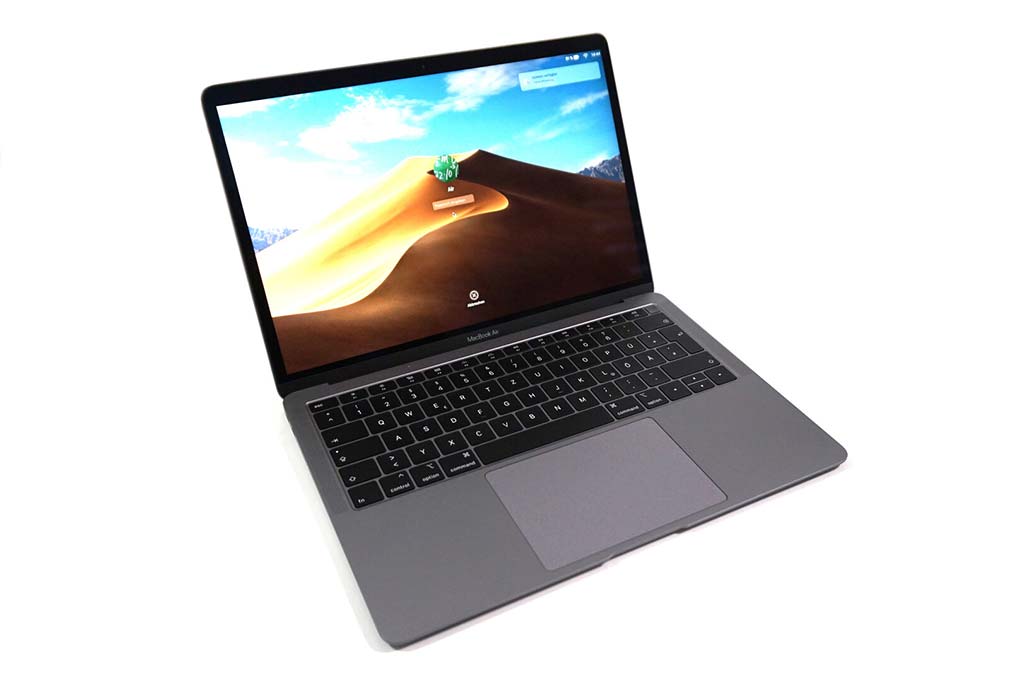
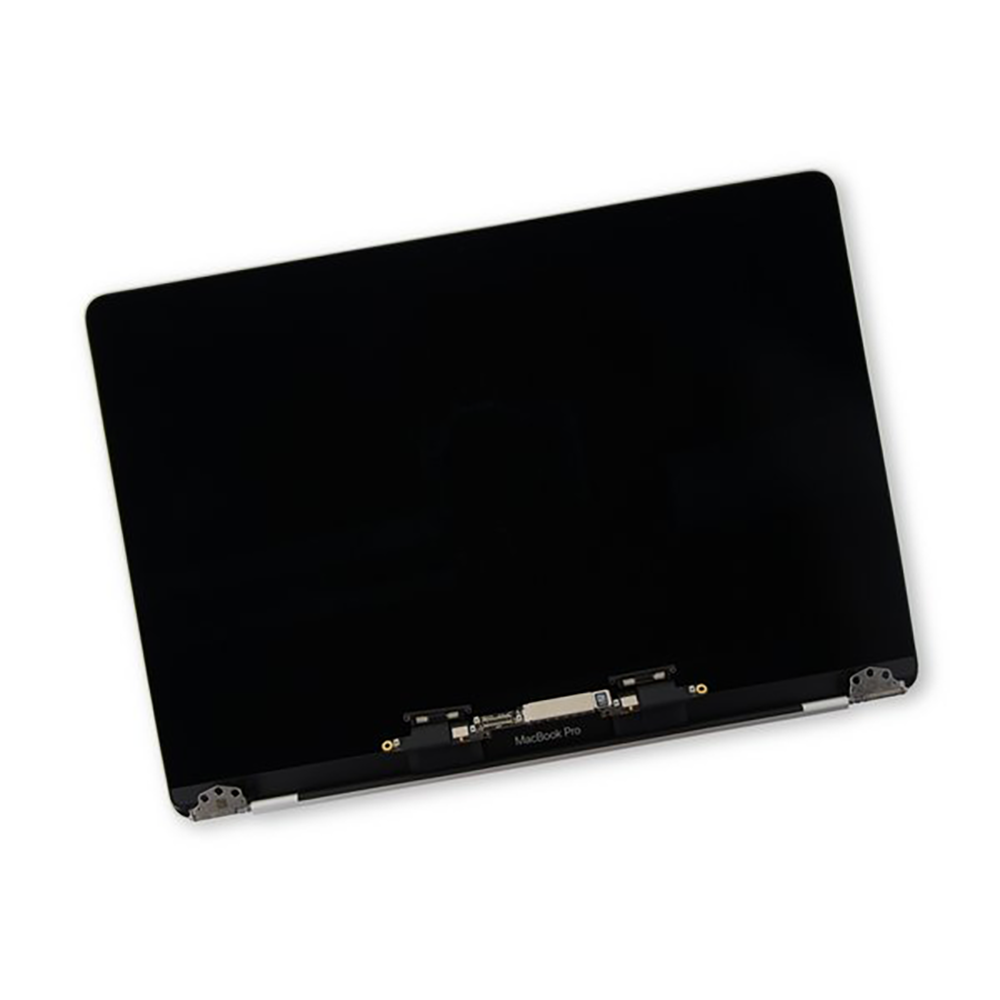
HCM. vn. Trên bàn làm việc của tôi hôm nay là một chiếc MacBook Air M1 với triệu chứng sọc màn hình do va đập góc trái, đứt cáp hiển thị màn hình mỏng manh tích hợp sát bản lề.
Trong ngành sửa chữa bo mạch (PCB) và phần cứng Apple chuyên sâu, việc thay thế cụm màn hình MacBook Air không đơn thuần là tháo vài con ốc P5 Pentalobe rồi gắn tấm nền mới vào. Nó đòi hỏi sự am hiểu sâu sắc về cấu trúc ma trận IPS Retina, giao thức eDP (Embedded DisplayPort), hệ thống True Tone Serial EEPROM, và đặc biệt là sự khác biệt một trời một vực giữa các loại linh kiện trôi nổi trên thị trường và màn hình chuẩn Zin hãng. Bài viết này sẽ mổ xẻ toàn diện kỹ thuật thay màn hình MacBook Air linh kiện từ góc nhìn thực tế của một kỹ sư phần cứng.
Giải mã cấu trúc hiển thị Retina trên MacBook Air và lỗi pan bệnh thực tế linh kiện
Dòng MacBook Air từ thế hệ 2018 (Intel Retina) cho đến các dòng Apple Silicon M1, M2, M3 đều sử dụng chung một triết lý thiết kế: Mỏng, nhẹ, vô cực nhưng cực kỳ nhạy cảm với lực tác động cơ học.
Thông số cốt lõi của màn hình MacBook Air chuẩn Zin
- Công nghệ tấm nền: IPS (In-Plane Switching) hỗ trợ dải màu rộng P3, độ sáng chuẩn 400 nits.
- Góc nhìn thực tế: Đạt chuẩn góc nhìn rộng 178 độ theo cả phương ngang và phương dọc mà không bị hiện tượng lệch màu (color shifting) hay bợt sáng (washed out).
- Độ phân giải: Retina 2560 x 1600 pixels (tỷ lệ 16:10), mật độ điểm ảnh ~227 ppi.
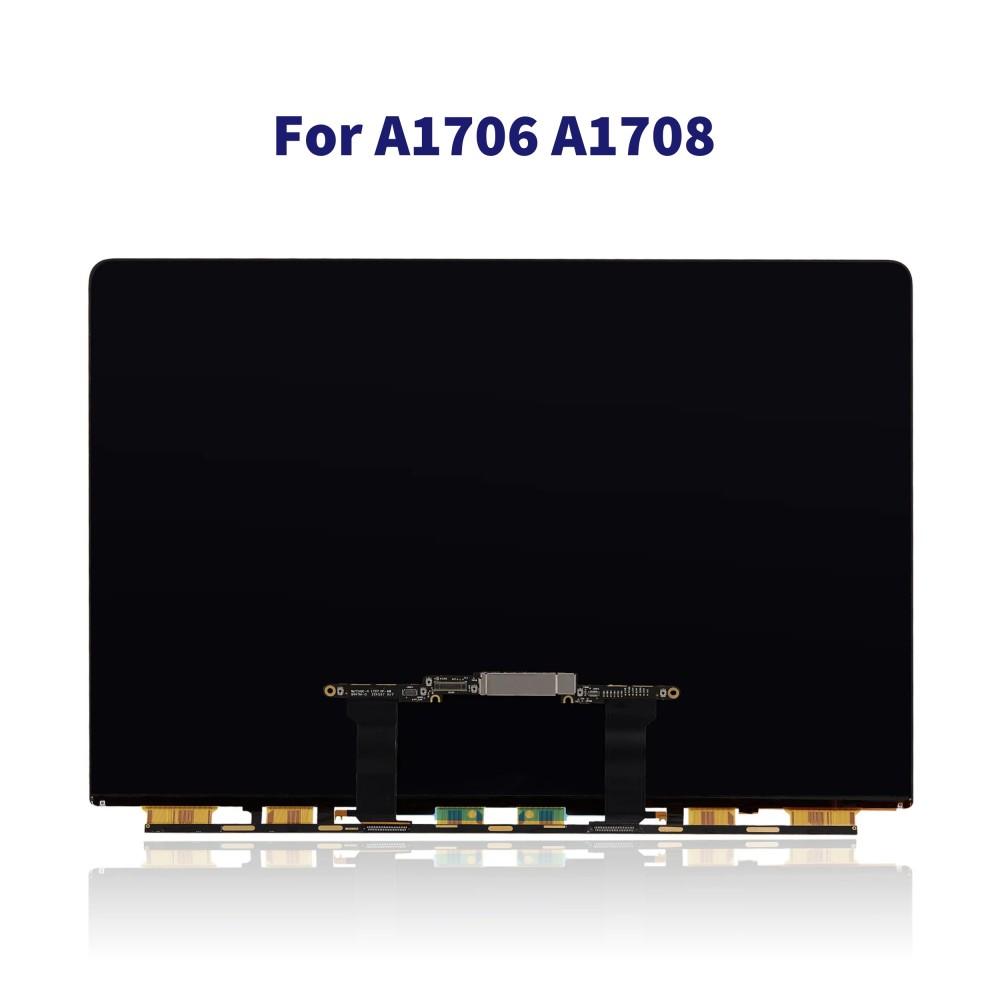
- Cáp tín hiệu: Cáp dẹt siêu nhỏ tích hợp trực tiếp vào bo mạch tấm nền (Chip COF - Chip on Film), rất dễ đứt ngầm khi gập mở nếu bản lề bị kẹt dị vật hoặc khô mỡ bò.
Nguyên nhân kỹ thuật dẫn đến việc phải thay màn hình
Tại phòng kỹ thuật VietITPro.vn, 80% ca thay màn hình đến từ việc người dùng vô tình kẹp vật lạ (tai nghe bluetooth, kẹp giấy, hạt cát lớn) lên bàn phím rồi gập máy lại. Lực nén tập trung vào một điểm khiến lớp kính cường lực Polarizer vỡ ngầm bên trong dù mặt kính ngoài hoàn toàn phẳng, hoặc làm đứt mạch đường tín hiệu LVDS/eDP trên cáp màn hình.
Một số trường hợp khác do nước ngấm qua khe tản nhiệt hoặc Ron cao su viền màn hình bị lão hóa, dẫn đến chập mạch nguồn VLED (nguồn nuôi đèn nền LED backlight) trên bo mạch T-Con tích hợp sẵn trong cụm màn hình, gâyáy mạch hoặc tối thui màn hình dù máy vẫn boot vào hệ điều hành bình thường (kiểm tra bằng cách cắm cáp HDMI ra màn hình ngoài).
Phân biệt màn hình chuẩn Zin hãng, màn bóc máy và màn ép kính linh kiện trôi nổi
Thị trường linh kiện Apple hiện nay vô cùng hỗn loạn. Khi mang máy đến các cửa hàng sửa chữa không chuyên sâu, khách hàng rất dễ bị "móc túi" bởi các loại màn hình kém chất lượng với mức giá rẻ bất ngờ. Dưới góc độ kỹ thuật phần cứng, tôi xin đưa ra bảng đối chiếu chi tiết để anh em dễ dàng nhận diện:
Quy trình thay thế cụm màn hình MacBook Air linh kiện chuẩn chuyên gia tại VietITPro.vn
Để thay thế một cụm màn hình hoàn chỉnh, đòi hỏi kỹ thuật viên phải có tay nghề cao, dụng cụ chuyên dụng (tua vít Pentalobe, nhíp chống tĩnh điện ESD, bàn nhiệt tách keo chính xác) và tuyệt đối tuân thủ quy trình an toàn điện.
Bước 1: Khảo sát phần cứng và ngắt nguồn hoàn toàn (Disconnection)
Trước khi tháo bất kỳ con ốc nào, kỹ thuật viên phải tắt hoàn toàn nguồn điện của máy (Shut down). Việc này nhằm tránh hiện tượng chập cháy do dòng điện rò từ bo mạch chủ (Logicboard) sang cáp màn hình khi tháo lắp.
1. Tháo 10 ốc cố định nắp lưng (Lower Case) bằng tua vít Pentalobe P5.
2. Lập tức ngắt kết nối pin (Battery Connector) khỏi Logicboard. Đây là nguyên tắc sống còn trong sửa chữa laptop Apple. Đợi 30 giây để tụ điện xả hoàn toàn năng lượng tích trữ.
Bước 2: Vô hiệu hóa cáp Flex Gate và tháo bản lề
1. Tháo tấm che bảo vệ cáp màn hình (Display Shield) được giữ bằng các ốc Torx T3/T5 siêu nhỏ.
2. Nhẹ nhàng nhấc các đầu cáp tín hiệu eDP, cáp camera FaceTime HD ra khỏi socket trên bo mạch.
3. Tháo 6 ốc định vị bản lề màn hình (3 ốc mỗi bên).
4. Cẩn thận trượt cụm màn hình cũ ra khỏi thân máy (Topcase) mà không làm trầy xước phần nhôm xung quanh.
Bước 3: Lắp đặt cụm màn hình Chuẩn Zin Hãng mới
1. Vệ sinh sạch sẽ khe tản nhiệt và bụi bẩn bám quanh khu vực bản lề bằng chổi lông mềm và cồn Isopropyl (IPA) 99%.
2. Trượt cụm màn hình chuẩn Zin hãng vào khớp nối, siết tạm thời các ốc bản lề để kiểm tra độ rít và góc mở gập (từ 0 đến 135 độ).
3. Cắm chặt cáp eDP vào socket trên bo mạch, đảm bảo lẫy khóa cáp đã sập hoàn toàn. Lắp lại tấm chắn cáp bảo vệ để chống rung động gây lỏng cáp trong quá trình sử dụng.
4. Kết nối lại nguồn pin vào Logicboard.
Bước 4: Đồng bộ hóa Serial và cấu hình True Tone bằng phần mềm chuyên dụng
Khi thay màn hình mới trên MacBook dòng Apple Silicon (M1/M2/M3), nếu chỉ lắp phần cứng vào thì tính năng True Tone sẽ bị ẩn và mức độ sáng tự động sẽ hoạt động không chính xác do bo mạch chủ không nhận diện được mã định danh của tấm nền mới.
1. Sử dụng thiết bị đọc ghi EEPROM chuyên dụng (như JCID hoặc i2C) để nạp lại mã Serial của màn hình cũ sang chip nhớ trên cụm màn hình mới.
2. Kết nối máy tính với phần mềm cấu hình hệ thống Apple Service Toolkit (hoặc công cụ chuyên sâu của hãng) để chạy lệnh hiệu chỉnh màn hình (Display Calibration).
3. Kiểm tra lại toàn bộ: Độ sáng tối đa, không có điểm ảnh chết (dead pixel), không bị hở sáng cạnh viền, camera FaceTime hoạt động rõ nét và micro thu âm tốt.
Kinh nghiệm bảo dưỡng và phòng ngừa hỏng hóc màn hình MacBook Air
Sau khi đầu tư thay thế một cụm màn hình chuẩn Zin hãng với chi phí không hề nhỏ, việc sử dụng và bảo quản đúng cách sẽ giúp kéo dài tuổi thọ linh kiện lên đến hàng chục năm. Dưới đây là những khuyến cáo thực tế từ Kỹ Sư VietITPro:
- Tuyệt đối không dán cường lực màn hình: Rất nhiều khách hàng có thói quen dán kính cường lực dày cộp lên màn hình MacBook Air. Do thiết kế khoảng cách (tolerance) giữa màn hình và bàn phím khi gập lại là cực kỳ khít (chưa tới 1mm), lớp kính cường lực bổ sung này sẽ tạo ra áp lực đè nén liên tục lên tấm nền IPS khi máy đóng lại, lâu ngày gây nứt vỡ ngầm hoặc loang lổ màn hình từ bên trong.
- Vệ sinh màn hình đúng cách: Chỉ sử dụng khăn vải sợi nhỏ (microfiber) thấm một vài giọt dung dịch vệ sinh chuyên dụng không chứa cồn hoặc acetone. Không bao giờ xịt trực tiếp dung dịch lên bề mặt màn hình vì chất lỏng có thể ngấm qua lớp ron cao su viền, gây loang tấm phản quang (backlight bleed).
- Thao tác đóng mở nhẹ nhàng: Luôn cầm vào chính giữa cạnh trên của màn hình khi mở máy để lực phân bổ đều sang hai bên bản lề, tránh cầm lệch một góc làm xoắn khung nhôm và đứt cáp tín hiệu ngầm.
- Kiểm tra định kỳ bản lề: Sau mỗi 12 tháng sử dụng, nên mang máy đến các trung tâm bảo dưỡng uy tín như VietITPro.vn để kiểm tra độ rít của bản lề, tra thêm dầu mỡ chuyên dụng nếu cần thiết, tránh tình trạng bản lề bị cứng quá mức làm gãy chân ốc bên trong cụm vỏ.
Giải đáp các câu hỏi thường gặp (FAQ) khi thay màn hình MacBook Air
1. Thay màn hình MacBook Air chuẩn Zin hãng có làm mất dữ liệu trong máy không?
Trả lời: Hoàn toàn không. Quá trình thay màn hình chỉ tác động đến phần cứng hiển thị bên ngoài và khu vực cáp tín hiệu, không can thiệp gì đến ổ cứng SSD hàn chết trên bo mạch chủ. Tuy nhiên, để đảm bảo an toàn tuyệt đối, kỹ sư của chúng tôi luôn khuyến cáo khách hàng sao lưu dữ liệu (Time Machine) trước khi tiến hành sửa chữa các thiết bị điện tử.
2. Sau khi thay màn hình mới, tính năng True Tone và Auto-Brightness có còn hoạt động không?
Trả lời: Có, nếu bạn thay màn hình chuẩn Zin hãng và được thực hiện bởi kỹ thuật viên có chuyên môn sử dụng thiết bị đồng bộ Serial EEPROM. Tại VietITPro.vn, chúng tôi luôn cấu hình đầy đủ để bảo toàn 100% các tính năng gốc của nhà sản xuất, không bị mất True Tone như khi thay các loại màn hình linh kiện kém chất lượng trôi nổi.
3. Thời gian bảo hành cho cụm màn hình thay thế tại VietITPro.vn là bao lâu?
Trả lời: Đối với dịch vụ thay màn hình MacBook Air linh kiện chuẩn Zin hãng, chúng tôi áp dụng chính sách bảo hành vàng từ 6 đến 12 tháng (lỗi 1 đổi 1 nếu xuất hiện sọc chỉ do lỗi nhà sản xuất, bong tróc lớp chống lóa tự nhiên hoặc điểm chết vượt tiêu chuẩn Apple).
Thông tin liên hệ dịch vụ kỹ thuật chuyên sâu:
- Trung tâm Sửa chữa & Giải pháp CNTT VietITPro.vn
- Chuyên môn: Sửa chữa bo mạch (PCB) MacBook, Laptop, PC, Mainboard Server & Giải pháp phần cứng chuyên sâu tại TP.HCM.