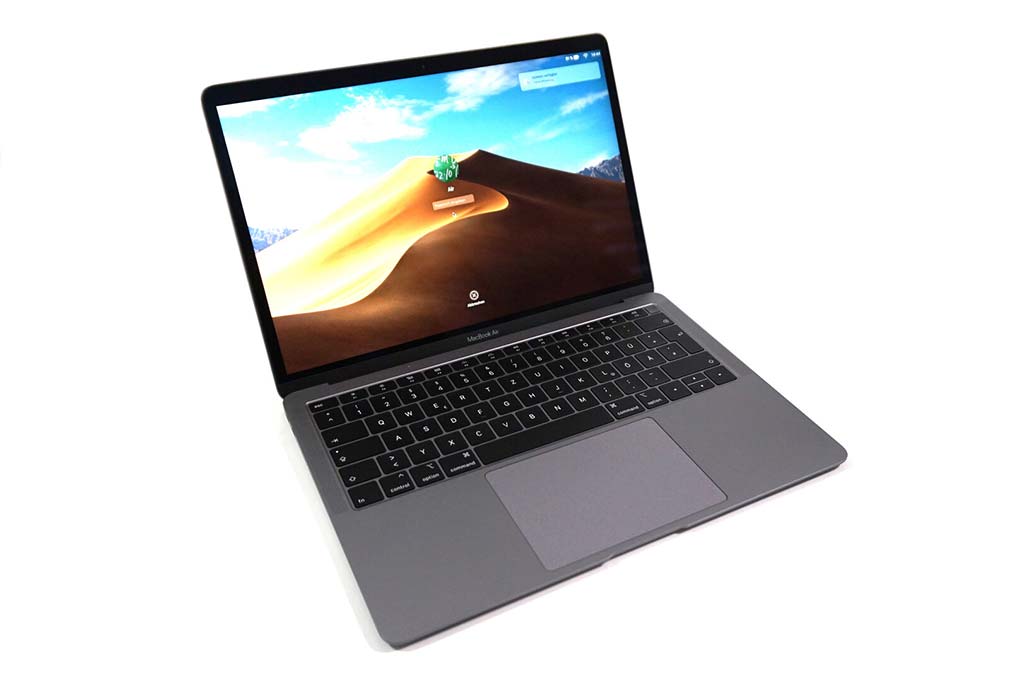
MacBook Air 13.6 inch trang bị chip Apple M4 (Model A3240) là một trong những bước tiến công nghệ vượt bậc trong phân khúc ultrabook siêu mỏng nhẹ của Apple. Được xây dựng trên tiến trình 3nm thế hệ thứ hai (N3E) với băng thông bộ nhớ Unified Memory lên tới 120GB/s cùng Neural Engine 16 lõi đạt 38 TOPS, thiết bị này sở hữu màn hình Liquid Retina 13.6 inch tuyệt mỹ. Màn hình đạt độ phân giải gốc 2560 x 1664 pixels (mật độ điểm ảnh 224 PPI), hỗ trợ độ sáng 500 nits, dải màu rộng DCI-P3 (1 tỷ màu) và công nghệ True Tone cân bằng trắng thích ứng. Đồng thời, khu vực notch tai thỏ tích hợp cụm camera 12MP Center Stage thế hệ mới hỗ trợ tính năng Desk View quay đồng thời cả khuôn mặt và mặt bàn làm việc.
Tuy nhiên, với độ dày tổng thể nắp lưng nhôm CNC chỉ xấp xỉ 4.3mm, cụm màn hình của MacBook Air M4 A3240 là linh kiện có độ nhạy cảm vật lý cao nhất trên toàn bộ máy. Mọi tác động ngoại lực như va đập mép góc, tì đè balo khi di chuyển, để sót dị vật (bút, kẹp giấy, hạt sỏi nhỏ) trên mặt phím khi gập máy, hay hiện tượng ngấm ẩm cổ cáp đều có thể dẫn đến các tổn thương không thể hồi phục trên tấm nền LCD hoặc cáp tín hiệu eDP. Bài viết này được biên soạn bởi Kỹ Sư Phần Cứng Trưởng tại VietITPro nhằm cung cấp góc nhìn kỹ thuật chuyên sâu về cấu trúc quang học, cơ chế mã hóa bảo mật Lid Angle Sensor trên SoC M4, và quy trình thay thế cụm màn hình Zin nguyên cây chuẩn phòng Lab.
1. Cấu Trúc Phần Cứng & Cơ Chế Mã Hóa Bảo Mật Của Màn Hình MacBook Air M4 (A3240)
Để nắm vững bản chất khi xử lý các sự cố hiển thị trên dòng máy A3240, kỹ thuật viên cần hiểu rõ 3 thành phần cốt lõi tạo nên sự phức tạp của thế hệ màn hình này:
1.1. Tấm Nền Liquid Retina IPS 13.6 Inch & Ma Trận Điểm Ảnh DCI-P3
Màn hình A3240 sở hữu viền benzel siêu mỏng 5mm với các góc bo tròn phía trên tương thích với đường cong notch tai thỏ. Không gian màu đạt chuẩn 100% DCI-P3 cho phép tái tạo dải màu rộng hơn 25% so với không gian sRGB tiêu chuẩn.
- Mạch điều khiển thời gian T-CON (Timing Controller) được ép trực tiếp lên viền dưới của tấm nền thông qua công nghệ COG (Chip-on-Glass) và liên kết với Logic Board qua đường truyền eDP 1.4b (Embedded DisplayPort) tốc độ cao.
- Khối đèn nền LED viền (Edge-lit LED Backlight) được cấp nguồn bởi IC chuyển đổi điện áp Boost Converter trên Logic Board, đẩy mức điện áp từ pin (11.4V) lên tới 28V - 42V tùy thuộc vào độ sáng người dùng thiết lập. Mọi sự rò rỉ dòng điện tại cổ cáp đèn nền đều có thể gây kích hoạt mạch bảo vệ OCP (Over-Current Protection) trên IC quản lý nguồn PMIC, dẫn đến tình trạng mất hiển thị hoàn toàn.
1.2. Cụm Camera 12MP Center Stage & Mảng Cảm Biến Ánh Sáng Môi Trường (ALS)
Khác biệt lớn nhất của MacBook Air M4 so với các tiền nhiệm M2/M3 là camera đã được nâng cấp lên cảm biến 12MP góc siêu rộng hỗ trợ Center Stage (tự động căn khung theo chủ thể di chuyển) và Desk View (sử dụng thuật toán phối cảnh để hiển thị đồng thời mặt bàn và người dùng).
- Cụm module này giao tiếp trực tiếp với bộ xử lý tín hiệu hình ảnh ISP (Image Signal Processor) tích hợp trong chip Apple M4 thông qua giao thức MIPI CSI-2 vi sai tốc độ cao.
- Cảm biến ánh sáng môi trường Ambient Light Sensor (ALS) được đặt cạnh thấu kính camera, chịu trách nhiệm đo đạc cường độ lux và nhiệt độ màu Kelvin của ánh sáng phòng để điều phối thuật toán True Tone.
1.3. Cảm Biến Góc Mở Nắp (Lid Angle Sensor) & Khóa Mã Hóa Secure Enclave
Trên bản lề của MacBook Air M4 A3240 tích hợp một cảm biến Hall Effect đa cực kỹ thuật số (Lid Angle Sensor) ghi nhận chính xác từng góc độ mở máy (từ 0 đến 135 độ).
- Dữ liệu góc mở được truyền trực tiếp về khối Secure Enclave của SoC Apple M4 qua bus I2C mã hóa nhằm phục vụ các tính năng: tự động bật máy khi mở nắp, tắt nguồn màn hình khi góc gập < 5 độ để tiết kiệm điện, và khóa kích hoạt phần cứng.
- Kể từ thế hệ chip Apple Silicon M-series, Apple áp dụng cơ chế xác thực chuỗi linh kiện (Cryptographic Hardware Binding). Mỗi cụm màn hình xuất xưởng mang một mã định danh Serial duy nhất được lưu trong chip nhớ flash T-CON và ghép đôi với SoC M4. Nếu thay thế màn hình không đúng tiêu chuẩn kỹ thuật hoặc không nạp dữ liệu cân chỉnh quang học (Display Calibration Matrix), hệ thống sẽ vô hiệu hóa tính năng True Tone, không nhận diện được góc mở nắp nắp máy, và hiển thị thông báo "Unknown Part" trong macOS Settings.
2. Bảng Chẩn Đoán Lỗi Màn Hình MacBook Air M4: Nguyên Nhân & Phương Án Xử Lý
Việc phân định chính xác nguyên nhân gây lỗi hiển thị là bước then chốt giúp khách hàng tránh chi phí thay thế không cần thiết. Dưới đây là bảng đối chiếu kỹ thuật thực tế tại VietITPro:
3. Phân Tích Kỹ Thuật: Thay Cụm Màn Zin Nguyên Cây vs Ép Kính / Thay Tấm Nền Rời
Trên thị trường hiện nay tồn tại hai giải pháp sửa chữa màn hình cho MacBook Air M4. Dưới đây là phân tích khách quan từ góc độ kỹ sư chuyên môn:
3.1. Giải Pháp Thay Trọn Cụm Màn Zin Nguyên Cây (Full Assembly) — Khuyên Dùng Tuyệt Đối
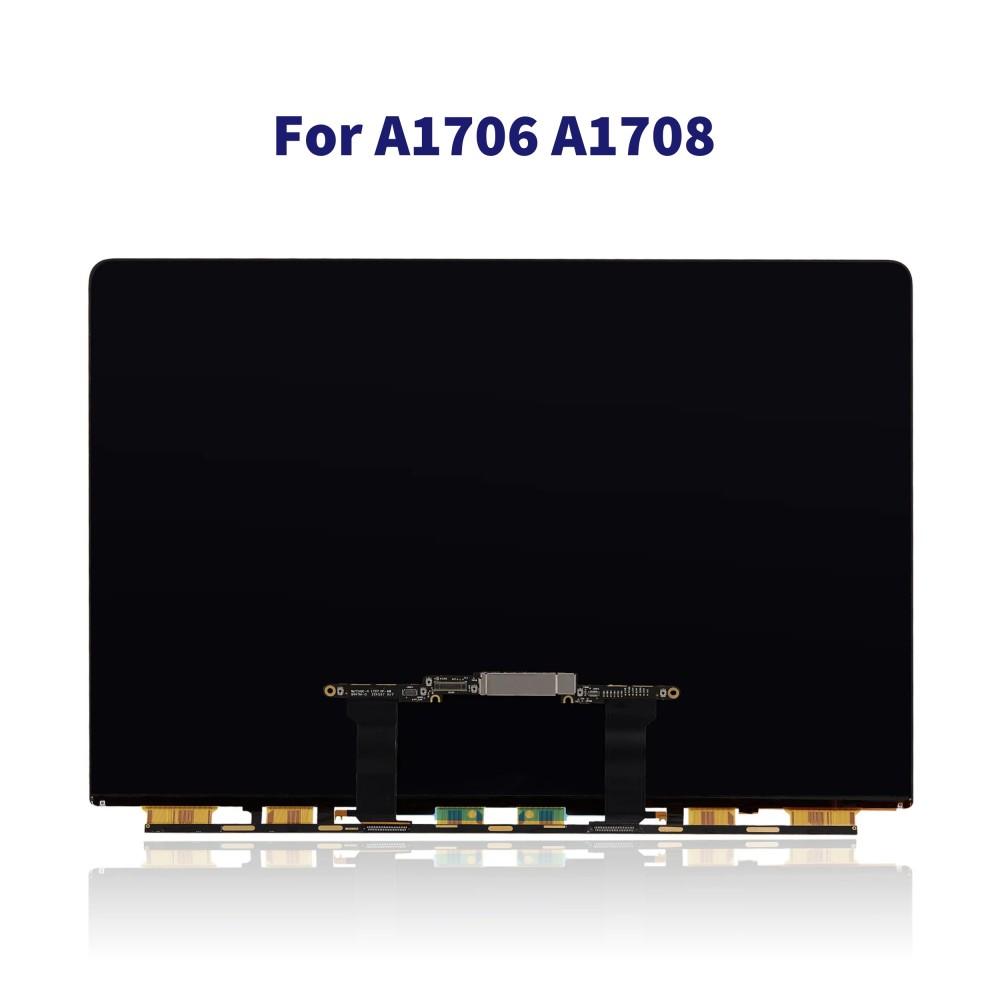
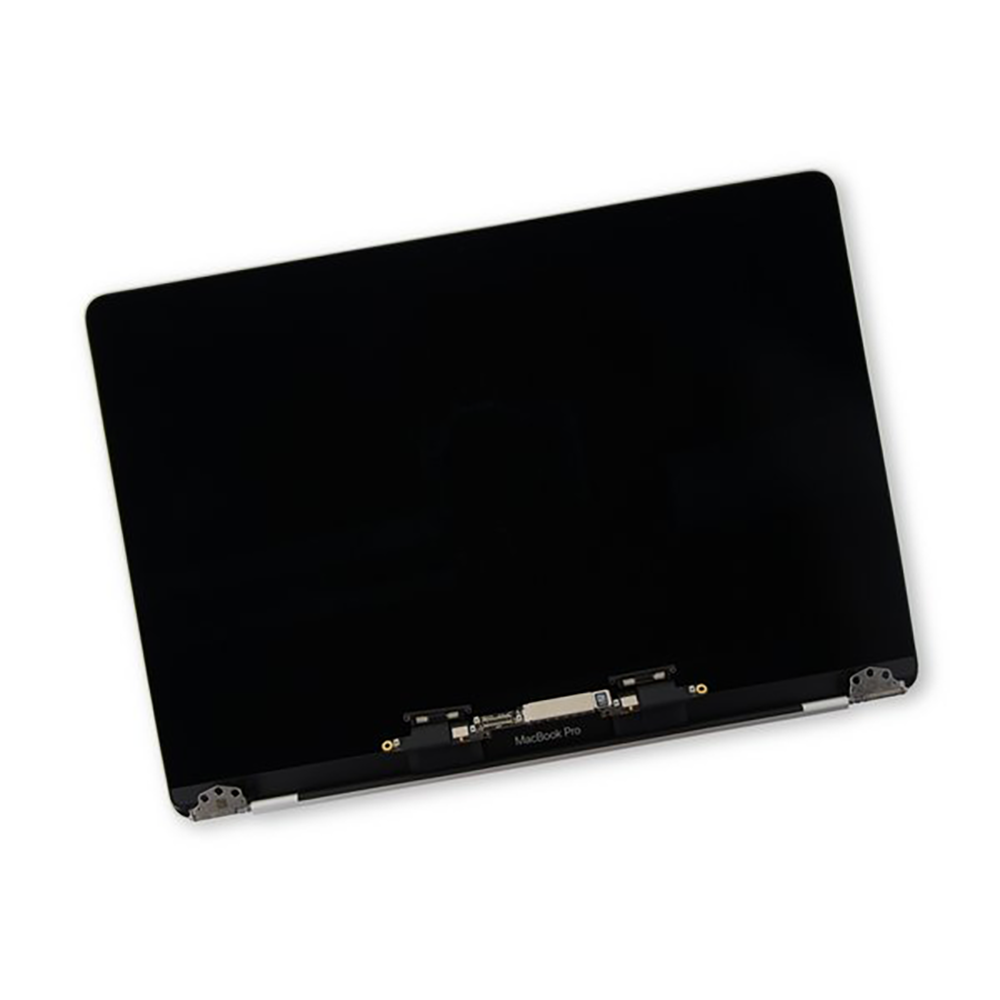
Cụm màn hình Full Assembly bao gồm: toàn bộ vỏ nắp lưng nhôm A-shell nguyên bản từ nhà máy Apple, tấm nền Liquid Retina 13.6 inch đã được dán keo chân không quang học OCA, cụm bản lề thép gia cường, bẹ cáp tín hiệu eDP, cụm camera 12MP Center Stage và cảm biến Lid Angle Sensor đã được tích hợp hoàn chỉnh.
- Ưu điểm kỹ thuật:
- Khung nhôm đạt độ phẳng tuyệt đối, các đường cong mép khít 100% với khung thân máy Topcase, triệt tiêu nguy cơ hở sáng (Backlight Bleeding) ở các góc viền.
- Lớp keo phản quang và tấm lọc phân cực nguyên bản không bao giờ bị lọt bụi mịn hay xuất hiện bọt khí như phương pháp dán ép thủ công.
- Bản lề đạt đúng lực mô-men xoắn tiêu chuẩn, đóng mở êm ái, đầm chắc, giữ nguyên tuổi thọ cơ học lên tới hơn 50.000 lần gập mở.
- Tích hợp đầy đủ cảm biến camera 12MP và ALS nguyên bản, hỗ trợ nạp dữ liệu True Tone chuẩn xác.
3.2. Rủi Ro Nghiêm Trọng Khi Bóc Tách Ép LCD / Kính Rời Trên Dòng MacBook Air M4
Với độ mỏng nắp lưng chỉ ~4.3mm, nẹp viền cao su của A3240 được hàn liền khối bằng keo nhiệt chuyên dụng. Khi dùng nhiệt độ và dây cắt kim loại để tách rời tấm LCD cũ:
- Nhiệt lượng bóc tách làm biến dạng tấm dẫn sáng LGP (Light Guide Plate) và các lớp phim lăng kính Prism Sheet, dẫn đến hiện tượng ố vàng, đốm sáng cục bộ (Mura Effect).
- Rất dễ làm đứt cáp siêu mỏng nối cụm Camera 12MP Center Stage và cảm biến True Tone.
- Keo dán lại viền không đạt tiêu chuẩn của Apple dễ bong tróc sau 1-2 tháng sử dụng, tạo khe hở cho bụi bẩn và hơi ẩm xâm nhập phá hủy mạch T-CON bên dưới.
4. Bảng So Sánh Chi Tiết: Màn Hình Zin Chính Hãng Apple vs Màn Hình Linh Kiện Loại B/C
5. Quy Trình 6 Bước Thay Cụm Màn Hình MacBook Air M4 A3240 Chuẩn Phòng Lab VietITPro
Quy trình can thiệp phần cứng cho MacBook Air M4 tại VietITPro tuân thủ nghiêm ngặt tiêu chuẩn chống tĩnh điện ESD (Electrostatic Discharge) và thao tác kỹ thuật phòng sạch:
Bước 1: Tiếp Nhận, Kiểm Tra Tổng Quát & Đo Đạc Trở Kháng
- Kỹ sư sử dụng đồng hồ đo Type-C Power Meter để kiểm tra giao thức Power Delivery và dòng rò trên máy.
- Chạy phần mềm kiểm tra cấu hình phần cứng, ghi nhận các lỗi hiển thị, điểm chết pixel và tình trạng của camera Center Stage.
Bước 2: Mở Nắp Đáy & Cách Ly Nguồn Pin An Toàn
- Dùng tua vít định hình P5 Pentalobe tháo các ốc đáy vỏ nhôm Unibody. Dùng hít chân không nhấc nắp đáy khỏi các lẫy kim loại.
- Thao tác then chốt: Tháo nẹp nhôm bảo vệ pin, rút cáp giao tiếp BMS (Battery Management System), sau đó dùng cây nạy cách điện ngắt cọc nguồn pin chính ra khỏi Logic Board. Điều này triệt tiêu hoàn toàn điện áp tồn dư trên các đường nguồn
PP3V3_S2vàPPVOUT_S0_LCDBKLT, bảo vệ an toàn cho SoC M4.
Bước 3: Tháo Gỡ Bẹ Cáp Tín Hiệu & Cảm Biến
- Tháo các nẹp thép định vị cáp màn hình eDP, cáp camera MIPI CSI-2 và cáp ăng-ten Wi-Fi 6E / Bluetooth 5.3.
- Dùng nhíp chống tĩnh điện gắp nhẹ nhàng các đầu socket FPC, tuyệt đối không giật bẹ cáp để tránh làm bung chân hàn SMD trên Logic Board.
Bước 4: Tháo Cụm Bản Lề & Tách Rời Khung Màn Hình Cũ
- Đặt thân máy mở góc 90 độ sát mép bàn kỹ thuật có lót đệm silicon chống xước.
- Sử dụng tua vít Torx T8 và T5 tháo đều các ốc cố định bản lề thép ở hai bên góc trái/phải.
- Nhẹ nhàng nhấc toàn bộ cụm màn hình hỏng ra khỏi khung thân máy Topcase.
Bước 5: Lắp Đặt Cụm Màn Zin Mới & Nạp Dữ Liệu Hiệu Chuẩn Quang Học
- Đặt cụm màn hình Zin nguyên cây mới vào đúng rãnh bản lề, xiết ốc bản lề bằng tua vít kiểm soát lực mô-men xoắn (Torque driver) để đảm bảo độ khít và độ đầm khi gập mở.
- Kết nối lại toàn bộ cáp tín hiệu eDP, cáp camera và ăng-ten.
- Cố định các nẹp thép bảo vệ. Kết nối lại cọc nguồn pin chính.
- Sử dụng công cụ chẩn đoán chuyên dụng nạp ma trận cân chỉnh quang học (Optical Display Matrix Calibration) để kích hoạt lại tính năng True Tone và cảm biến tự động điều chỉnh ánh sáng môi trường.
Bước 6: Kiểm Tra Toàn Diện (Burn-In Test) & Bàn Giao
- Khởi động máy vào hệ điều hành macOS.
- Kiểm tra ma trận điểm ảnh (Pixel Dead Check) trên 5 phông nền màu chuẩn: Đỏ, Xanh lục, Xanh lam, Trắng và Đen.
- Kiểm tra độ sáng tối đa 500 nits và chức năng tự động đổi nhiệt độ màu True Tone.
- Bật FaceTime/Photo Booth để kiểm tra độ sắc nét của camera 12MP Center Stage và tính năng tự động lia ống kính theo khuôn mặt.
- Kiểm tra cảm biến nắp máy Lid Angle Sensor (tự động ngủ khi gập máy và thức dậy khi mở nắp).
- Vệ sinh sạch sẽ toàn bộ máy và bàn giao cho khách hàng kèm phiếu bảo hành điện tử chính hãng.
6. Hướng Dẫn Kỹ Thuật Bảo Vệ Màn Hình MacBook Air M4 Bền Đẹp Lâu Dài
Nhằm giảm thiểu tối đa nguy cơ tổn thương cơ học cho cụm màn hình siêu mỏng của MacBook Air M4, Kỹ Sư VietITPro khuyến nghị người dùng tuân thủ các nguyên tắc sau:
1. Tuyệt đối không sử dụng miếng dán bảo vệ phím bằng silicon dày hoặc dán nắp che camera (Camera Webcam Cover): Khoảng hở giữa màn hình và mặt bàn phím khi gập lại chỉ có kích thước dưới 0.3mm. Bất kỳ miếng nhựa che camera hay tấm phủ silicon dày nào cũng sẽ trở thành điểm tựa đòn bẩy gây nứt vỡ tấm nền LCD ngay khi đóng nắp máy.
2. Không kẹp tài liệu, bút viết hay dị vật trong lòng máy: Thói quen kẹp giấy tờ hoặc để quên đầu bút bi trên bàn phím khi gập máy là nguyên nhân hàng đầu gây loang mực và vỡ kính hiển thị.
3. Vệ sinh màn hình bằng khăn Microfiber chuyên dụng và nước cất / dung dịch chuyên dụng: Tuyệt đối không xịt trực tiếp dung dịch nước lau kính hay cồn lên mặt màn hình. Nước sẽ chảy theo trọng lực xuống mép viền dưới, lọt vào bo mạch T-CON và dải đèn LED gây chập cháy cổ cáp. Hãy xịt một lượng nhỏ dung dịch lên khăn sợi mịn Microfiber rồi lau nhẹ nhàng theo một chiều.
4. Sử dụng túi chống sốc có ngăn đệm cao su đàn hồi: Khi để máy trong balo, đảm bảo không có vật cứng (cục sạc, chuột, bình nước) tì đè trực tiếp lên mặt lưng nhôm của máy.