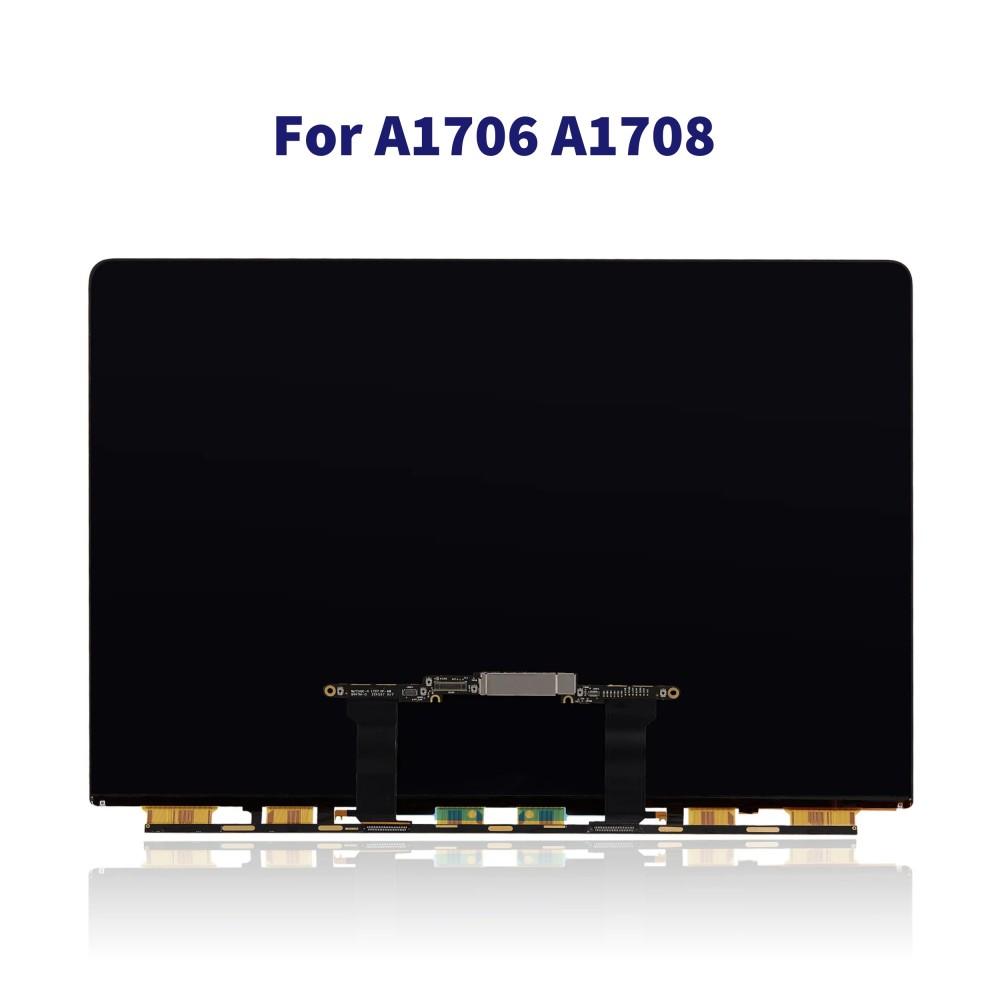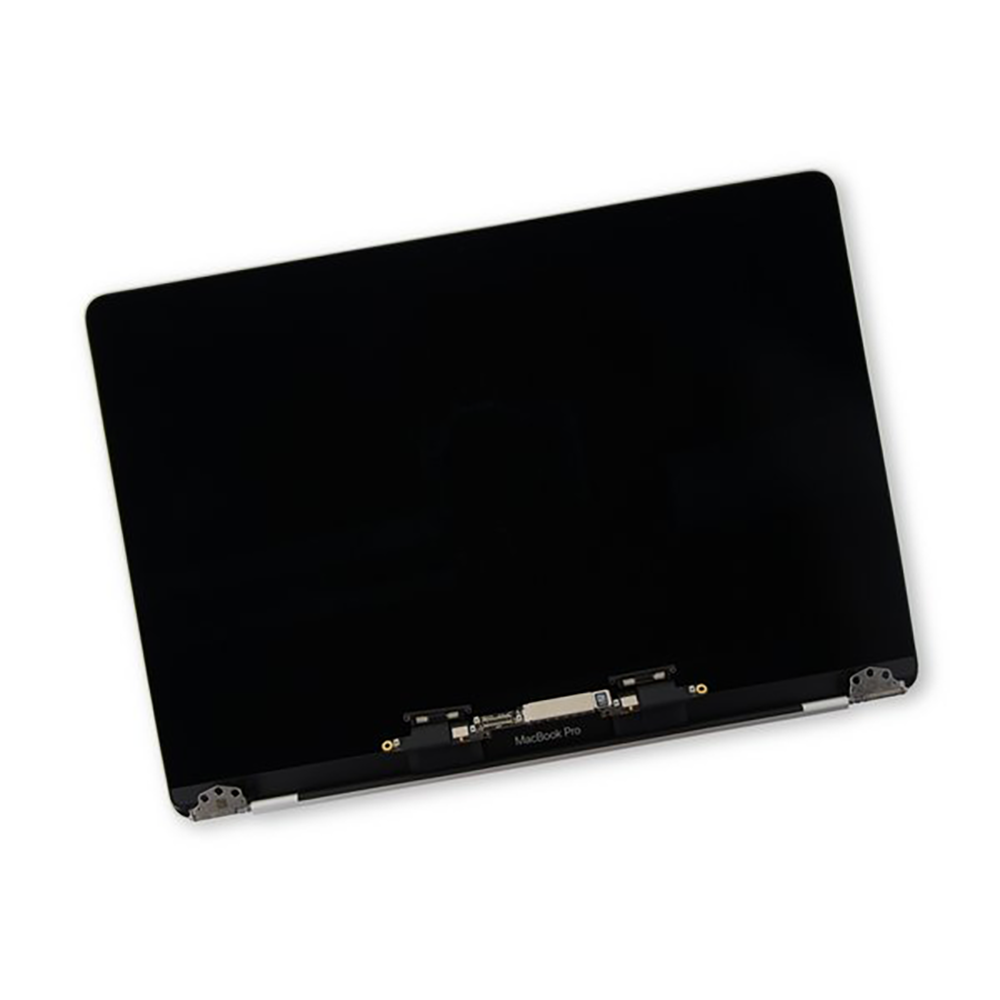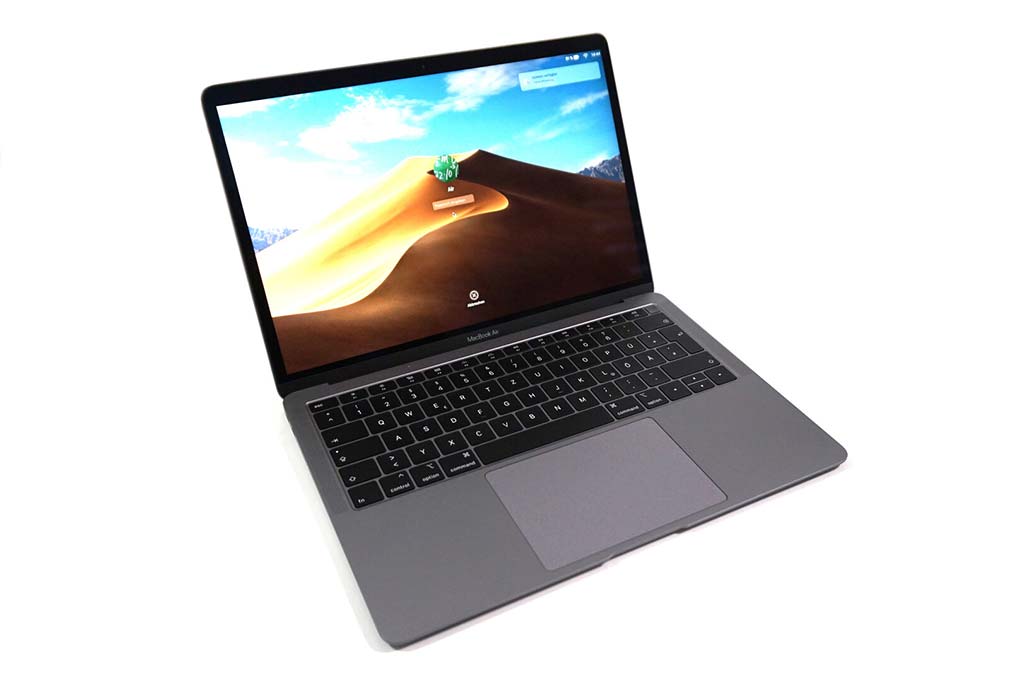
MacBook Pro 13-inch 2019 bản 2 cổng Thunderbolt 3 (Model A2159 – EMC 3301 – Bo mạch chủ Logic Board 820-01598) là một trong những mẫu laptop mỏng nhẹ được ưa chuộng nhờ màn hình Retina IPS sắc nét hỗ trợ dải màu rộng DCI-P3 và công nghệ True Tone. Tuy nhiên, đây cũng là dòng máy ghi nhận tỷ lệ lỗi màn hình rất cao do hiện tượng "Flexgate" (hiện tượng đèn sân khấu / đứt gãy cáp đèn nền bản lề) cùng các rủi ro nứt vỡ tấm nền tinh thể lỏng do va đập cơ học.
Dưới góc nhìn chuyên sâu của Kỹ Sư Phần Cứng Trưởng tại VietITPro, bài viết này sẽ phân tích chi tiết nguyên lý hoạt động của tấm nền Retina P3, cơ chế đứt gãy vi mạch cáp dẻo FPC, phương pháp đo đạc phân biệt lỗi mạch cao áp đèn nền trên Logic Board và quy trình thay thế cụm màn hình Zin nguyên bản chuẩn xác.
1. Thông Số Kỹ Thuật & Cấu Trúc Màn Hình MacBook Pro 2019 (A2159)
Cụm màn hình Retina trên MacBook Pro 13-inch A2159 là một kiệt tác quang học với độ mỏng ấn tượng:
Các Thông Số Kỹ Thuật Nổi Bật:
- Độ phân giải: 2560 x 1600 pixels (tỷ lệ 16:10, mật độ điểm ảnh 227 PPI).
- Độ sáng cực đại: 500 nits, sử dụng công nghệ đèn nền LED viền đáy.
- Không gian màu: DCI-P3 (rộng hơn 25% so với chuẩn sRGB tiêu chuẩn, hiển thị sắc xanh lá và đỏ rực rỡ, chính xác cho thiết kế đồ họa chuyên nghiệp).
- Công nghệ True Tone: Tự động điều chỉnh nhiệt độ màu hiển thị theo môi trường xung quanh thông qua cảm biến ánh sáng đa kênh (Ambient Light Sensor).
- Giao thức truyền dữ liệu: Chuẩn nhúng eDP 1.4 (embedded DisplayPort) 4 làn dữ liệu tốc độ cao kết nối trực tiếp với chip điều khiển đồ họa tích hợp Intel Iris Plus Graphics 645.
2. Bản Chất Bệnh Lý "Flexgate" & Hiện Tượng Mất Đèn Cao Áp
Lỗi phổ biến và nghiêm trọng nhất trên dòng MacBook Pro A2159 chính là pan bệnh Flexgate (Stage Light Effect):
2.1. Cơ Chế Đứt Gãy Cáp Bản Lề
- Để tối ưu hóa độ mỏng của máy, Apple đã thiết kế cụm cáp màn hình dạng mạch in dẻo FPC (Flexible Printed Circuit) luồn vòng qua trục bản lề để cắm vào Logic Board.
- Chiều dài của dải cáp này quá ngắn và không có đủ bán kính uốn cong tự do. Khi người dùng mở và đóng nắp màn hình qua hàng ngàn chu kỳ, mép cáp FPC liên tục chịu lực kéo và uốn gập cực đại (Mechanical Fatigue Stress).
- Hậu quả: Các đường vi mạch đồng siêu mỏng bên trong cáp cấp nguồn cho các dải LED nền bị nứt gãy ngầm.
2.2. Hai Giai Đoạn Biểu Hiện Lâm Sàng Của Flexgate:
1. Giai đoạn 1 – Hiệu ứng đèn sân khấu (Stage Light): Một vài đường cấp nguồn trong tổng số 6 kênh LED bị đứt. Đáy màn hình xuất hiện các dải sáng tối xen kẽ nhau đều đặn trông giống như ánh đèn rọi trên sân khấu biểu diễn.
2. Giai đoạn 2 – Mất đèn nền hoàn toàn khi mở góc rộng: Khi mở màn hình ở góc hẹp (< 30° - 40°), các vết nứt cáp còn chạm nhẹ vào nhau nên màn hình vẫn sáng. Nhưng khi mở rộng màn hình ra góc làm việc thông thường (> 45° đến 90° - 120°), cáp bị kéo căng làm các đường mạch tách rời hoàn toàn, khiến toàn bộ đèn nền bị ngắt tắt đen thui.
3. Cách xác định: Khi màn hình tối đen, dùng đèn flash điện thoại rọi sát vào mặt kính, người dùng vẫn nhìn thấy mờ mờ giao diện macOS (chứng tỏ tấm nền IPS và GPU vẫn xuất hình ảnh bình thường, máy chỉ bị mất đèn cao áp nền).
3. Đo Đạc Phân Biệt: Đứt Cáp Màn Hình vs Lỗi Nguồn Cao Áp Logic Board
Khi tiếp nhận máy mất hiển thị hoặc mất đèn nền, kỹ sư VietITPro luôn tiến hành đo kiểm bo mạch chủ Logic Board 820-01598 để loại trừ hư hỏng vi mạch nguồn:
Bảng Đo Kiểm Mạch Đèn Nền Màn Hình (Backlight Circuit):
> Kết luận chuyên môn: Nếu toàn bộ các mức áp trên Logic Board đều đạt chuẩn 45V DC khi cắm cáp test màn hình ngoài mà màn hình máy vẫn tối đen khi mở góc > 45°, xác định chính xác 100% nguyên nhân do đứt cáp Flexgate trên cụm màn hình.
4. Giải Pháp Kỹ Thuật: Nối Cáp Flexgate Vi Mô vs Thay Nguyên Cụm Màn Hình Zin
Hiện nay trên thị trường có 2 giải pháp xử lý:
5. Quy Trình Kỹ Thuật Thay Cụm Màn Hình Retina Chuẩn Phòng Lab VietITPro
Quy trình thay thế cụm màn hình tại VietITPro tuân thủ nghiêm ngặt các tiêu chuẩn an toàn tĩnh điện (ESD) của Apple nhằm tránh phóng điện cao áp làm chết chip đồ họa CPU:
Bước 1: Cách Ly Nguồn Pin An Toàn Tuyệt Đối
1. Tháo nắp lưng D-case bằng tuốc nơ vít Pentalobe P5.
2. Tháo nẹp nhôm bảo vệ đầu nối pin và rút ngay giắc nguồn pin Battery Connector.
3. Cảnh báo cực kỳ quan trọng: Tuyệt đối không được cắm/rút cáp màn hình eDP khi chưa ngắt pin. Mức áp cao áp 45V PPVOUT_S0_LCDBKLT nằm sát cạnh các chân dữ liệu vi sai eDP 3.3V, chỉ cần lệch góc cắm là điện áp 45V sẽ phóng thẳng vào CPU, làm cháy chết hoàn toàn bộ xử lý đồ họa tích hợp.
Bước 2: Tháo Nẹp Cáp & Cụm Ăng-ten Sóng
1. Tháo các nẹp kim loại bảo vệ đầu cáp dữ liệu eDP 40-pin và cáp cảm biến góc mở màn hình.
2. Tháo dải ăng-ten Wifi/Bluetooth (Antenna Bar) bằng tuốc nơ vít Torx T3/T5.
3. Rút nhẹ nhàng các đầu cáp tín hiệu eDP ra khỏi socket trên Logic Board.
Bước 3: Tháo Bản Lề Đôi & Tách Cụm Màn Hình
1. Mở nắp máy một góc 90 độ và đặt thân máy tì lên mép bàn kỹ thuật chuyên dụng.
2. Sử dụng tuốc nơ vít lực Torx T8 tháo 6 ốc bản lề chịu lực (3 ốc mỗi bên).
3. Nhẹ nhàng nhấc toàn bộ cụm màn hình cũ ra khỏi thân vỏ Unibody.
Bước 4: Lắp Đặt Cụm Màn Hình Mới & Cân Lực Bản Lề
1. Đặt cụm màn hình Retina Zin chính hãng mới vào đúng khớp gá nhôm Unibody.
2. Bắt 6 ốc bản lề Torx T8 và dùng cân lực kế siết với lực tiêu chuẩn 0.65 Nm, đảm bảo độ mở nắp êm ái, không bị quá lỏng làm rơ nắp hoặc quá chặt gây nứt chân ốc.
3. Cắm lại cáp eDP 40-pin, khóa nẹp kim loại bảo vệ và gắn lại dải ăng-ten.
4. Cắm lại giắc nguồn pin và đóng nắp D-case.
6. Kiểm Chuẩn Hiển Thị & Đồng Bộ Cảm Biến Sau Khi Lắp Ráp
Sau khi hoàn tất lắp ráp, thiết bị được đưa vào buồng kiểm tra chất lượng hiển thị:
1. Kiểm tra điểm chết (Dead/Stuck Pixel Test): Quét màn hình trên 5 phông nền màu thuần (Đỏ, Xanh lá, Xanh dương, Trắng, Đen) để xác nhận không có bất kỳ điểm chết hay vết phản quang nào.
2. Kiểm tra dải màu P3 & Độ sáng: Đo độ sáng màn hình đạt chuẩn 500 nits và độ bão hòa màu rực rỡ.
3. Kiểm tra công nghệ True Tone: Đưa máy vào môi trường ánh sáng vàng và ánh sáng trắng để kiểm tra cảm biến ALS tự động cân chỉnh nhiệt độ màu mượt mà.
4. Kiểm tra cảm biến Hall Sensor (Lid Sleep/Wake): Kiểm tra máy chuyển sang chế độ ngủ (Sleep) tức thì khi gập nắp và tự động đánh thức (Wake) sáng màn hình ngay khi mở nắp.
7. Bảng Giá Thay Màn Hình MacBook Pro 13 Inch 2019 (A2159) Tại VietITPro
> Cam kết từ VietITPro: Linh kiện chuẩn Retina P3 sắc nét 100%, tuyệt đối không sử dụng màn hình lô ám màu kém chất lượng. Khách hàng theo dõi trực tiếp quá trình thay thế lấy ngay trong 45 phút.