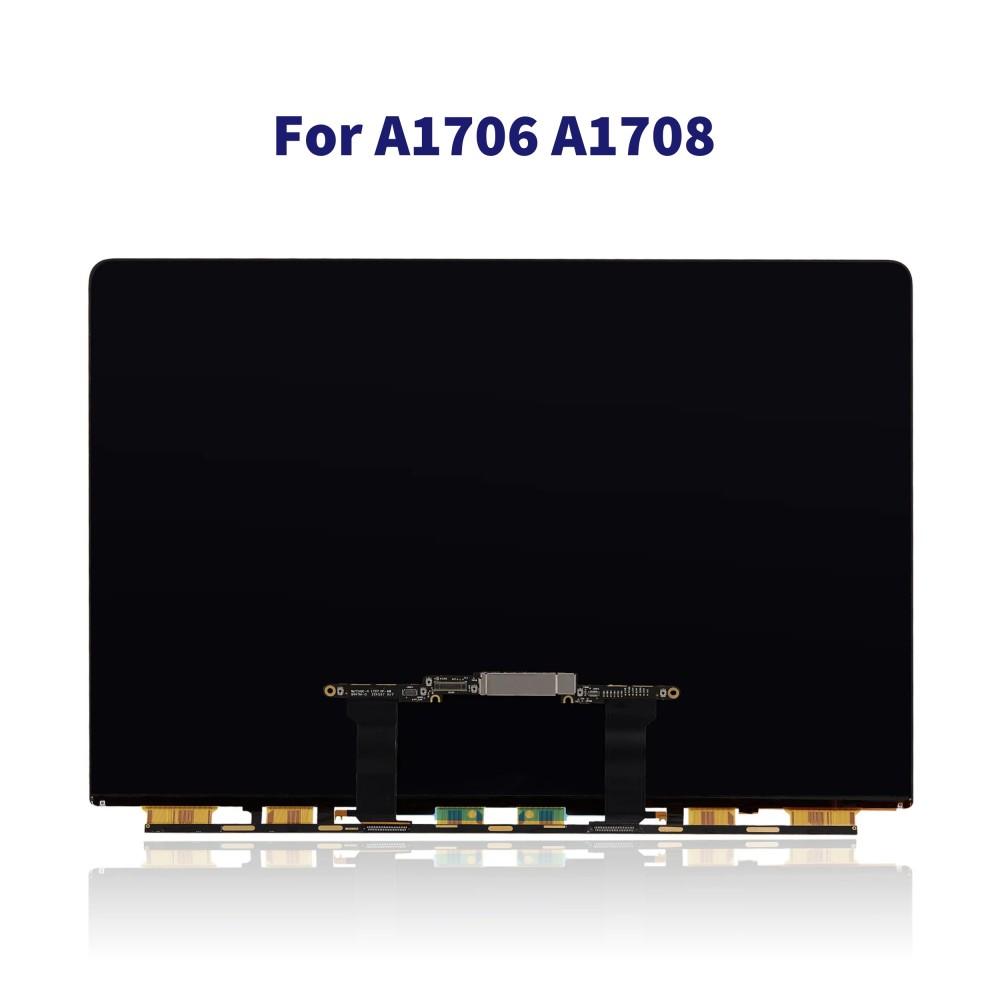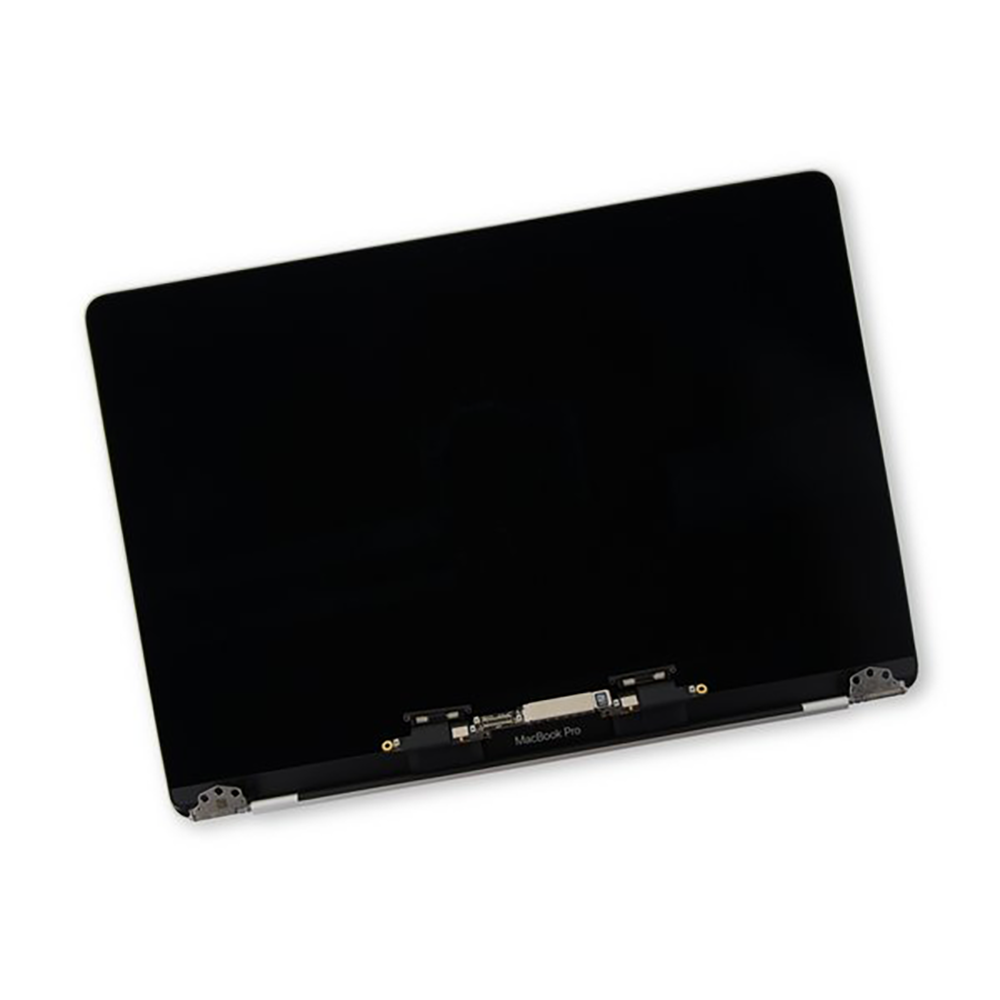
MacBook Pro 14 inch thế hệ mới trang bị chip Apple M4 (Model A3112) đại diện cho đỉnh cao công nghệ hiển thị di động chuyên nghiệp. Được Apple trang bị tấm nền Liquid Retina XDR (Extreme Dynamic Range) 14.2 inch với độ phân giải siêu nét 3024 x 1964 pixels (mật độ điểm ảnh 254 PPI), cỗ máy này sở hữu bước nhảy vọt quan trọng: độ sáng toàn khung hình ở chế độ SDR tiêu chuẩn được nâng lên tới 1000 nits (vượt trội so với mức 600 nits trên dòng M3 tiền nhiệm), độ sáng duy trì HDR 1000 nits và độ sáng cực đại (Peak HDR) lên đến 1600 nits. Đi kèm với đó là tỷ lệ tương phản 1.000.000:1, tần số quét thích ứng ProMotion 120Hz, và tùy chọn mặt kính khắc Nano-texture chống chói quang học chuyên sâu.
Tuy nhiên, đằng sau khả năng hiển thị vượt bậc của tấm nền Liquid Retina XDR là một cấu trúc quang học và bán dẫn vô cùng phức tạp: hàng nghìn bóng Mini-LED siêu nhỏ được phân bổ thành hàng trăm vùng làm mờ cục bộ (Local Dimming Zones) điều khiển bởi hệ thống IC LED Driver và vi mạch T-CON (Timing Controller) chuyên biệt. Mọi tổn thương vật lý do rơi rớt, cấn góc bản lề, nứt vỡ tinh thể lỏng, hoặc chập mạch cao áp đèn nền đều đặt ra thách thức kỹ thuật rất lớn trong công tác sửa chữa. Bài viết này Dưới góc nhìn kỹ thuật chuyên sâu Phần Cứng Trưởng tại VietITPro sẽ phân tích sâu kiến trúc Mini-LED trên A3112 và quy trình thay thế cụm màn Zin Full Assembly chuẩn xác.
1. Phân Tích Công Nghệ Hiển Thị Liquid Retina XDR Mini-LED & Tùy Chọn Nano-Texture Trên Model A3112
Màn hình của MacBook Pro 14 inch M4 (A3112) sở hữu những bước tiến đột phá về cả phần cứng quang học lẫn vi mạch xử lý tín hiệu:
1.1. Kiến Trúc Ma Trận Đèn Nền Mini-LED & Cơ Chế Local Dimming
Khác biệt hoàn toàn với các dòng màn hình LED viền (Edge-lit) truyền thống trên MacBook Air, màn hình Liquid Retina XDR trên Pro 14" M4 sử dụng cấu trúc đèn nền ma trận trực tiếp (Direct-lit Mini-LED):
- Hàng nghìn bóng Mini-LED kích thước siêu nhỏ (dưới 200 micromet) được gắn trực tiếp lên một bo mạch nền nhiều lớp (Backplane PCB).
- Các bóng Mini-LED này được nhóm thành hàng trăm vùng làm mờ cục bộ (Local Dimming Zones) được điều khiển độc lập theo thời gian thực bởi bộ vi xử lý T-CON.
- Khi hiển thị các vùng màu đen tuyền (như bầu trời đêm hay thanh công cụ), các bóng Mini-LED tại vùng đó sẽ tắt hoàn toàn (độ sáng 0 nit), đem lại độ tương phản tuyệt đối 1.000.000:1 và triệt tiêu hoàn toàn hiện tượng hở sáng cạnh viền.
- Khi hiển thị nội dung HDR, hệ thống có thể đẩy độ sáng cục bộ lên tới 1600 nits ở các vùng phản quang điểm sáng (Specular Highlights), trong khi toàn màn hình duy trì độ sáng 1000 nits cả ở chế độ SDR và HDR.
1.2. Tần Số Quét Thích Ứng ProMotion 120Hz
Công nghệ ProMotion trên Model A3112 cho phép màn hình tự động điều chỉnh tần số làm tươi dao động mượt mà từ 24Hz (khi xem phim điện ảnh 24fps hoặc đọc văn bản tĩnh để tiết kiệm điện) lên tới 120Hz (khi cuộn trang web nhanh, vẽ đồ họa, hoặc biên tập video khung hình cao).
- Tín hiệu đồng bộ xung nhịp ProMotion được truyền tải qua giao diện eDP 1.4b với băng thông cực lớn, yêu cầu các đường truyền vi sai (Differential Pairs) trên bẹ cáp màn hình phải đạt độ suy hao điện dung gần như bằng không.
1.3. Tùy Chọn Mặt Kính Khắc Nano-Texture Chống Chói Đỉnh Cao
Trên thế hệ MacBook Pro M4, Apple lần đầu tiên đưa tùy chọn kính Nano-texture từ màn hình chuyên dụng Studio Display và Pro Display XDR xuống dòng máy 14 inch:
- Thay vì dán một lớp màng mờ (Matte film) thông thường làm giảm độ tương phản và gây mờ đục điểm ảnh, mặt kính Nano-texture được khắc axit ở cấp độ nanomet trực tiếp lên bề mặt kính.
- Cấu trúc nano này làm phân tán ánh sáng xung quanh phản chiếu vào màn hình, giúp các kỹ sư dựng phim và lập trình viên làm việc thoải mái ngoài trời nắng gắt hoặc dưới ánh đèn studio mà vẫn giữ nguyên độ trong trẻo và độ chính xác của màu sắc.
2. Bảng Chẩn Đoán Lỗi Màn Hình MacBook Pro 14 Inch M4 (A3112)
Do cấu trúc đa tầng phức tạp, các hư hỏng trên màn hình A3112 thường biểu hiện rất đặc thù. Dưới đây là bảng phân tích nguyên nhân và giải pháp kỹ thuật:
3. Vì Sao Tuyệt Đối KHÔNG THỂ Thay Tấm Nền LCD Đơn Lẻ Trên MacBook Pro Mini-LED XDR?
Nhiều người dùng băn khoăn liệu có thể bóc tách để chỉ thay riêng tấm kính hoặc tấm LCD trên MacBook Pro 14" M4 nhằm tiết kiệm chi phí hay không. Dưới góc độ kỹ thuật phần cứng, câu trả lời là TUYỆT ĐỐI KHÔNG NÊN VÀ GẦN NHƯ BẤT KHẢ THI vì các lý do sau:
1. Độ chính xác căn chỉnh vị trí nano giữa LCD và Ma trận Mini-LED: Tấm nền IPS LCD 3024 x 1964 cần phải nằm khớp chính xác đến từng micromet với hàng trăm vùng Local Dimming của lớp đèn nền Mini-LED bên dưới. Khi bóc tách thủ công bên ngoài, việc dán ép lại chắc chắn sẽ làm lệch vị trí quang học, dẫn đến hiện tượng bóng ma (Ghosting), quầng sáng lem nhem (Severe Blooming) quanh các chữ và icon, phá hủy hoàn toàn giá trị hiển thị của dòng máy Pro.
2. Nguy cơ làm hỏng ma trận hàng nghìn bóng Mini-LED siêu mỏng: Lớp đèn nền Mini-LED được gắn trực tiếp trên nền mạch dẻo siêu nhạy cảm. Nhiệt độ và lực bóc tách cơ học khi ép kính sẽ làm bong các mối hàn vi hạt của bóng LED, gây chết từng hàng đèn nền hoặc đoản mạch nguồn cao áp.
3. Mã hóa dữ liệu quang học T-CON (Look-Up Table - LUT Calibration): Mỗi tấm nền XDR xuất xưởng được Apple hiệu chuẩn độc bản bằng máy đo quang phổ tại nhà máy để tạo ra một bảng ma trận bù trừ độ sáng và sai số màu cho từng vùng Mini-LED. Thay tấm nền rời sẽ làm sai lệch hoàn toàn bảng mã này, khiến màn hình bị loang lổ và mất khả năng hiển thị HDR chuẩn mực.
Do đó, giải pháp kỹ thuật duy nhất đạt chuẩn cho dòng máy A3112 là thay trọn bộ Cụm Màn Hình Zin Full Assembly (bao gồm toàn bộ vỏ nhôm A-shell, tấm nền XDR Mini-LED, bo mạch T-CON đồng bộ và cụm bản lề nguyên khối).
4. Bảng So Sánh Chi Tiết: Màn Hình Zin Full Assembly vs Màn Hình Linh Kiện Hàng Lô
5. Quy Trình 6 Bước Thay Cụm Màn Hình MacBook Pro 14 Inch M4 Chuẩn Phòng Lab VietITPro
Quy trình thay thế màn hình Liquid Retina XDR cho Model A3112 được thực hiện công khai, minh bạch theo tiêu chuẩn phòng sạch chống tĩnh điện ESD:
Bước 1: Tiếp Nhận & Chẩn Đoán Toàn Diện Hệ Thống Hiển Thị
- Đo dòng điện tiêu thụ qua cổng Thunderbolt/Type-C để loại trừ chạm chập trên đường nguồn VCORE của SoC M4.
- Kết nối màn hình ngoài để kiểm tra tính toàn vẹn của GPU Apple M4.
Bước 2: Tháo Nắp Lưng & Cách Ly Cọc Nguồn Pin
- Dùng tua vít định hình Pentalobe P5 mở nắp lưng nhôm Unibody. Dùng dụng cụ hít chân không tách nắp lưng khỏi các chốt cài định vị.
- Thao tác an toàn bắt buộc: Rút cáp dữ liệu BMS và ngắt kết nối cọc nguồn pin Li-Po chính ra khỏi bo mạch chủ Logic Board. Điều này triệt tiêu hoàn toàn nguồn điện áp cao
PPVOUT_S0_LCDBKLT(lên tới hơn 50V) cấp cho đèn nền XDR, ngăn ngừa hiện tượng phóng điện chập cháy vi mạch khi tháo cáp.
Bước 3: Tháo Gỡ Bẹ Cáp Tín Hiệu & Cảm Biến Nắp Máy
- Mở các nẹp kim loại bảo vệ socket cáp màn hình eDP 1.4b, cáp cụm camera 12MP và cáp ăng-ten không dây.
- Nhẹ nhàng tách các đầu nối bẹ cáp bằng que nạy chuyên dụng chống tĩnh điện.
Bước 4: Tháo Cụm Bản Lề & Tách Rời Khung Màn Hình Cũ
- Mở thân máy một góc 90 độ, đặt máy lên đế đệm cao su kỹ thuật chống trầy xước.
- Sử dụng tua vít Torx T8 tháo các ốc thép bản lề chịu lực ở hai bên góc thân máy.
- Nhẹ nhàng nhấc cụm màn hình hỏng ra khỏi bộ khung Topcase.
Bước 5: Lắp Cụm Màn Zin XDR Mới & Nạp Dữ Liệu Hiệu Chuẩn Quang Học
- Đặt cụm màn hình Zin Full Assembly mới vào vị trí bản lề, siết chặt các ốc định vị bằng tua vít kiểm soát lực mô-men xoắn để đảm bảo bản lề gập mở đầm chắc và cân đối tuyệt đối.
- Kết nối lại toàn bộ bẹ cáp tín hiệu eDP, cáp camera và ăng-ten.
- Cố định lại nẹp kim loại bảo vệ và kết nối lại cọc nguồn pin.
- Sử dụng thiết bị nạp dữ liệu chuyên dụng nạp ma trận bảng tra cứu quang học (Look-Up Table) vào chip nhớ T-CON để đồng bộ hoàn hảo tính năng True Tone, cân bằng dải màu DCI-P3 và kích hoạt cảm biến ánh sáng môi trường.
Bước 6: Kiểm Tra Áp Lực Burn-In & Bàn Giao Thiết Bị
- Khởi động máy vào macOS, tiến hành kiểm tra hiển thị trên 5 nền màu đơn sắc chuẩn (Red, Green, Blue, White, Black) để kiểm tra điểm chết pixel.
- Bật video 4K HDR 60fps/120fps trên YouTube/Apple TV để kiểm tra khả năng phát sáng cực đại 1600 nits và độ mượt mà của tần số quét ProMotion 120Hz.
- Kiểm tra tính năng camera 12MP Center Stage, cảm biến góc mở nắp Lid Angle Sensor.
- Vệ sinh máy bằng dung dịch chuyên dụng và bàn giao cho khách hàng kèm phiếu bảo hành vàng.
6. Hướng Dẫn Vệ Sinh & Bảo Vệ Màn Hình Liquid Retina XDR Mini-LED (Đặc Biệt Với Bản Nano-Texture)
Để giữ cho màn hình đắt giá của MacBook Pro 14" M4 luôn ở trạng thái hoàn hảo nhất, người dùng cần lưu ý các quy tắc chăm sóc đặc biệt sau:
1. Cách vệ sinh riêng biệt cho phiên bản mặt kính Nano-Texture:
- Chỉ sử dụng khăn lau đánh bóng chuyên dụng đi kèm máy của Apple (Polishing Cloth) hoặc khăn microfiber dệt siêu mịn không có xơ vải.
- Làm ẩm nhẹ khăn bằng cồn Isopropyl Alcohol (IPA) nồng độ 70% nếu có vết bẩn cứng đầu, sau đó lau nhẹ nhàng theo chuyển động tròn. Tuyệt đối không dùng cồn 90 độ, nước lau kính chứa amoniac, hoặc khăn giấy thô ráp vì các hạt sợi cellulose cứng sẽ làm mài mòn các hạt nano chống chói trên mặt kính.
2. Không dán miếng cường lực giá rẻ: Các loại kính cường lực dày bán trôi nổi trên thị trường sẽ làm sai lệch tiêu cự quang học của thấu kính camera 12MP và làm gia tăng nguy cơ vỡ nứt màn hình khi gập máy do làm mất khe hở an toàn giữa màn hình và bàn phím.
3. Tránh để các vật dụng cứng trong ngăn đựng laptop: Luôn sử dụng túi chống sốc có ngăn đệm chuyên biệt, tránh để củ sạc, dây cáp hay chuột cọ xát trực tiếp vào mặt nắp lưng máy khi di chuyển.