Chiếc MacBook Pro Retina viền siêu mỏng trên bàn kỹ thuật tại VietITPro.vn (Mã tiếp nhận) mang đến xưởng một bài toán kinh điển của dân sửa chữa Apple: màn hình bị sọc ngang tím đỏ ở phần dưới do áp lực cơ học khi đóng nắp, kèm theo hiện tượng chớp nháy (flickering) khi mở góc màn hình vượt quá 90 độ. Đối với dòng máy sử dụng thiết kế màn hình tràn viền thế hệ mới (từ đời 2016 đến nay), việc thay thế không đơn thuần là tháo vài con ốc để đổi cụm màn hình, mà là một quy trình đòi hỏi sự chính xác tuyệt đối về cơ khí, am hiểu sâu sắc về hệ thống cáp tín hiệu mỏng manh và đặc biệt là kỹ thuật hiệu chỉnh phần mềm để giữ nguyên vẹn chất lượng hiển thị chuẩn nhà máy (True Tone, độ sáng tối đa, dải màu P3).
Vn, bài viết này sẽ mổ xẻ toàn diện quá trình xử lý ca máy, từ việc chẩn đoán phần cứng, cấu trúc kỹ thuật bên trong lớp kính viền mỏng, cho đến quy trình thao tác chuẩn xác tại phòng lab sạch để đạt độ hoàn thiện 100% như nguyên bản.
Giải mã cấu trúc phần cứng màn hình MacBook Pro Retina viền siêu mỏng
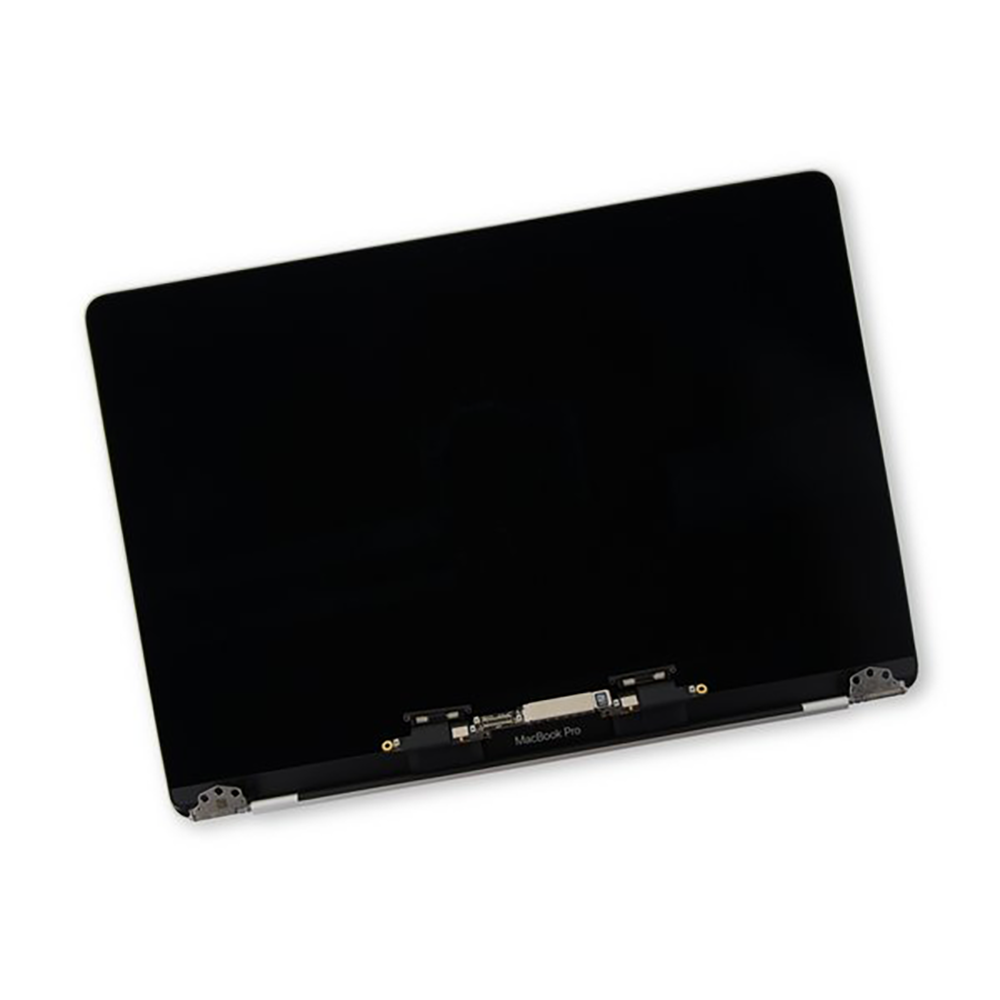
Trước khi tiến hành bóc tách ca máy, chúng ta cần hiểu rõ tại sao dòng màn hình này lại cực kỳ nhạy cảm với các tác động ngoại lực. Khác với các dòng MacBook Pro đời cũ (2012-2015) sử dụng lớp kính cường lực rời bảo vệ tấm nền LCD bên trong, các thế hệ Retina viền siêu mỏng sử dụng thiết kế nguyên khối ép nhiệt (Laminated Display).
Thành phần cấu tạo chính của cụm màn hình
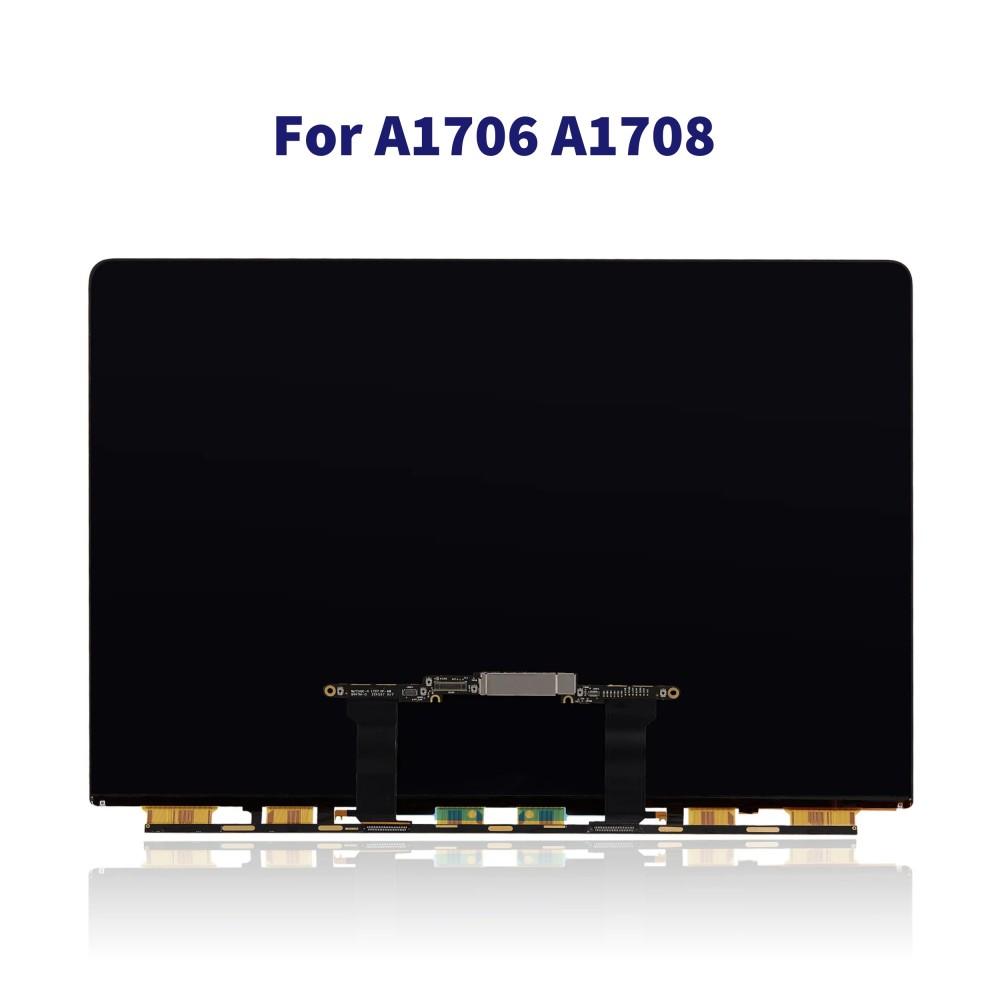
- Tấm nền LCD/Retina tích hợp đèn nền LED: Độ dày tổng thể của tấm nền chưa tới 2mm, nơi chứa các dải LED viền siêu nhỏ và lớp phót quang học cực mỏng.
- Cáp tín hiệu hình ảnh (Flex Cable): Gồm các đường truyền tín hiệu eDP (Embedded DisplayPort) tốc độ cao, được hàn nhiệt trực tiếp (TAB - Tape Automated Bonding) vào bản mạch mỏng của màn hình. Đây là điểm yếu chí mạng hay đứt ngầm khi gập mở máy nhiều lần hoặc khi kỹ thuật viên thao tác thiếu cẩn thận.
- Bo mạch điều khiển T-CON (Timing Controller): Nằm ẩn ngay sát cạnh dưới màn hình, chịu trách nhiệm xử lý tín hiệu từ bo mạch chủ (Logic Board) để phân phối lên các hàng/cột điểm ảnh.
- Chip lưu trữ thông tin màn hình (EEPROM): Chứa các dữ liệu hiệu chỉnh màu sắc, mã định danh và thông tin True Tone tương thích với bo mạch chủ.
Chẩn đoán pan bệnh và quyết định kỹ thuật cho linh kiện
Khi tiếp nhận máy, kỹ thuật viên tiến hành kiểm tra sơ bộ bằng cách kết nối màn hình ngoài qua cổng Thunderbolt/USB-C. Kết quả xuất hình ảnh hoàn hảo, xác định bo mạch chủ (Logic Board) và GPU tích hợp hoàn toàn khỏe mạnh. Vấn đề khu trú hoàn toàn tại cụm màn hình.
Phân tích nguyên nhân hỏng hóc trên linh kiện
1. Lỗi đứt cáp ngầm bên trong lớp bản lề: Hiện tượng chớp màn hình khi thay đổi góc mở xuất phát từ việc các sợi đồng dẫn tín hiệu eDP bên trong cáp màn hình bị mỏi cơ học và đứt gãy từng phần sau nhiều năm sử dụng.
2. Chết đường mạch trên kính (Driver IC/TAB): Các đường sọc màu tím xuất hiện ở mép dưới màn hình là do lớp keo dẫn điện anisotropic (ACF) kết nối giữa cáp tín hiệu và tấm nền LCD bị bong tróc, thường do máy bị tỳ đè mạnh khi nằm trong balo.
Dựa trên tình trạng này, phương án tối ưu và duy nhất đảm bảo độ bền lâu dài cho khách hàng là thay thế toàn bộ cụm màn hình chính hãng mới, thay vì ép lại cáp (vốn chỉ là giải pháp tạm thời, độ bền thấp và dễ tái phát).
Quy trình thay thế màn hình chuẩn phòng Lab VietITPro.vn
Tại trung tâm của chúng tôi, mọi quy trình tháo lắp các thiết bị cao cấp của Apple đều phải tuân thủ nghiêm ngặt các tiêu chuẩn chống tĩnh điện (ESD) và sử dụng đúng dụng cụ chuyên dụng để tránh làm móp méo vỏ máy hoặc làm xước các linh kiện lân cận.
Bước 1: Khử tĩnh điện và ngắt nguồn hoàn toàn
- Kỹ thuật viên đeo vòng chống tĩnh điện (ESD Strap) kết nối đất.
- Tháo ốp lưng đáy (Lower Case) bằng tua vít Pentalobe P5 chuyên dụng.
- QUY TẮC SỐ 1: Luôn ngắt kết nối pin (Battery Connector) khỏi bo mạch chủ trước khi thao tác bất kỳ kết nối cáp màn hình nào. Việc cắm/rút cáp màn hình khi pin còn điện sẽ làm chập cháy cuộn dây cấp nguồn cho đèn nền trên bo mạch chủ (thường gây cháy cầu chì đèn nền hoặc hỏng chip quản lý nguồn màn hình LP8550/TPS62180 tùy đời máy).
Bước 2: Tháo rời cụm bản lề và cáp tín hiệu cũ
- Tháo khung che cáp màn hình (Display Cable Shield) giữ bằng các ốc Torx T3/T4 siêu nhỏ.
- Ngắt kết nối cáp màn hình chính và cáp camera/True Tone ra khỏi socket trên bo mạch chủ.
- Tháo các ốc vít cố định bản lề màn hình (Display Clutch Hinge Screws). Cần giữ cố định cụm màn hình bằng một tay để tránh làm rơi rớt hoặc cấn móp phần vỏ nhôm nguyên khối (Topcase/A-Cover).
- Nhẹ nhàng trượt cụm màn hình cũ ra khỏi thân máy.
Bước 3: Chuẩn bị cụm màn hình mới chuẩn nhà máy
- Kiểm tra mã vạch, tem kiểm định và chất lượng hiển thị của cụm màn hình thay thế. Đảm bảo không có điểm chết (dead pixel), không bị hở sáng (light bleeding) tại các góc.
- Làm sạch bụi bẩn, keo tản nhiệt cũ hoặc các dị vật bám xung quanh khu vực rãnh bản lề bằng cồn IPA 99.9% và khăn vi sợi chống tĩnh điện.
Bước 4: Lắp đặt cụm màn hình mới
- Đưa cụm màn hình mới vào khớp chính xác với rãnh bản lề trên thân máy.
- Siết tạm các ốc bản lề với lực siết vừa đủ (torque chuẩn), kiểm tra độ mượt mà khi gập mở màn hình (không quá lỏng tạo cảm giác ọp ẹp, không quá cứng gây gãy chân ốc hoặc đứt cáp).
- Kết nối lại cáp tín hiệu màn hình và cáp camera vào socket trên bo mạch chủ. Lắp lại các tấm chắn bảo vệ cáp để triệt tiêu hiện tượng nhiễu sóng điện từ (EMI).
- Kết nối lại nguồn pin cuối cùng sau khi mọi cáp tín hiệu đã hoàn tất.
Hiệu chỉnh phần mềm và khôi phục tính năng nguyên bản (True Tone & Ambient Light)
Nhiều trung tâm sửa chữa thông thường sau khi thay màn hình xong chỉ bật máy lên thấy sáng là giao khách, dẫn đến việc tính năng True Tone bị biến mất trong phần cài đặt hiển thị (Display Settings), đồng thời độ sáng màn hình tự động không hoạt động chính xác. Tại VietITPro.vn, chúng tôi xử lý triệt để vấn đề này bằng thiết bị lập trình chuyên dụng.
uy trình nạp đồng bộ dữ liệu EEPROM màn hình
1. Đọc dữ liệu từ chip gốc: Sử dụng máy đọc/ghi chuyên dụng (như JCID hoặc i2C) để trích xuất mã định danh và thông số màu sắc từ chip EEPROM nằm trên cụm màn hình cũ (trong trường hợp chip cũ còn sống).
2. Ghi dữ liệu sang chip của màn hình mới: Nạp dữ liệu vừa trích xuất vào chip EEPROM trên cụm màn hình mới thay thế.
3. Hiệu chỉnh cảm biến ánh sáng môi trường (Ambient Light Sensor Calibration): Chạy lệnh đồng bộ thông qua phần mềm chẩn đoán chuyên sâu để hệ thống macOS nhận diện chính xác phần cứng mới, kích hoạt lại hoàn toàn tính năng True Tone (tự động điều chỉnh màu sắc màn hình theo ánh sáng môi trường thực tế).
Kiểm tra chất lượng toàn diện (QC Test) trước khi bàn giao
Sau khi hoàn tất quá trình lắp ráp phần cứng và đồng bộ phần mềm, máy linh kiện phải trải qua bài kiểm tra khắt khe kéo dài 60 phút tại khu vực Quality Control (QC) của xưởng:
- Kiểm tra độ đồng đều màu sắc: Sử dụng phần mềm kiểm tra chuyên dụng để hiển thị các dải màu đơn sắc (Đỏ, Xanh lá, Xanh dương, Trắng tinh, Đen tuyền) nhằm phát hiện sớm các điểm sáng bất thường hoặc ám màu.
- Kiểm tra độ nhạy cảm ứng/áp lực góc mở: Gập mở màn hình liên tục từ 0 đến 135 độ trong khi máy đang chạy video nặng để đảm bảo cáp tín hiệu không bị căng kéo hay chập chờn tín hiệu.
- Kiểm tra nhiệt độ tản nhiệt: Đảm bảo khu vực khe thoát nhiệt sát bản lề màn hình hoạt động ổn định, quạt tản nhiệt không bị cạ quẹt vào cáp màn hình mới đi dây.
Kinh nghiệm bảo dưỡng và phòng ngừa hỏng hóc màn hình MacBook Pro
Từ ca máy thực tế và hàng nghìn trường hợp đã sửa chữa, đội ngũ kỹ sư tại VietITPro.vn đưa ra những khuyến nghị thiết thực giúp người dùng kéo dài tuổi thọ cho cụm màn hình viền siêu mỏng:
1. Tuyệt đối không kẹp dị vật trên bàn phím: Dù chỉ là một mẩu giấy nhỏ, một chiếc USB hay khăn lót phím quá dày cũng tạo ra áp lực cực lớn lên tấm nền LCD siêu mỏng khi gập máy lại, gây nứt vỡ ngầm hoặc sọc màn hình.
2. Cầm chính giữa khi gập mở máy: Luôn thao tác mở máy bằng cách cầm vào chính giữa cạnh trên của màn hình thay vì cầm lệch một góc, tránh làm xoắn vặn khung nhôm và gây căng thẳng cơ học lên dải cáp tín hiệu bên trong bản lề.
3. Vệ sinh đúng cách: Không xịt trực tiếp dung dịch tẩy rửa lên bề mặt màn hình. Hãy xịt vào khăn vi sợi chuyên dụng với lượng vừa đủ và lau nhẹ nhàng theo chiều từ trong ra ngoài. Các chất lỏng ngấm vào mép dưới màn hình là nguyên nhân hàng đầu gây chập cháy mạch điều khiển T-CON.
Giải đáp thắc mắc thường gặp (FAQ)
1. Thay màn hình MacBook Pro viền siêu mỏng có mất tính năng True Tone không?
Tại VietITPro.vn, chúng tôi sử dụng thiết bị chuyên dụng để đồng bộ mã phần cứng, cam kết giữ lại 100% tính năng True Tone và tự động điều chỉnh độ sáng như màn hình zin theo máy.
2. Thời gian thay thế cụm màn hình mất bao lâu?
Quy trình từ lúc kiểm tra, tháo lắp phần cứng, đồng bộ phần mềm đến khi chạy QC hoàn thiện thường kéo dài từ 45 đến 60 phút. Khách hàng hoàn toàn có thể ngồi xem trực tiếp toàn bộ quy trình tại phòng kỹ thuật.
3. Cụm màn hình thay thế có chuẩn màu đồ họa để làm thiết kế không?
Linh kiện thay thế sử dụng loại tấm nền đạt chuẩn dải màu rộng Wide Color (P3), đáp ứng hoàn hảo các tiêu chuẩn khắt khe cho công việc chỉnh sửa ảnh, dựng phim và thiết kế đồ họa chuyên nghiệp.
Mọi chi tiết về dịch vụ sửa chữa, thay thế linh kiện MacBook chuyên sâu, quý khách vui lòng liên hệ trực tiếp với đội ngũ kỹ thuật VietITPro.vn tại TP.HCM để được tư vấn giải pháp tối ưu và tiết kiệm nhất.