System Archive Sitemap Data
Hotline 24/7: 0965.125.744•08:30 - 18:00 (T2 - T7)•46 Đường 18A, Phường Phước Long, TP. Thủ Đức, TP. HCM
Tra Cứu Bảo Hành|Góc Kỹ Thuật|
VIE
||Đăng nhập
VietITPro - IT Service & Hardware
Dịch Vụ Sửa ChữaBảng Giá Niêm YếtBuild PC
ƯU ĐÃI THÀNH VIÊN & DOANH NGHIỆP

ĐĂNG KÝ NHẬN BẢN TIN & VOUCHER KIẾN THỨC

Nhận ngay voucher giảm giá 10% linh kiện & miễn phí kiểm tra phần cứng định kỳ.

VIETITPRO

VietITPro - IT Service & Hardware

Trung tâm dịch vụ & Sửa chữa phần cứng máy tính chuyên sâu. Chuyên đóng chip BGA, sửa mainboard, vệ sinh máy trạm và phân phối linh kiện chính hãng.

Hotline Hỗ Trợ 24/7
0965125744
[email protected]
8:30 - 18:00 Từ thứ 2 đến thứ 7
Fanpage VietITProVLHồ Sơ Viet Luu

DỊCH VỤ & HARDWARE LAB

  • Bảng Giá Sửa Chữa Tổng Hợp
  • Mạch Điện Tử Thiết Kế & Modify
  • Linh Kiện Cũ & Thiết Bị Thanh Lý
  • Tự Build Cấu Hình PC (Build PC)
  • Trung Tâm Dịch Vụ Kỹ Thuật
  • Sửa Card Màn Hình (VGA)
  • Sửa & Thay Mainboard PC / Laptop
  • Vệ Sinh Máy Tính & Cài Đặt
  • Nạp Mực In Tận Nơi 24/7
  • Cứu Dữ Liệu Ổ Cứng SSD / HDD
  • Bảo Trì IT & Hạ Tầng Mạng
  • Thu Cũ Đổi Mới PC & Laptop
  • Khóa Học Điện Tử & Sửa Chữa IT

CHÍNH SÁCH & BẢO HÀNH

  • Hướng Dẫn Gửi Hàng Sửa Chữa
  • Quy Chuẩn Niêm Phong Kiện Hàng
  • Chính Sách Bảo Hành 1 Đổi 1
  • Bảng Giá Sửa Chữa Minh Bạch
  • Tra Cứu Bảo Hành Điện Tử
  • Tích & Đổi Điểm V-Points
  • Chính Sách Đổi - Trả Hàng
  • Bảo Mật Thông Tin & Dữ Liệu
  • Tuyển Dụng Kỹ Sư & CSKH (Đại Học - 05 Vị Trí)
CÔNG CỤ BUILD PC THÔNG MINH
Kiểm tra tương thích & Xuất PDF
BẮT ĐẦU BUILD PC NGAY

ĐỊA CHỈ & BẢN ĐỒ

VietITPro - Trụ Sở Chính
46 Đường 18A, Phường Phước Long, TP. Thủ Đức, TP. HCM
Xem bản đồ Google Maps tương tácBấm để tải bản đồ trực tiếp
46 Đường 18A, Phước Long, Thủ ĐứcChỉ đường
ĐỐI TÁC CHIẾN LƯỢC & LINH KIỆN PHÂN PHỐI CHÍNH HÃNG
Logo đối tác INTELINTELLogo đối tác AMDAMDLogo đối tác NVIDIANVIDIALogo đối tác ASUSASUSLogo đối tác MSIMSILogo đối tác GIGABYTEGIGABYTELogo đối tác DELLDELLLogo đối tác HPHPLogo đối tác LENOVOLENOVOLogo đối tác KINGSTONKINGSTONLogo đối tác INTELINTELLogo đối tác AMDAMDLogo đối tác NVIDIANVIDIALogo đối tác ASUSASUSLogo đối tác MSIMSILogo đối tác GIGABYTEGIGABYTELogo đối tác DELLDELLLogo đối tác HPHPLogo đối tác LENOVOLENOVOLogo đối tác KINGSTONKINGSTON
© 2020 – 2026VietITPro.vn|Hệ Thống Dịch Vụ & Phần Cứng Chuyên Sâu
Thông tin VietITPro•Tuyển dụng nhân tài•Liên hệ VietITPro
Trang ChủDịch Vụ Sửa LaptopThay ổ cứng Macbook Air 2017 (A1466) từ A - Z
Bảng Giá Sửa Laptop Niêm Yết
Kiến Thức MacBook & AppleKiểm Duyệt Kỹ Thuật VietITPro

Thay ổ cứng Macbook Air 2017 (A1466) từ A - Z

Ban Biên Tập VietITPro
•
01/08/2025
•
11 phút đọc
MacBook Air 13 inch 2017 (Model A1466, mã Logic Board `820-00165-A`) là một trong những dòng máy mang tính biểu tượng nhất của Apple trong kỷ nguyên chip Intel. Sử dụng bộ vi xử lý Intel Core i5-5350U / Core i7-5650U (th...
ZIN CHÍNH HÃNGVIETITPRO LAB
Thay ổ cứng Macbook Air 2017 (A1466)
Ổ CỨNG SSD & CỨU DỮ LIỆU Zin 100%
BÁO GIÁ NIÊM YẾT MINH BẠCH★ 5.0 (543+ khách đã dùng)

Thay ổ cứng Macbook Air 2017 (A1466)

1.084.000đ1.750.000đTIẾT KIỆM TRỰC TIẾP
Bảo hành 12 - 36 tháng
Thay lấy liền 15 - 30 phút
Khám & Đo kiểm vi mạch 0đ
Kỹ sư Lab trực tiếp xử lý
Xem Các Dòng Khác

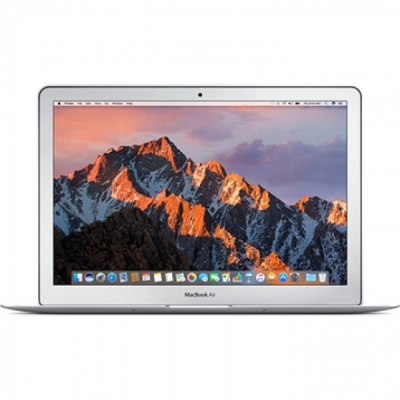
MacBook Air 13 inch 2017 (Model A1466, mã Logic Board 820-00165-A) là một trong những dòng máy mang tính biểu tượng nhất của Apple trong kỷ nguyên chip Intel. Sử dụng bộ vi xử lý Intel Core i5-5350U / Core i7-5650U (thế hệ thứ 5 Broadwell-U), bàn phím cắt kéo truyền thống bền bỉ cùng cổng sạc từ tính MagSafe 2 tiện lợi, mẫu máy này cho đến nay vẫn được hàng triệu nhân viên văn phòng, học sinh và sinh viên tin dùng nhờ độ bền bỉ và tính cơ động cao. Đặc biệt, đây cũng chính là thế hệ MacBook Air cuối cùng trong lịch sử của Apple còn sử dụng ổ cứng SSD dạng thanh cắm module vật lý có thể tháo rời và nâng cấp độc lập, trước khi Apple chuyển sang hàn chết hoàn toàn chip nhớ NAND Flash lên bo mạch chủ từ thế hệ MacBook Air Retina 2018 trở đi.

Tuy nhiên, phần lớn các máy MacBook Air 2017 xuất xưởng chỉ được trang bị dung lượng ổ cứng mặc định khiêm tốn là 128GB hoặc 256GB. Sau nhiều năm sử dụng, dung lượng này nhanh chóng bị quá tải bởi các bản cập nhật macOS, dữ liệu ảnh iCloud, file văn phòng và bộ nhớ tạm (Cache/Log). Bên cạnh đó, sau 7 - 9 năm hoạt động liên tục, các chip nhớ NAND Flash cũ bắt đầu thoái hóa chu kỳ ghi (TBW), dẫn đến hiện tượng máy chạy chậm chạp, đơ lag, xuất hiện biểu tượng thư mục nhấp nháy dấu hỏi chấm khi bật nguồn, hoặc sập nguồn mất dữ liệu. Bài viết này của Kỹ Sư Phần Cứng Trưởng VietITPro sẽ hướng dẫn chi tiết từ A đến Z về chuẩn chân cắm, các giải pháp nâng cấp SSD dung lượng cao, xử lý dứt điểm lỗi Sleep/Wake Crash và tối ưu hệ điều hành APFS trên A1466.

Sơ Đồ Kỹ Thuật & Cấu Hình Mạch Vuốt xem thêm →
+-------------------------------------------------------------------------------+

KIẾN TRÚC KHE LƯU TRỮ TRÊN MACBOOK AIR 2017 (LOGIC BOARD 820-00165)
+-----------------------------------------------------------------------+
VI XỬ LÝ INTEL BROADWELL CPU / PCH (Platform Controller Hub)
- Hỗ trợ 4 làn dữ liệu PCIe Gen 2.0 (Băng thông lý thuyết ~2.0 GB/s)
+-----------------------------------------------------------------------+
[Tuyến Bus Dữ Liệu PCIe x4 & Tín Hiệu SMCLK]
v
+-----------------------------------------------------------------------+
KHE CẮM Ổ CỨNG ĐỘC QUYỀN APPLE PROPRIETARY CONNECTOR (12 + 16 CHÂN)
- Đường nguồn chính: PP3V3_S0_SSD_FLT (3.3V cấp cho Controller & NAND)
- Đường nguồn phụ: PP1V8_S0_SSD (1.8V cho tầng Logic I/O)
- Tín hiệu điều khiển trạng thái nguồn: SSD_RESET_L, SSD_CLKREQ_L
+-----------------------------------------------------------------------+
+----------------------+----------------------+
v v
[PHƯƠNG ÁN 1: SSD APPLE OEM] [PHƯƠNG ÁN 2: M.2 NVMe + ADAPTER]
(Samsung SSUBX / Toshiba) (Samsung 970 EVO / WD SN570)
- Cắm trực tiếp 12+16 pin - Dung lượng 512GB - 2TB
- Chuẩn tương thích 100% - Tốc độ đọc ghi 1400-1500MB/s
+-------------------------------------------------------------------------------+

1. Phân Tích Kỹ Thuật: Chuẩn Giao Tiếp Lưu Trữ Trên MacBook Air 2017 (A1466)

Để lựa chọn ổ cứng thay thế chuẩn xác và bền bỉ, kỹ thuật viên cần nắm vững các thông số kỹ thuật cốt lõi của khe cắm SSD trên bo mạch chủ 820-00165:

1.1. Chuẩn Chân Cắm Độc Quyền Apple Proprietary 12+16 Pin

Khác biệt hoàn toàn với chuẩn khe cắm M.2 M-Key phổ thông trên máy tính Windows, Apple sử dụng giao tiếp chân cắm độc quyền gồm 12 chân ở mặt trên và 16 chân ở mặt dưới (thường được gọi là chuẩn Apple 12+16 pin).

  • Giao diện này kết nối trực tiếp với 4 làn PCIe (PCI Express Gen 2.0 x4) đi thẳng vào cụm chip PCH trên bo mạch chủ.
  • Tốc độ đọc ghi tuần tự của khe cắm này có thể đạt từ 1300 MB/s đến 1500 MB/s, mang lại tốc độ truy xuất dữ liệu cực kỳ nhanh chóng so với chuẩn SATA III cũ (chỉ đạt ~500 MB/s).

1.2. Mạch Nguồn Cấp Áp Cho SSD Trên Logic Board 820-00165

Hệ thống cấp nguồn cho khe SSD trên A1466 bao gồm các đường mạch cơ bản:

  • PP3V3_S0_SSD_FLT: Mức điện áp 3.3V cấp nguồn chính cho bộ điều khiển (Flash Controller) và các chip nhớ NAND Flash. Đường áp này được lọc qua cuộn cảm và tụ điện dập nhiễu để đảm bảo điện áp luôn phẳng tuyệt đối.
  • PP1V8_S0_SSD: Mức điện áp 1.8V cung cấp cho các tầng mạch giao tiếp logic bên trong thanh SSD.
  • Khi máy gặp sự cố chập nguồn hoặc ẩm mốc quanh khe SSD, IC quản lý nguồn U3710 sẽ ngắt mạch bảo vệ, khiến máy không thể nhận diện được ổ cứng.

2. Bảng Chẩn Đoán Lỗi Ổ Cứng Thường Gặp Trên MacBook Air 2017

Sau nhiều năm vận hành, ổ cứng SSD trên A1466 thường gặp các bệnh lý phần cứng sau:

Dấu hiệu thực tế trên MacBook Air A1466Bản chất kỹ thuật của sự cốNguyên nhân sâu xaHướng xử lý tối ưu tại VietITPro
Khởi động hiện biểu tượng thư mục có dấu hỏi chấm nhấp nháy (Flashing Folder ?)Máy không tìm thấy phân vùng khởi động chứa hệ điều hành macOSChip nhớ NAND Flash bị hỏng, Controller SSD bị chết hoặc đứt đường nguồn 3.3VThay thế ổ cứng SSD mới và cài đặt lại macOS Monterey
Máy bị treo đơ ở thanh tiến trình Logo Apple (Treo Táo), không vào được màn hình chínhBảng phân vùng APFS bị lỗi cấu trúc dữ liệu nghiêm trọng hoặc xuất hiện Bad BlockThoái hóa ô nhớ NAND sau nhiều chu kỳ ghi xóa hoặc tắt nguồn đột ngộtChạy công cụ sửa lỗi Disk First Aid; nếu không hết cần thay SSD mới
Ổ cứng bị khóa ở chế độ chỉ đọc (Read-Only), không thể lưu file hay tải ứng dụngTính năng tự bảo vệ (Write Protect Mode) của Controller SSD được kích hoạtỔ cứng đã đạt đến giới hạn tuổi thọ ghi dữ liệu (TBW Endurance Limit)Sao lưu toàn bộ dữ liệu ra ngoài và tiến hành thay SSD mới ngay lập tức
Máy chạy cực kỳ chậm chạp, xoay vòng tròn cầu vồng liên tục khi mở các tác vụ nhẹTốc độ đọc ghi của SSD bị sụt giảm nghiêm trọng (dưới 50 MB/s)Controller SSD bị quá nhiệt hoặc các block nhớ bị lỗi phản hồi trễThay thế SSD NVMe PCIe tốc độ cao để khôi phục hiệu năng
Dung lượng báo bộ nhớ Hệ Thống (System Data) chiếm gần hết dung lượng 128GBThiếu hụt không gian lưu trữ do nhu cầu công việc ngày càng mở rộngỔ cứng dung lượng gốc 128GB quá nhỏ so với tiêu chuẩn phần mềm hiện nayNâng cấp dung lượng lên 512GB hoặc 1TB PCIe NVMe

3. Các Phương Án Nâng Cấp Ổ Cứng Cho MacBook Air 2017: So Sánh Chi Tiết

Hiện nay, người dùng MacBook Air A1466 có 2 phương án nâng cấp ổ cứng chính:

Sơ Đồ Kỹ Thuật & Cấu Hình Mạch Vuốt xem thêm →
+-------------------------------------------------------------------------------+

SO SÁNH 2 PHƯƠNG ÁN NÂNG CẤP SSD CHO MACBOOK AIR 2017 (A1466)
[PHƯƠNG ÁN 1: SSD APPLE OEM NGUYÊN BẢN]
- Nguồn gốc: Bóc máy chính hãng Apple
- Chuẩn chân cắm: 12+16 pin nguyên bản
- Tương thích 100% không cần mạch chuyển
- Dung lượng tối đa thường gặp: 256GB - 512GB
[PHƯƠNG ÁN 2: SSD M.2 NVMe + ADAPTER CHUYÊN DỤNG]
- Nguồn gốc: Samsung 970 EVO Plus / WD SN570 / Crucial
- Chuẩn chân cắm: M.2 NVMe chuyển qua chân 12+16 pin
- Dung lượng linh hoạt: 256GB / 512GB / 1TB / 2TB
- Tốc độ đọc ghi tối đa băng thông máy (~1400-1500 MB/s)
- Chi phí trên mỗi Gigabyte rẻ hơn 50% so với SSD OEM
+-------------------------------------------------------------------------------+

3.1. Phương Án 1: Ổ Cứng SSD Zin Apple OEM (Bóc Máy)

  • Ưu điểm: Tương thích 100% với hệ điều hành macOS từ các phiên bản cũ (macOS Sierra, High Sierra) đến phiên bản mới (macOS Monterey), chế độ ngủ Sleep/Wake hoạt động ổn định tuyệt đối mà không cần bất kỳ tinh chỉnh nào.
  • Nhược điểm: Giá thành cao, số lượng linh kiện dung lượng lớn (512GB/1TB) rất khan hiếm, tốc độ đọc ghi giới hạn ở mức công nghệ cũ.

3.2. Phương Án 2: Ổ Cứng M.2 NVMe Chuẩn M-Key + Adapter Chuyển Chân Cao Cấp (Khuyên Dùng)

  • Ưu điểm: Sử dụng các dòng SSD NVMe Gen3x4 thế hệ mới từ các thương hiệu hàng đầu thế giới (Samsung, Western Digital, Crucial, Kingston). Tốc độ đọc ghi đạt mức kịch trần băng thông của máy (~1500 MB/s), dung lượng dễ dàng nâng cấp lên tới 512GB, 1TB hoặc thậm chí 2TB, giá thành cực kỳ kinh tế.
  • Yêu cầu kỹ thuật: Bắt buộc máy phải được cập nhật BootROM EFI tương thích (có sẵn từ macOS High Sierra 10.13 trở lên) và cần được kỹ thuật viên xử lý cấu hình quản lý nguồn để tránh lỗi Sleep Crash.

4. Xử Lý Triệt Để Hiện Tượng "Sleep / Wake Crash & Hao Pin Chế Độ Ngủ" Khi Dùng SSD NVMe

Khi nâng cấp SSD M.2 NVMe thông qua Adapter cho MacBook Air 2017, một số trường hợp người dùng tự thay ở nhà gặp hiện tượng: khi gập máy để qua đêm, máy bị sập nguồn khởi động lại kèm thông báo lỗi "Kernel Panic", hoặc pin bị tụt rất nhanh.

4.1. Bản Chất Kỹ Thuật Của Hiện Tượng

  • Chuẩn quản lý nguồn ACPI trên macOS sử dụng trạng thái ngủ sâu Standby Mode (Hibernation Mode 25) sau một khoảng thời gian gập máy (mặc định là 3 giờ). Khi đó, hệ thống sẽ ngắt hoàn toàn nguồn cấp điện tới khe PCIe để tiết kiệm pin tối đa.
  • Một số bộ điều khiển (Controller) trên ổ cứng NVMe của bên thứ ba không phản hồi kịp lệnh chuyển trạng thái nguồn D3cold / PCIe L1.2 Substates khi người dùng mở nắp máy trở lại, dẫn đến việc CPU Intel không tìm thấy ổ đĩa khởi động và kích hoạt lỗi Kernel Panic sập nguồn.

4.2. Giải Pháp Xử Lý Dứt Điểm Tại VietITPro

Tại Phòng Lab VietITPro, 100% máy MacBook Air 2017 sau khi nâng cấp SSD NVMe đều được các kỹ sư xử lý tối ưu hệ thống thông qua các bước chuyên sâu:

1. Cập nhật BootROM EFI Firmware lên phiên bản mới nhất: Cài đặt bản phân phối macOS Monterey 12.7.x chính chủ từ Apple để nạp bản vá firmware EFI mới nhất cho bo mạch chủ 820-00165, giúp BIOS nhận diện và điều khiển controller NVMe mượt mà.

2. Cấu hình lại chế độ quản lý nguồn qua Terminal:

Kỹ thuật viên mở ứng dụng Terminal và thực thi chuỗi lệnh quản trị hệ thống:

Sơ Đồ Kỹ Thuật & Cấu Hình Mạch Vuốt xem thêm →
sudo pmset -a hibernatemode 3

sudo pmset -a standbydelayhigh 86400

sudo pmset -a standbydelaylow 86400

sudo pmset -a autopoweroff 0

sudo trimforce enable

Sau khi cấu hình chuỗi lệnh trên, MacBook Air 2017 sẽ ngủ nghỉ êm ái, gập mở nắp máy thức dậy tức thì (Instant Wake-up), và mức tiêu hao pin khi để qua đêm chỉ dao động từ 1% đến 2%, hoàn toàn tương đương với ổ cứng Apple OEM gốc.

5. Quy Trình 6 Bước Thay Thế Ổ Cứng MacBook Air 2017 Chuẩn Phòng Lab VietITPro

Sơ Đồ Kỹ Thuật & Cấu Hình Mạch Vuốt xem thêm →
+-------------------------------------------------------------------------------+

QUY TRÌNH THAY Ổ CỨNG MACBOOK AIR A1466 TẠI PHÒNG LAB VIETITPRO
[1. Kiểm Tra Tình Trạng Sức Khỏe SMART Ổ Cũ & Sao Lưu Dữ Liệu Khách Hàng]
v
[2. Tháo Ốc Nắp Đáy Pentalobe P5 & Ngắt Kết Nối Giắc Cắm Pin Li-Po]
v
[3. Tháo Ốc Định Vị Torx T5, Nhấc Thanh SSD Cũ Ra Khỏi Khe Cắm 12+16 Pin]
v
[4. Vệ Sinh Bụi Quạt Tản Nhiệt, Tra Keo Gốm Mới & Lắp Đặt SSD NVMe Mới]
v
[5. Định Dạng Phân Vùng APFS GUID & Cài Đặt Hệ Điều Hành macOS Monterey Mới]
v
[6. Tinh Chỉnh Quản Lý Nguồn pmset, Kích Hoạt TRIM & Chạy Test Tốc Độ]
+-------------------------------------------------------------------------------+

Bước 1: Kiểm Tra Tổng Thể & Sao Lưu Dữ Liệu

  • Kỹ thuật viên kiểm tra tình trạng nhận diện ổ cứng, đo đạc tốc độ đọc ghi hiện tại và kiểm tra các chỉ số sức khỏe SMART của chip nhớ NAND.
  • Hỗ trợ khách hàng sao lưu toàn bộ dữ liệu quan trọng sang ổ cứng ngoài hoặc nạp dữ liệu trực tiếp bằng công cụ chuyên dụng nếu ổ cũ bị lỗi phân vùng.

Bước 2: Tháo Nắp Đáy & Ngắt Nguồn Pin

  • Sử dụng tua vít Pentalobe P5 tháo 10 ốc cố định nắp đáy nhôm Unibody (chú ý phân loại 2 ốc dài ở vị trí giữa bản lề).
  • Nhẹ nhàng nhấc nắp đáy ra ngoài. Rút giắc cắm nguồn pin Li-Po ra khỏi bo mạch chủ để đảm bảo an toàn tuyệt đối, triệt tiêu mọi rủi ro chập cháy vi mạch khi thao tác.

Bước 3: Tháo Rời Ổ Cứng Cũ & Vệ Sinh Bo Mạch

  • Dùng tua vít Torx T5 tháo ốc định vị thanh SSD vào khung chân ren trên bo mạch chủ.
  • Nhẹ nhàng rút thanh SSD cũ theo phương nghiêng góc 15 độ.
  • Sử dụng máy hút bụi chuyên dụng và cọ lông mềm quét sạch bụi bẩn bám trên quạt tản nhiệt, bo mạch chủ và các khe thoát gió. Tra lại keo tản nhiệt gốm cao cấp cho vi xử lý Intel Core i5/i7.

Bước 4: Lắp Đặt Ổ Cứng SSD NVMe Mới & Adapter Chuyên Dụng

  • Lắp thanh SSD NVMe chính hãng (Samsung / WD / Crucial) vào bo mạch chuyển đổi chân mạ vàng chất lượng cao.
  • Cắm tổ hợp SSD + Adapter vào khe cắm 12+16 pin trên bo mạch chủ, đảm bảo chân cắm khít 100% và không bị vênh.
  • Bắt lại ốc định vị Torx T5 đúng lực siết tiêu chuẩn. Cắm lại giắc nguồn pin và đóng nắp đáy máy.

Bước 5: Định Dạng Phân Vùng APFS & Cài Đặt macOS Monterey

  • Kết nối USB Installer chứa bộ cài đặt hệ điều hành macOS Monterey 12.7.x chính chủ.
  • Khởi động vào môi trường macOS Recovery, mở tiện ích Disk Utility:
  • Chọn View -> Show All Devices.
  • Chọn ổ đĩa gốc, nhấn Erase (Xóa) với định dạng APFS và sơ đồ bảng phân vùng GUID Partition Map.
  • Tiến hành cài đặt macOS Monterey sạch sẽ từ đầu, giúp hệ thống vận hành mượt mà và khai thác tối đa hiệu năng của SSD mới.

Bước 6: Cấu Hình Tối Ưu Hệ Thống, Kích Hoạt TRIM & Kiểm Tra Tốc Độ

  • Sau khi vào màn hình Desktop chính, kỹ thuật viên thực thi các lệnh Terminal tối ưu chế độ ngủ pmset và kích hoạt lệnh sudo trimforce enable.
  • Chạy phần mềm Blackmagic Disk Speed Test để kiểm tra tốc độ đọc ghi thực tế (đạt chuẩn từ 1300 MB/s - 1500 MB/s).
  • Bàn giao máy cho khách hàng cùng phiếu bảo hành điện tử chính hãng từ 12 đến 36 tháng.

6. Lời Khuyên Sử Dụng & Duy Trì Tuổi Thọ Ổ Cứng MacBook Air Bền Bỉ

Để ổ cứng mới nâng cấp đạt tuổi thọ tối đa từ 5 - 10 năm sử dụng, Kỹ Sư VietITPro khuyến nghị người dùng:

1. Luôn duy trì ít nhất 15% - 20% dung lượng trống: Ổ cứng SSD sử dụng công nghệ Wear Leveling để phân bổ đều các lần ghi lên các ô nhớ NAND. Việc để ổ cứng đầy 100% dung lượng liên tục sẽ làm giảm đáng kể tốc độ và rút ngắn tuổi thọ của ổ.

2. Không tắt nguồn nóng bằng cách nhấn giữ nút nguồn: Chỉ nhấn giữ nút nguồn khi máy bị treo cứng hoàn toàn. Tắt nguồn đột ngột khi ổ cứng đang thực hiện chu kỳ ghi dữ liệu có thể làm hỏng bảng mục lục tập tin của phân vùng APFS.

3. Bảo dưỡng vệ sinh tản nhiệt định kỳ 12 - 18 tháng/lần: Nhiệt độ máy mát mẻ sẽ giúp Controller của ổ cứng không bị quá nhiệt, ngăn ngừa tình trạng suy giảm tốc độ đọc ghi (Thermal Throttling).
HỖ TRỢ KỸ THUẬT & Chẩn Đoán Miễn Phí

Thiết bị phần cứng của bạn đang gặp sự cố tương tự?

VietITPro Center với 10+ năm kinh nghiệm sẵn sàng đo kiểm vi mạch, chẩn đoán lỗi miễn phí và sửa chữa thay thế linh kiện zin bảo hành 1 đổi 1 lên tới 12 tháng.

HOTLINE: 0965125744

Dịch Vụ Sửa Chữa Cùng Hãng & Cùng Dòng Máy

Xem tất cả dịch vụ
Thay ổ cứng SSD M2 256G Eekoo E5 SATA 3 chính hãng
LIÊN HỆ BÁO GIÁThay ổ cứng SSD M2 256G Eekoo E5 SATA 3 chính hãng
Liên hệ
Thay ổ cứng SSD Kingston KC3000 512Gb M.2 PCIe Gen4 NVMe
LIÊN HỆ BÁO GIÁThay ổ cứng SSD Kingston KC3000 512Gb M.2 PCIe Gen4 NVMe
Liên hệ
Thay ổ cứng SSD 240Gb WD Green M.2 2280 SATA 3 - WDS240G2G0B chính hãng
LIÊN HỆ BÁO GIÁThay ổ cứng SSD 240Gb WD Green M.2 2280 SATA 3 - WDS240G2G0B chính hãng
Liên hệ
Thay ổ cứng SSD 480GB WD Green M.2 2280 SATA 3 - WDS480G2G0B
ZIN CHÍNH HÃNGThay ổ cứng SSD 480GB WD Green M.2 2280 SATA 3 - WDS480G2G0B
1.820.000đ2.937.500đ

Sản Phẩm & Linh Kiện Khuyên Dùng

Xem tất cả
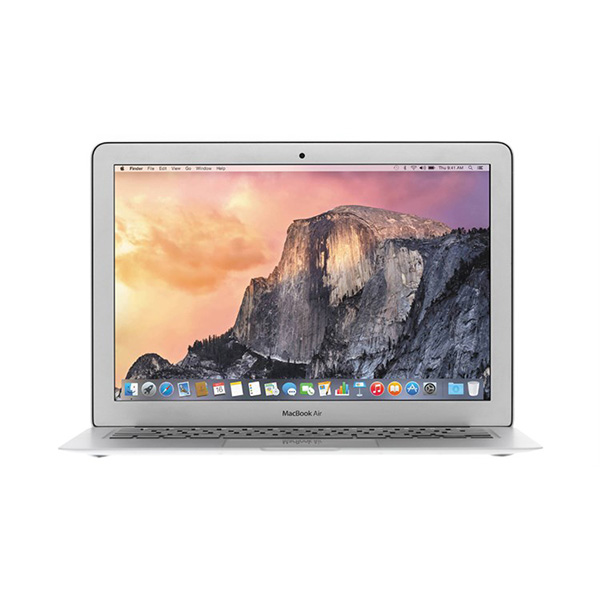
Macbook Air 2017 13inch | Core i7 8GB 256GB

Macbook Air 2017 13inch | Core i7 8GB 256GB

250.000đ
Macbook Air 2017 13inch | Core i5 8GB 256GB

Macbook Air 2017 13inch | Core i5 8GB 256GB

250.000đ
Macbook Air 2017 13inch | Core i5 8GB 128GB

Macbook Air 2017 13inch | Core i5 8GB 128GB

5.990.000đ
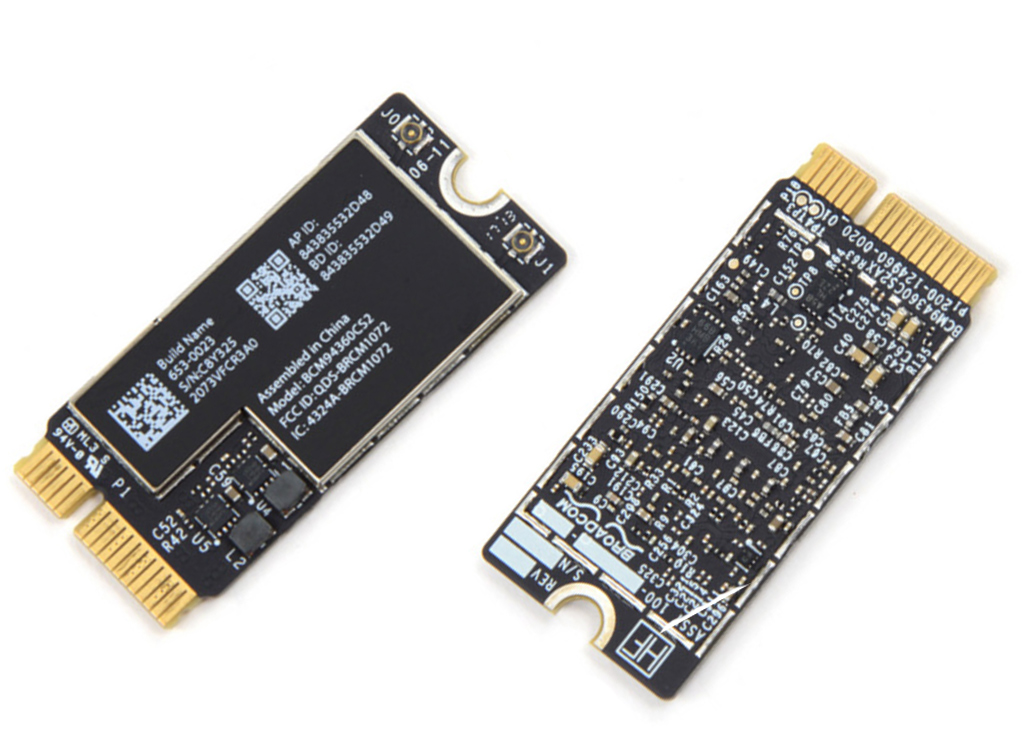
Wifi Macbook Air 11″ 13″ (2013 – 2017)

Wifi Macbook Air 11″ 13″ (2013 – 2017)

437.500đ

BÌNH LUẬN & THẢO LUẬN KỸ THUẬT

0
Ý kiến đóng góp thực tế từ độc giả & Phản hồi từ BQT

Vui lòng đăng nhập để gửi bình luận hoặc câu hỏi kỹ thuật

Thành viên V-Member có thể gửi câu hỏi thảo luận, đính kèm hình ảnh thực tế và nhận phản hồi trực tiếp từ đội ngũ kỹ thuật VietITPro.

Đăng Nhập V-MemberĐăng Ký Tài Khoản
TÁC GIẢ CHUYÊN MÔNĐã Xác Minh
Ban Biên Tập VietITPro
✓
Ban Biên Tập VietITPro
Ban Biên Tập Kỹ Thuật VietITPro
Chuyên gia phân tích vi mạch & giải pháp kỹ thuật VietITPro Tech Lab
Xem hồ sơ & bài viết kỹ thuật

BÀI VIẾT NỔI BẬT

Apple One Là Gì? Giải Pháp Tối Ưu Chi Phí Cho Hệ Sinh Thái Apple
1

Apple One Là Gì? Giải Pháp Tối Ưu Chi Phí Cho Hệ Sinh Thái Apple

25/09/2021
Bypass Khóa MDM Quản Lý Doanh Nghiệp Từ Xa Cho iMac — Vô Hiệu Hóa Remote Management, Cập Nhật macOS Trọn Đời
2

Bypass Khóa MDM Quản Lý Doanh Nghiệp Từ Xa Cho iMac — Vô Hiệu Hóa Remote Management, Cập Nhật macOS Trọn Đời

30/01/2020
Bàn phím MacBook nào tốt nhất? So sánh NuPhy, Keychron, Magic
3

Bàn phím MacBook nào tốt nhất? So sánh NuPhy, Keychron, Magic

30/06/2021
Bản chất Apple Intelligence: Kỷ nguyên AI phần cứng mới
4

Bản chất Apple Intelligence: Kỷ nguyên AI phần cứng mới

24/06/2025
Bảng Giá Dịch Vụ Cài Win, Cài macOS & Phần Mềm Máy Tính Tận Nơi Mới Nhất 2026 Tại TPHCM & Thủ Đức
5

Bảng Giá Dịch Vụ Cài Win, Cài macOS & Phần Mềm Máy Tính Tận Nơi Mới Nhất 2026 Tại TPHCM & Thủ Đức

02/08/2021
Bảng Giá Sửa & Thay Mainboard PC, Laptop, MacBook Mới Nhất 2026 Tại TPHCM
6

Bảng Giá Sửa & Thay Mainboard PC, Laptop, MacBook Mới Nhất 2026 Tại TPHCM

31/03/2022
DỊCH VỤ SỬA CHỮA BO MẠCH (PCB)

Chẩn Đoán & Sửa Chữa Máy Tính Chuyên Nghiệp

Sửa Card VGA, Sửa Mainboard Laptop/PC, Cứu Dữ Liệu lấy liền tại TP. Thủ Đức & TP. HCM.

TƯ VẤN KỸ THUẬT TRỰC TIẾP

Cần hỗ trợ gấp? Đội ngũ kỹ sư VietITPro sẵn sàng tư vấn 24/7.

Gọi HotlineChat Zalo
Thay ổ cứng Macbook Air 2017 (A1466)
1.084.000đ• Bảo hành 12 - 36 tháng
Bảng Giá Sửa Laptop