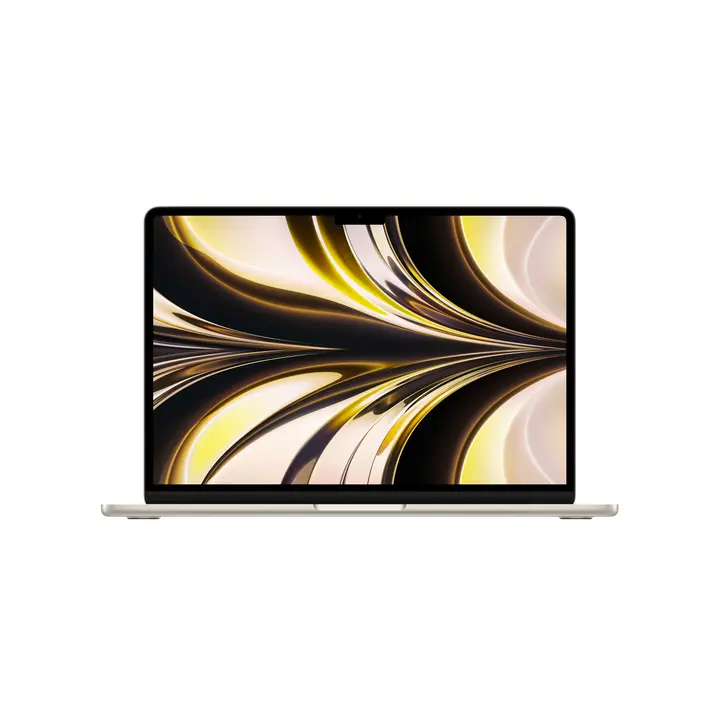
MacBook Air 13-inch 2020 phiên bản chạy chip Intel (Model A2179 – EMC 3302 – Bo mạch chủ Logic Board 820-01965) được trang bị vi xử lý Intel Core thế hệ thứ 10 (Ice Lake: Core i3-1000G4, Core i5-1030NG7, Core i7-1060NG7) cùng khối pin Lithium-ion Polymer Model A1965 công suất 49.9Wh. Mặc dù mang lại tính cơ động cao, thiết kế tản nhiệt thụ động cách ly quạt của dòng máy này khiến nhiệt lượng từ CPU tích tụ trực tiếp trong khoang máy, đẩy nhanh tốc độ lão hóa cell pin và gây ra hiện tượng phồng pin chèn ép bàn di chuột Trackpad.
Dưới góc nhìn chuyên sâu của Kỹ Sư Phần Cứng Trưởng tại Phòng Lab VietITPro, bài viết này sẽ phân tích chi tiết cấu trúc cell pin A1965, nguyên nhân hóa lý dẫn đến phồng rộp, nguy cơ hỏng hóc Trackpad và quy trình bóc tách – thay thế cell pin Zin chuẩn an toàn tuyệt đối.
1. Cấu Trúc Khối Pin A1965 & Thông Số Kỹ Thuật Trên MacBook Air A2179
Khối pin Model A1965 được bố trí dạng 3 cell phẳng nằm ngang trải dài khắp khoang đáy phía dưới bàn phím và hai bên bàn rê chuột Force Touch:
Bảng Thông Số Điện Hóa & Cơ Khí Pin A1965:
- Loại cell pin: Lithium-ion Polymer (Li-Po) 3 cell mắc nối tiếp (3S1P).
- Điện áp danh định (Nominal Voltage): 11.4V DC.
- Điện áp sạc cực đại (Max Charging Voltage): 13.05V DC.
- Dung lượng thiết kế (Design Capacity): 49.9 Wh / 4379 mAh.
- Mạch quản lý thông minh (BMS - Battery Management System): Sử dụng chip đo dung lượng (Gas Gauge IC) của Texas Instruments giao tiếp trực tiếp với chip bảo mật Apple T2 qua bus truyền thông
SMBus(System Management Bus). - Cơ chế cố định: Dán chặt vào khung nhôm Unibody bằng các dải keo kéo co giãn chuyên dụng của Apple (Stretch-Release Adhesive Strips).
2. Lỗ Hổng Thiết Kế Tản Nhiệt Trên A2179 & Nguyên Lý Phồng Pin
Khác với các dòng MacBook Pro có ống đồng (Heatpipe) dẫn nhiệt trực tiếp từ CPU ra thẳng khe gió của quạt tản nhiệt, MacBook Air 2020 Intel A2179 sở hữu một thiết kế tản nhiệt gây nhiều tranh cãi:
2.1. Nhiệt Độ Cao Phá Hủy Cấu Trúc Điện Hóa
- Khi người dùng xử lý các tác vụ nặng (họp Zoom/Meet, mở nhiều tab trình duyệt, render video), CPU Intel Ice Lake nhanh chóng chạm ngưỡng nhiệt độ 95°C – 100°C.
- Do không có ống đồng tản nhiệt cưỡng bức, nhiệt lượng bị bức xạ trực tiếp xuống khung nhôm và khoang chứa pin.
- Khi các cell pin Li-Po phải làm việc liên tục trong môi trường nhiệt độ vượt quá 45°C – 55°C:
1. Dung môi hữu cơ (Ethylene Carbonate, Dimethyl Carbonate) trong chất điện phân bị phân hủy hóa học do quá nhiệt.
2. Quá trình phân hủy giải phóng các hợp chất khí như Carbon Dioxide (), Carbon Monoxide ($CO$) và Hydrocarbon nhẹ.
3. Áp suất khí bên trong tăng vọt làm căng phồng lớp vỏ nhôm bọc ngoài của các cell pin, tạo ra hiện tượng phồng pin (Battery Swelling).
3. Tác Động Cơ Học Của Pin Phồng: Kẹt & Nứt Vỡ Force Touch Trackpad
Hiện tượng phồng pin trên MacBook Air A2179 không chỉ làm giảm thời lượng sử dụng mà còn tiềm ẩn nguy cơ phá hủy cơ học nghiêm trọng:
Các Hậu Quả Cơ Học Điển Hình:
1. Liệt click ảo / Kẹt cứng Trackpad: Bàn rê chuột Force Touch của Apple không sử dụng nút bấm vật lý mà hoạt động nhờ cảm biến lực kết hợp động cơ rung Taptic Engine. Khi cell pin trung tâm bị phồng đội lên, nó ép chặt vào mặt lưng Trackpad, triệt tiêu khoảng không gian dao động cơ học khiến Trackpad bị cứng đơ, không thể bấm click được nữa.
2. Loạn trỏ chuột & Tự động nhảy điểm: Lực ép không đồng đều lên các cảm biến biến dạng (Strain Gauges) làm máy nhận diện sai tín hiệu lực nhấn, khiến con trỏ chuột nhảy loạn xạ trên màn hình.
3. Nứt vỡ mặt kính Trackpad: Khi áp lực khí bên trong cell pin vượt quá giới hạn chịu đựng, nó có thể làm nứt vỡ tấm kính cường lực bề mặt của Trackpad từ dưới lên.
4. Cong vênh nắp đáy (D-Case): Nắp nhôm đáy máy bị đội phồng, khiến máy đặt trên mặt phẳng bị bập bênh 4 góc chân đế cao su.
4. Phân Tích Mã Lỗi Pin & Giao Tiếp Bus Dữ Liệu SMBus
Chip quản lý nguồn SMC tích hợp trong chip bảo mật Apple T2 liên tục đọc dữ liệu telemetry từ mạch BMS của pin qua 2 đường tín hiệu: SMBUS_SMC_5_G3_SDA (Data) và SMBUS_SMC_5_G3_SCL (Clock).
Các Trạng Thái Báo Lỗi Pin Cần Thay Thế Ngay:
- Service Recommended (Khuyến nghị bảo trì): Dung lượng khả dụng thực tế (
Full Charge Capacity) đã tụt xuống dưới 80% so với dung lượng thiết kế ban đầu (dưới 3500 mAh) hoặc số chu kỳ sạc (Cycle Count) đã vượt quá ngưỡng 1000 lần. - Replace Soon / Replace Now: Nội trở của các cell pin tăng cao, xuất hiện sự lệch áp nghiêm trọng giữa 3 cell pin (> 0.15V giữa Cell 1, Cell 2 và Cell 3), gây ra hiện tượng sập nguồn đột ngột khi rút sạc dù pin vẫn báo còn 20% – 30%.
- Pin báo dấu X màu đỏ / "No Battery Available": Đứt cầu chì nhiệt bảo vệ (Chemical Fuse) trên mạch BMS do quá dòng hoặc chập mạch cell pin.
5. Quy Trình Bóc Tách Pin An Toàn Tuyệt Đối Bằng Dung Môi Tại VietITPro
Việc bóc tách pin dán keo trên MacBook Air A2179 tiềm ẩn rủi ro cháy nổ rất cao nếu kỹ thuật viên sử dụng lực đòn bẩy hoặc vật kim loại nhọn làm thủng màng bọc pin (gây phản ứng oxy hóa mãnh liệt Thermal Runaway giữa Lithium và không khí).
Tại VietITPro, quy trình bóc tách được chuẩn hóa 100% bằng phương pháp hóa học an toàn:
Bước 1: Chuẩn Bị & Cách Ly Bo Mạch
1. Tháo nắp đáy D-case, lập tức ngắt giắc cắm tín hiệu pin và ốc cố định bản cực nguồn Battery Terminal vào bo mạch chủ.
2. Tháo toàn bộ bàn di chuột Force Touch Trackpad ra khỏi máy để tránh dung dịch làm ẩm hoặc biến dạng bề mặt Trackpad.
Bước 2: Bơm Dung Môi Hóa Học Làm Rã Keo Chuyên Dụng
1. Nhỏ dung dịch dung môi hữu cơ tinh khiết Isopropyl Alcohol (IPA) 99.7% vào các khe viền của 3 cell pin.
2. Đợi 2 - 3 phút để dung môi thẩm thấu hoàn toàn, làm mềm và vô hiệu hóa cấu trúc bám dính của lớp keo Acrylic của Apple.
Bước 3: Luồn Chỉ Cước Cắt Keo & Nhấc Khối Pin
1. Sử dụng sợi chỉ cước nylon chịu lực chuyên dụng luồn nhẹ nhàng xuống phía dưới đáy của từng cell pin.
2. Kéo chỉ cước đan chéo theo hình zíc zắc để tách đứt các dải keo đã mềm mà hoàn toàn không tác động bất kỳ lực uốn cong nào lên cell pin.
3. Nhấc toàn bộ khối pin cũ ra ngoài và đặt vào thùng chứa chống cháy chuyên dụng.
4. Làm sạch sạch sẽ toàn bộ vết keo cũ trên khung nhôm bằng cồn IPA.
Bước 4: Lắp Đặt Khối Pin Mới & Cố Định Bằng Băng Keo Nhiệt
1. Đặt khối pin Zin OEM A1965 mới vào đúng vị trí định vị trên khung Topcase.
2. Dán cố định bằng dải băng keo tản nhiệt chuyên dụng.
3. Lắp lại cụm Trackpad, căn chỉnh khe hở 4 cạnh đều nhau chuẩn xác đến từng 0.1mm.
4. Siết ốc bản cực pin và cắm lại cáp dữ liệu BMS vào Logic Board.
6. Hiệu Chuẩn Mạch Đo Dung Lượng Pin (Battery Gauge Calibration)
Sau khi thay pin mới, kỹ sư VietITPro tiến hành quy trình hiệu chuẩn mạch đo dung lượng để hệ thống nhận diện chính xác 100% đường cong xả nạp:
1. Sạc liên tục: Cắm sạc củ sạc USB-PD 30W/61W sạc đầy pin đến 100% và duy trì cắm sạc thêm ít nhất 2 giờ.
2. Xả sâu: Rút sạc và sử dụng máy cho đến khi pin cạn kiệt, máy tự động chuyển sang chế độ ngủ sâu (Deep Sleep) và tự tắt hoàn toàn. Để máy nghỉ trong 2 - 3 giờ.
3. Nạp đầy lại: Cắm sạc liên tục không ngắt quãng cho đến khi pin đầy 100%. Quy trình này giúp chip Gas Gauge học lại giá trị dung lượng thực tế (Full Charge Capacity) đạt mức tối đa ~4379 mAh.
7. Bảng Giá Thay Pin MacBook Air 2020 (A2179) Tại VietITPro
> Cam kết từ VietITPro: Pin mới 100% chưa qua sử dụng, số lần sạc 0 lần, dung lượng chuẩn nhà sản xuất. Khách hàng theo dõi trực tiếp toàn bộ quy trình thay thế lấy liền trong 30 - 45 phút.