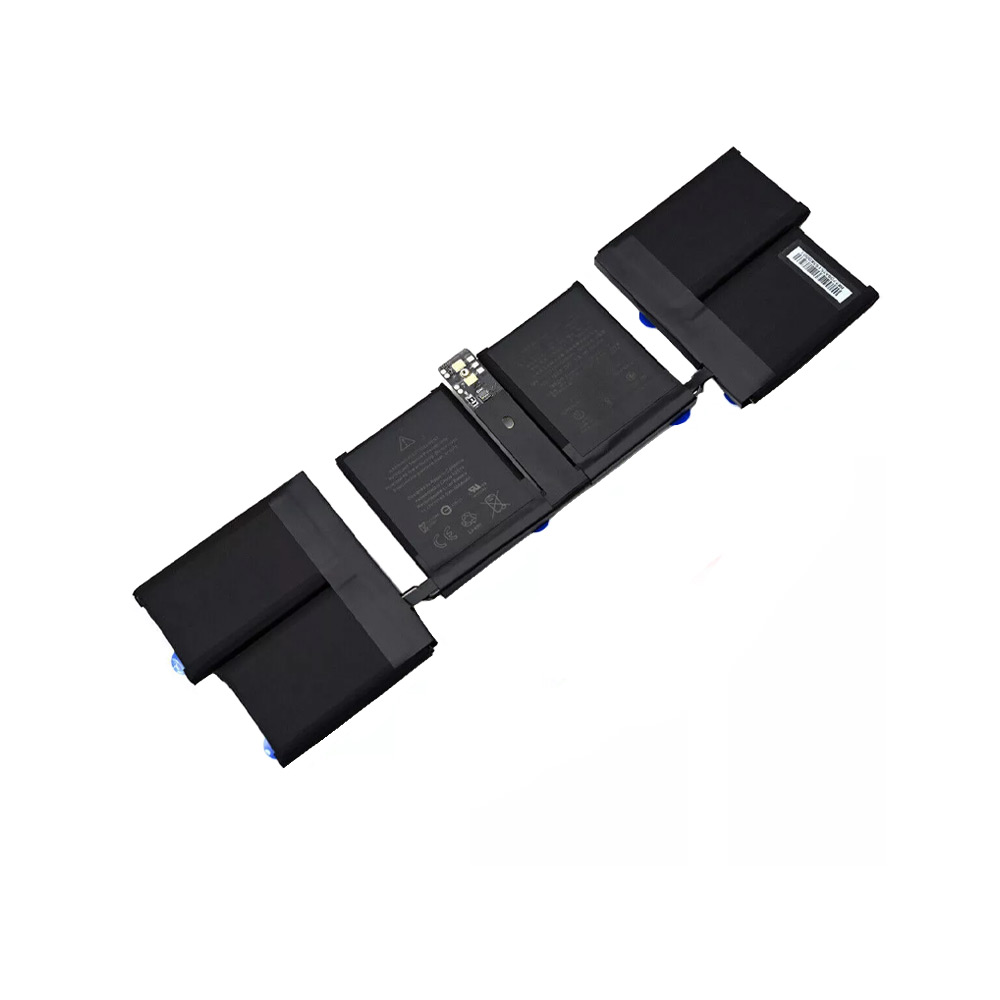
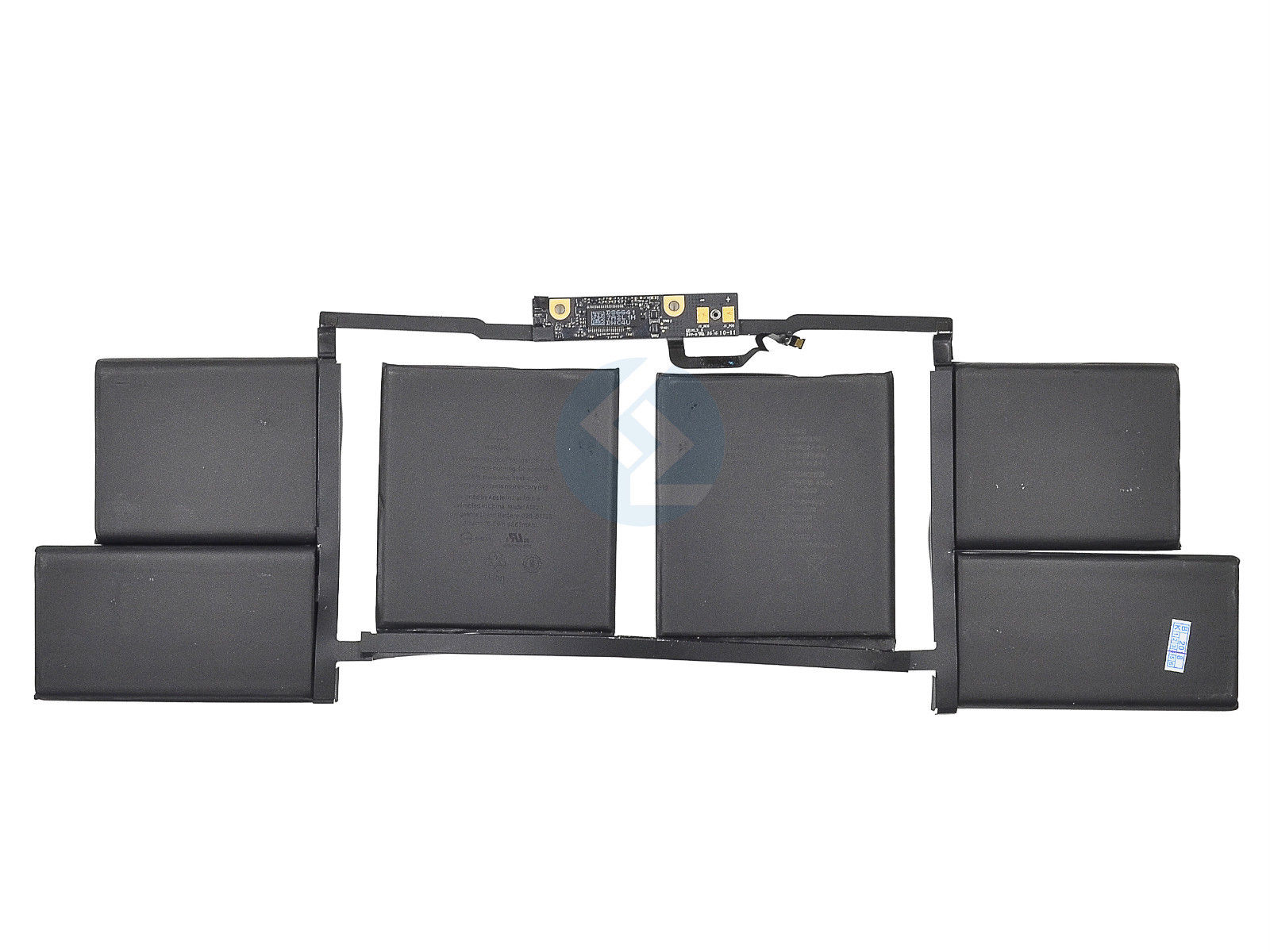
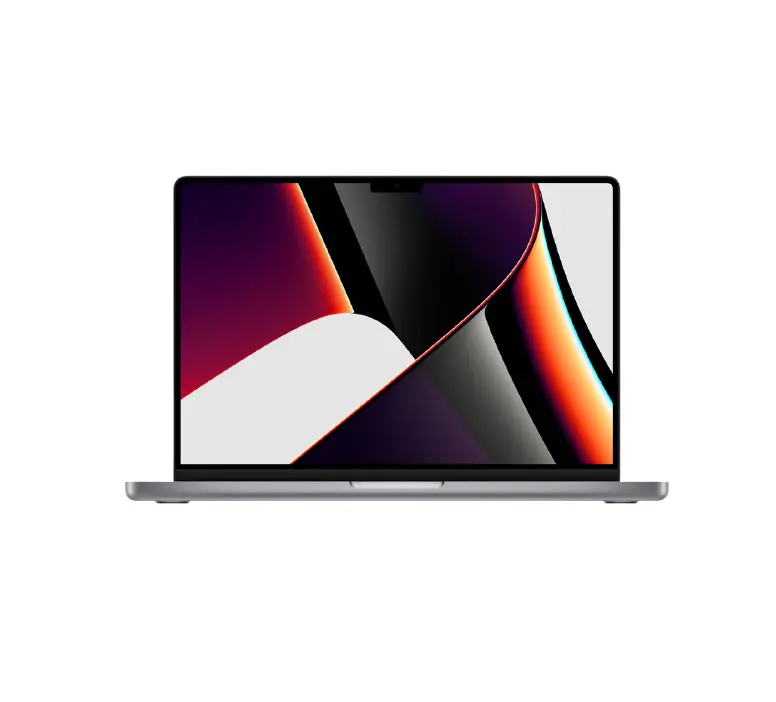
MacBook Pro 13-inch 2020 phiên bản 2 cổng Thunderbolt (Model A2289, EMC 3456, Board mã 820-01987) trang bị bộ vi xử lý Intel Core i5/i7 thế hệ thứ 8 (Coffee Lake Refresh) kết hợp cùng chip bảo mật chuyên biệt Apple T2 Security Chip. Để cung cấp nguồn năng lượng dồi dào cho hệ thống x86 tiêu thụ điện năng lớn và cụm card đồ họa Intel Iris Plus Graphics 645, Apple trang bị khối pin Lithium-Polymer mã hiệu A2171 với công suất danh định 58.2 Watt-giờ (5103 mAh ở mức điện áp 11.41V).
Tuy nhiên, do kiến trúc Intel tỏa nhiệt lượng cao trong không gian khung nhôm kín, khối pin A2289 phải thường xuyên hoạt động ở môi trường nhiệt độ cao (), khiến tốc độ chai phồng hóa học diễn ra nhanh hơn đáng kể so với các thế hệ chip Apple Silicon. Dưới lăng kính của Kỹ Sư Phần Cứng Trưởng tại Phòng Lab VietITPro, bài viết này sẽ phân tích chi tiết cấu trúc vi mạch quản lý nguồn qua chip T2, nguyên nhân cell pin phồng làm kẹt cứng Trackpad và quy trình thay thế, hiệu chuẩn pin chuẩn xác nhất.

1. Cấu Trúc Khối Pin A2171 & Cơ Chế Quản Lý Nguồn Của Chip Apple T2 Trên A2289
1.1. Thiết Kế 3 Khoang Cell Li-Polymer & Mạch BMS Giao Tiếp
Khối pin A2171 trên MacBook Pro A2289 gồm 3 cell pin dẹt kết nối nối tiếp (cấu hình 3S1P), phân bổ đều sang hai bên loa và khoang trung tâm dưới Trackpad:
- Dung lượng thiết kế (Design Capacity): 5103 mAh / 58.2 Wh.
- Điện áp sạc tối đa (Full Charge Voltage): 13.05V (khoảng 4.35V mỗi cell).
- Mạch quản lý pin BMS (Battery Management System): Tích hợp IC đo đếm dung lượng khí động học Texas Instruments BQ-series. Mạch này liên tục lấy mẫu dòng điện nạp/xả qua điện trở Shunt 5mΩ và gửi thông số điện áp từng cell qua bus truyền thông SMBus đến bộ điều khiển trung tâm.
1.2. Vai Trò Quản Lý Nguồn Sâu Của Chip Apple T2
Trên các dòng MacBook Pro dùng chip Intel thế hệ trước, việc quản lý pin do vi điều khiển SMC độc lập đảm nhiệm. Tuy nhiên trên A2289, Apple T2 Security Chip đóng vai trò là bộ não quản lý toàn bộ hệ thống nguồn:
- T2 trực tiếp điều khiển IC sạc Intersil ISL9240 (Buck-Boost Charge Controller) để tạo ra đường nguồn hệ thống chính
PPBUS_G3H(khoảng 12.6V - 13.0V). - T2 giám sát nhiệt độ từ các cảm biến nhiệt điện trở NTC gắn trên từng cell pin. Nếu một cell pin bị quá nhiệt () hoặc có hiện tượng lệch áp nghiêm trọng (), T2 sẽ tự động kích hoạt chế độ bảo vệ: hạ xung nhịp CPU (Thermal Throttling), điều khiển quạt tản nhiệt quay tối đa 6500 RPM và hiển thị thông báo "Service Recommended" trên thanh trạng thái macOS.

2. Phân Tích Hiện Tượng Cell Pin Phồng Chèn Ép Trackpad & Biến Dạng Khung Nhôm
Do chip Intel tỏa nhiệt lớn kết hợp với thói quen vừa cắm sạc vừa render đồ họa nặng trong nhiều giờ liên tục, các phản ứng oxy hóa chất điện phân diễn ra mạnh mẽ bên trong các túi nhôm kín của cell pin A2171:
1. Quá trình sinh khí Hydrocarbon: Các phân tử dung môi carbonate phân hủy thành khí , làm các túi cell pin căng phồng như những chiếc gối hơi.
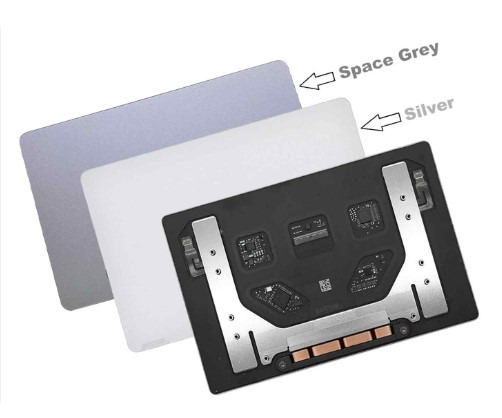
2. Triệt tiêu hành trình của Trackpad Force Touch: Cell pin trung tâm nằm ngay sát mặt dưới của cụm Trackpad. Khi phồng lên, nó đẩy ngược tấm nền kim loại của Trackpad tì sát vào mặt kính cường lực bên ngoài. Hậu quả là:
- Hệ thống nam châm điện từ trường Taptic Engine không còn khoảng không gian cơ học để dao động, làm mất hoàn toàn cảm giác rung phản hồi khi bấm chuột.
- Nút chuột cảm ứng bị cứng đơ, kẹt click liên tục (chuột tự giữ nguyên trạng thái bôi đen văn bản) hoặc con trỏ chuột nhảy loạn xạ trên màn hình.
- Lực ép quá lớn có thể làm nứt vỡ mặt kính Trackpad hoặc làm đứt gãy dải cáp flex tín hiệu
IPD_FPCkết nối từ Trackpad sang Logic Board.
3. Biến dạng khung nhôm Topcase: Đáy máy bị cong vênh khiến 4 chân cao su không còn tiếp xúc đều với mặt bàn, máy bị bập bênh khi gõ phím và khi gập màn hình mép kính tì đè vào phím gây nứt panel hiển thị.
3. Kỹ Thuật Bóc Tách Cell Pin Bằng Dung Môi Rã Keo Hữu Cơ Chuyên Dụng
Khối pin A2171 được dán chặt vào khung nhôm bằng các dải keo dính công nghiệp siêu bền của Apple. Tuyệt đối không sử dụng nhiệt khò từ mặt đáy máy vì nhiệt lượng cao sẽ làm hỏng lớp phủ chống chói màn hình Retina và làm cong biến dạng module Trackpad Force Touch.

uy trình 5 bước bóc tách chuẩn an toàn tại VietITPro:
1. Khử tĩnh điện & Cách ly nguồn: Đặt máy trên thảm ESD, tháo 6 ốc nắp đáy Pentalobe P5. Tháo nẹp nhôm bảo vệ ngàm pin, ngắt cáp dữ liệu Battery Data Cable sang Logic Board và tháo vít cực nguồn PPVBAT_G3H.
2. Che chắn vùng nhạy cảm: Dán băng dính chịu nhiệt Kapton che kín toàn bộ khe hở quanh Trackpad và các dải cáp bàn phím để ngăn dung môi rã keo bắn vào vi mạch.
3. Thẩm thấu dung môi rã keo hữu cơ chuyên biệt: Sử dụng dung môi hữu cơ chuyên dụng rã keo Apple (không ăn mòn nhôm, không dẫn điện). Bơm từng giọt dung môi theo rãnh dẫn bên dưới từng khoang cell pin. Đợi 2 phút để dung môi phá vỡ liên kết acrylic của keo dính gốc.
4. Luồn thanh Spudger nhựa và sợi kéo Carbon: Dùng thanh nạy nhựa dẻo và sợi kéo carbon luồn nhẹ nhàng cắt đứt lớp keo đã mềm. Nhấc trọn vẹn 3 khoang pin ra ngoài nhẹ nhàng mà không tác động lực bẻ cong lên cell pin.
5. Vệ sinh bề mặt nhôm: Dùng dung dịch cồn IPA 99.9% làm sạch toàn bộ cặn keo cũ, kiểm tra độ phẳng của khay nhôm trước khi dán keo tản nhiệt định vị mới.
4. Quy Trình Reset SMC Trên Chip Apple T2 & Hiệu Chuẩn Dung Lượng (Calibration)
Sau khi lắp ráp khối pin A2171 Zin New chính hãng, việc thiết lập lại bộ điều khiển quản lý nguồn SMC trong chip T2 và cân chỉnh mạch đo Coulomb là bước bắt buộc để máy nhận diện chính xác 100% dung lượng:
4.1. Quy trình Reset SMC trên chip Apple T2:
1. Tắt nguồn máy hoàn toàn (Shut Down).
2. Nhấn và giữ đồng thời tổ hợp 4 phím: Control (trái) + Option (trái) + Shift (phải) trong vòng 7 giây.
3. Vẫn giữ 3 phím đó, tiếp tục nhấn và giữ thêm nút Power (Touch ID) trong 7 giây tiếp theo (máy có thể bật rồi tắt lại).
4. Thả toàn bộ các phím ra, đợi 5 giây sau đó bấm nút Power để khởi động lại máy. Chip T2 sẽ nạp lại cấu hình phần cứng mặc định và nhận diện chính xác ID của khối pin mới.
4.2. Quy trình chu kỳ cân chỉnh pin (Battery Calibration):
- Bước 1 (Nạp đầy): Cắm sạc củ sạc Type-C 61W chuẩn USB-PD liên tục cho đến khi pin báo 100%, duy trì cắm sạc thêm ít nhất 2 giờ để BMS cân bằng điện áp giữa 3 cell pin.
- Bước 2 (Xả sâu): Rút sạc, sử dụng máy cho đến khi mức pin còn $5% - 7%$ và máy tự động kích hoạt chế độ Sleep bảo vệ.
- Bước 3 (Nghỉ ngơi): Để máy ở trạng thái cạn kiệt trong 3 - 5 giờ để điện áp các cell ổn định hóa học và PMIC ghi nhận điểm điện áp xả đáy ().
- Bước 4 (Nạp phục hồi): Cắm sạc liên tục không ngắt quãng lên 100%. Quá trình cân chỉnh hoàn tất, hệ điều hành macOS sẽ hiển thị chính xác thời gian sử dụng thực tế từ 8 đến 10 tiếng liên tục.
5. Bảng Chẩn Đoán Lỗi Nhanh & Cam Kết Dịch Vụ Tại VietITPro
Tại VietITPro, mọi khối pin MacBook Pro 2020 A2289 đều trải qua quy trình đo kiểm dung lượng thực tế và kiểm tra nội trở trên thiết bị chuyên dụng trước khi bàn giao. Dịch vụ được bảo hành chính hãng từ 6 đến 12 tháng 1 đổi 1, mang lại sự tin cậy tuyệt đối cho khách hàng.