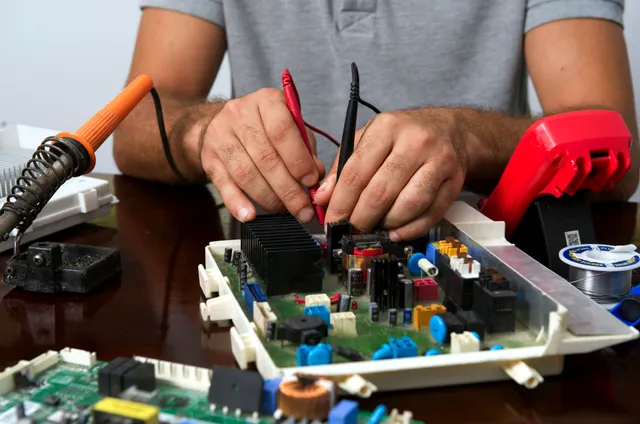
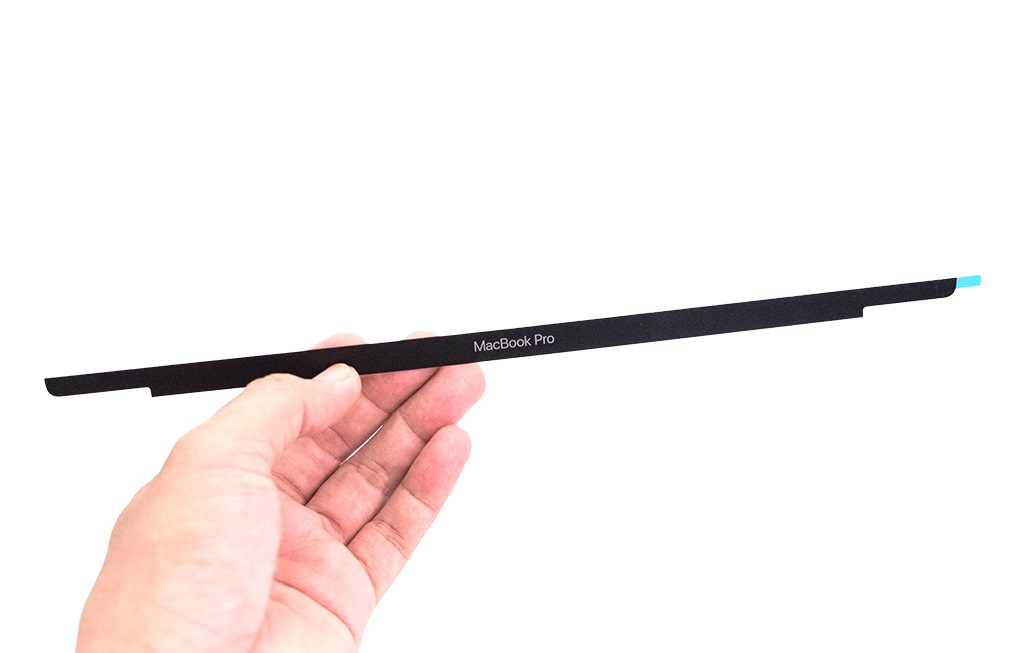
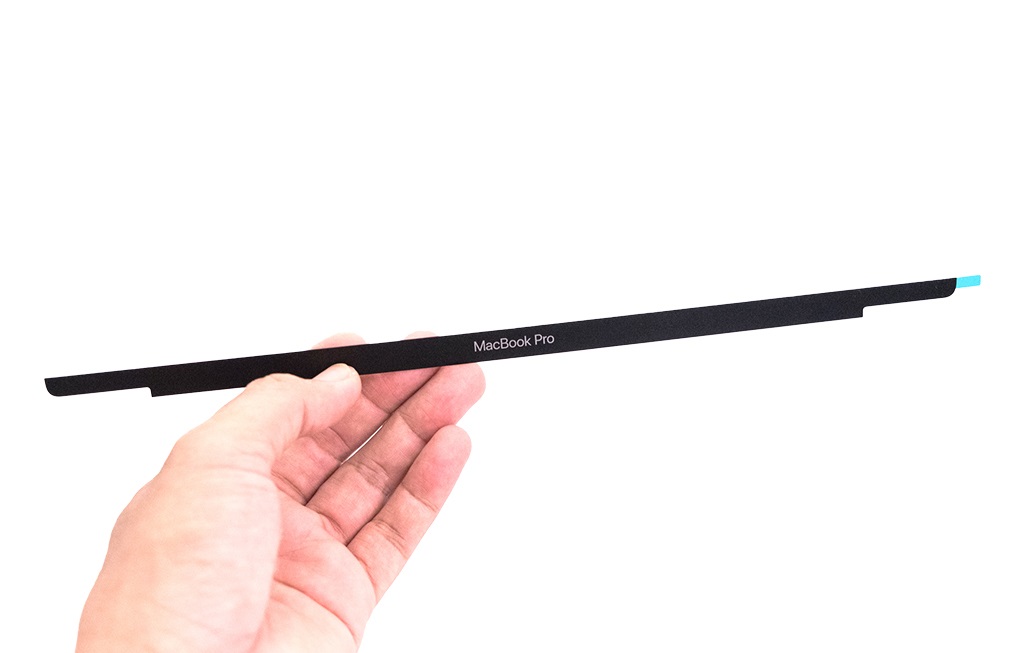
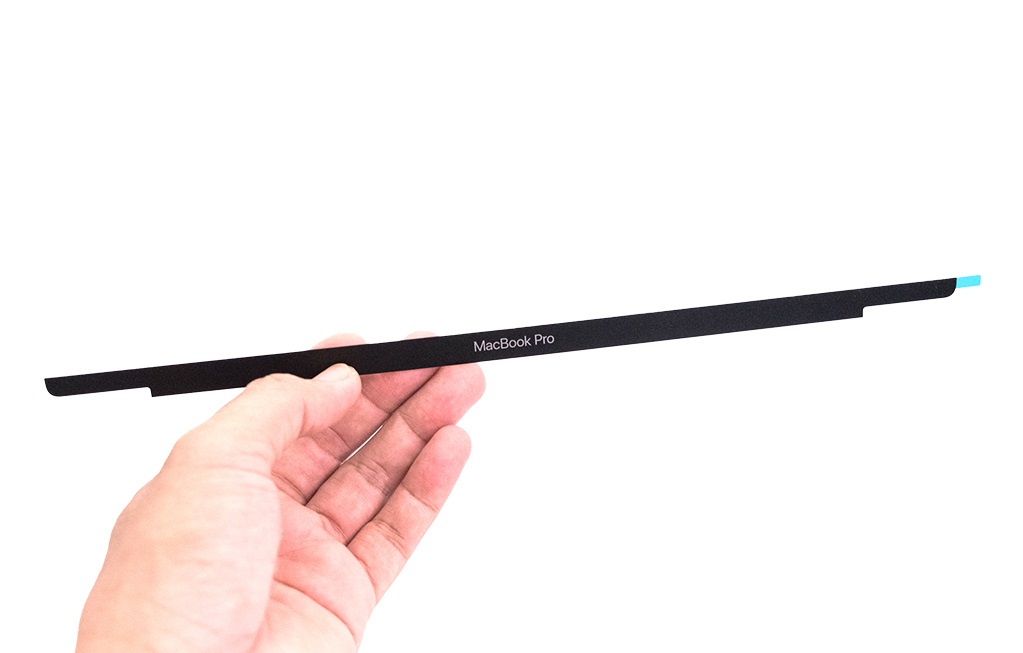
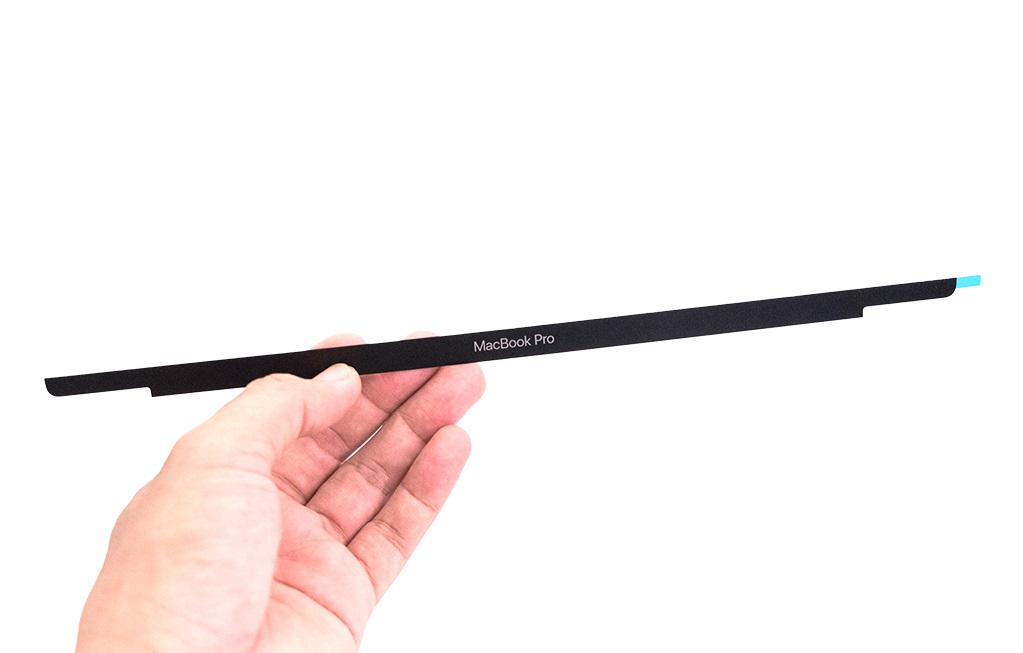
Trên dòng MacBook Air 13.3 inch Retina 2020 (Model A2179 - Mã bo mạch 820-01958 / EMC 3302), chi tiết thanh viền thủy tinh in chữ "MacBook Air" (thường gọi là Thanh Logo Bezel / Bottom Bezel Glass Strip) nằm ở mép đáy của cụm màn hình hiển thị. Rất nhiều người dùng lầm tưởng đây chỉ là một dải nhựa trang trí đơn thuần mang tính thẩm mỹ nhận diện thương hiệu.
Tuy nhiên, dưới góc nhìn cơ - điện tử của kỹ sư phần cứng, thanh logo thủy tinh này đóng vai trò như một "tấm khiên cơ học" sống còn. Nó che chắn và bảo vệ toàn bộ cụm bo mạch chuyển đổi T-CON (Timing Controller), dải cáp dẻo eDP (embedded DisplayPort), cáp camera FaceTime và hệ thống đường cáp cao áp đèn nền LED nằm ngay sát mép dưới màn hình.
Do nằm ở vị trí chịu lực bản lề và có khoảng cách khe hở với bàn phím cực nhỏ (<0.8mm khi gập máy), thanh logo A2179 rất dễ bị nứt vỡ, rạn chân chim khi người dùng vô tình để quên dị vật nhỏ (bút bi, kẹp ghim, nút che camera) trên bàn phím rồi đóng nắp máy lại. Nếu không được bóc tách và thay thế kịp thời bằng kỹ thuật gia nhiệt chuẩn xác, các mảnh dăm kính vỡ sắc nhọn sẽ đâm thủng lớp vỏ bọc cáp eDP, gây chập cháy bo mạch màn hình hoặc phá hủy vĩnh viễn tấm nền Retina đắt tiền.
Bài viết này từ Phòng Lab Kỹ Thuật VietITPro sẽ hướng dẫn toàn diện từ A - Z về cấu trúc thanh logo A2179, phân tích cơ chế rủi ro và quy trình bóc tách - dán mới thanh logo Zin chính hãng an toàn tuyệt đối.
1. Cấu Trúc Vật Lý Cạnh Đáy & Vai Trò Che Chắn Bo Mạch T-CON Trên A2179
Cạnh đáy của cụm màn hình Retina MacBook Air A2179 là khu vực tập trung mật độ dây dẫn và linh kiện bán dẫn nhạy cảm nhất của toàn bộ panel hiển thị:
Đặc Điểm Kỹ Thuật Của Thanh Logo Zin A2179:
- Vật liệu cấu tạo: Kính thủy tinh aluminosilicate cường lực mỏng 0.55mm, phủ lớp mạ gương đen sâu (Piano Black) ở mặt sau cùng logo chữ "MacBook Air" in laser sắc nét.
- Lớp kết dính chuyên dụng: Mặt dưới thanh logo được dán sẵn lớp keo acrylic 3M nguyên bản có tính năng đàn hồi cao, chống rung động cơ học khi gập mở bản lề và ngăn chặn hoàn toàn bụi mịn lọt vào bo T-CON.
- Khoảng cách dung sai: Mép trên của thanh logo cách mép dưới của tấm kính LCD hiển thị một khoảng hở co giãn nhiệt chỉ 0.3mm. Bất kỳ sai lệch vị trí nào khi dán cũng sẽ khiến thanh logo cấn trực tiếp vào tấm nền LCD khi máy giãn nở nhiệt.
2. Nguyên Nhân Nứt Vỡ & Nguy Cơ Chập Cháy Màn Hình Từ Mảnh Kính Vỡ
Qua thực tế tiếp nhận hàng ngàn ca sửa chữa MacBook tại VietITPro, 95% trường hợp vỡ thanh logo A2179 bắt nguồn từ các thói quen sử dụng sau:
3 Cấp Độ Nguy Hiểm Khi Thanh Logo Bị Vỡ:
1. Cấp độ 1 (Rạn nứt nhẹ bề mặt): Thanh kính xuất hiện vết nứt chân chim nhưng các mảnh kính vẫn dính trên lớp keo 3M. Lúc này máy vẫn hiển thị bình thường, nhưng nếu để lâu ngày mồ hôi tay hoặc bụi bẩn lọt qua khe nứt sẽ làm oxy hóa lớp mạch T-CON bên dưới.
2. Cấp độ 2 (Vỡ vụn & bong tróc mép): Các mảnh dăm kính li ti bị bong ra khỏi lớp keo. Khi người dùng mở gập nắp máy, các mảnh kính này di chuyển tự do và cọ xát vào dải cáp tín hiệu eDP mỏng manh.
3. Cấp độ 3 (Đâm thủng cáp COF / Chập đường áp cao): Mảnh kính vỡ có cạnh sắc nhọn cắt đứt đường tín hiệu vi sai trên cáp COF hoặc làm chập đường nguồn cấp đèn nền (PPVOUT_S0_LCDBKLT có điện áp lên tới 35V - 45V). Hậu quả là màn hình xuất hiện các đường sọc ngang/dọc, chớp nháy liên tục hoặc chập cháy nổ IC trên bo mạch chủ.
3. Rủi Ro Thao Tác: Vì Sao Tự Bóc Thanh Logo Tại Nhà Rất Dễ "Giết Chết" Màn Hình?
Thay thanh logo trông có vẻ đơn giản nhưng thực chất là một trong những thao tác đòi hỏi độ khéo léo và chuẩn xác cơ khí cao nhất. Những sai lầm chí mạng người dùng hoặc thợ không chuyên thường mắc phải:
- Sử dụng nhiệt độ quá cao: Dùng máy sấy tóc hoặc súng khò nhiệt công nghiệp thổi trực tiếp nhiệt độ >100°C vào thanh logo. Nhiệt độ cao làm sun quéo lớp màng phân cực (Polarizer) ở đáy màn hình LCD, tạo thành các đốm ố cháy đen vĩnh viễn trên màn hình.
- Đưa lưỡi dao quá sâu: Dùng dao rọc giấy hoặc nhíp kim loại thọc sâu vào dưới thanh logo quá 2mm. Lưỡi dao kim loại sẽ chém đứt trực tiếp các dải cáp dẻo FPC hoặc cáp COF ngầm bên dưới, biến một chiếc máy chỉ vỡ thanh kính vài trăm ngàn thành một ca phải thay nguyên cụm màn hình vài triệu đồng.
- Không làm sạch dăm kính cũ: Dán đè thanh logo mới lên khi chưa hút sạch các hạt cát kính vỡ li ti. Khi đóng nắp máy, các hạt dăm kính này sẽ bị ép ngược vào panel LCD gây nứt vỡ tấm nền tinh thể lỏng từ bên trong.
4. Quy Trình Bóc Tách & Thay Thanh Logo Zin Chuẩn A - Z Tại Phòng Lab VietITPro
Tại VietITPro, quy trình thay thanh logo MacBook Air A2179 được thực hiện tỉ mỉ dưới kính lúp kỹ thuật chuyên dụng với 6 bước chuẩn hóa:
Bước 1: Cách Ly Nguồn Điện & Dán Màng Bảo Vệ Kapton
- Kỹ thuật viên ngắt kết nối pin trên bo mạch để đảm bảo an toàn tuyệt đối cho đường nguồn màn hình.
- Dán băng dính cách nhiệt Polyimide (Băng keo Kapton chịu nhiệt chuyên dụng) phủ kín toàn bộ mép dưới của tấm kính LCD hiển thị. Lớp màng này có nhiệm vụ chắn nhiệt và ngăn không cho bất kỳ mảnh vụn kính nào văng lên làm xước bề mặt Retina.
Bước 2: Gia Nhiệt Cục Bộ Kiểm Soát Chính Xác Ở Mức 65°C
Sử dụng trạm khò nhiệt vi điều khiển chuyên dụng gắn đầu chụp dẹt, cài đặt luồng khí nóng ở mức 65°C 2°C (ngưỡng nhiệt hoàn hảo để làm mềm liên kết keo acrylic 3M mà không gây tổn hại đến màng phân cực màn hình và vỏ bọc cáp FPC). Đưa đầu khò lướt đều đặn dọc theo chiều dài 30cm của thanh logo trong 45 giây.
Bước 3: Tách Bỏ Kính Vỡ Bằng Dụng Cụ Gốm Phi Kim Chuyên Dụng
- Sử dụng lưỡi tách bằng gốm cách điện mỏng 0.05mm lách nhẹ nhàng vào mép ngoài cùng của thanh logo với góc nghiêng chỉ 10 độ.
- Luồn sợi dây tách keo mềm (dây molybdenum bọc sợi tổng hợp) đi sát bề mặt khung nhôm để cắt đứt lớp keo 3M mà tuyệt đối không chạm vào mặt sau của cáp màn hình eDP.
- Nhấc từng đoạn kính vỡ ra ngoài một cách cẩn trọng.
Bước 4: Hút Sạch Dăm Kính Bằng Đầu Hút Chân Không Vi Mô
Sử dụng máy hút bụi vi mô áp suất âm kết hợp chổi quét sợi thủy tinh mềm làm sạch 100% các mảnh vụn thủy tinh và lớp keo cũ còn bám lại trên rãnh nhôm của bo mạch T-CON. Dùng cồn quang học Isopropanol 99.9% lau sạch bề mặt tiếp xúc.
Bước 5: Căn Chỉnh & Dán Thanh Logo Zin Chính Hãng Mới 100%
- Lấy thanh logo Zin mới chuẩn quy cách Apple dành riêng cho dòng MacBook Air A2179 (đầy đủ lớp kính cường lực và dải keo định vị 3M nguyên bản).
- Bóc lớp seal bảo vệ keo, căn chỉnh độ hở đều 0.3mm so với mép kính LCD và mép viền nhôm hai bên.
- Đặt thanh logo vào vị trí và dùng con lăn silicon miết nhẹ từ tâm chữ "MacBook Air" lan tỏa đều sang hai phía mép ngoài để đẩy hết bọt khí.
Bước 6: Ép Nhiệt Định Hình & Kiểm Tra Hoàn Thiện
Đưa máy qua khuôn ép nhiệt định vị chuyên dụng với lực ép tiêu chuẩn trong 5 phút để kích hoạt độ bám dính tối đa của lớp keo 3M. Bật nguồn máy, kiểm tra kỹ lưỡng hiển thị màn hình, kiểm tra độ nhạy của cảm biến gập máy Hall Sensor, độ sáng đèn nền và tính năng mở khóa Touch ID trước khi bàn giao cho khách hàng.
5. Bảng So Sánh Chi Tiết: Thanh Logo Zin OEM vs Thanh Logo Nhựa Mica Loại 2
6. Lời Khuyên Hữu Ích Để Tránh Vỡ Thanh Logo MacBook Trong Tương Lai
1. Tuyệt đối không dùng nút che camera bằng nhựa: Các nút gạt che camera có độ dày từ 0.8mm - 1.2mm sẽ trở thành một điểm tựa cơ học nguy hiểm khi gập máy, tạo lực bẻ cong làm nứt vỡ thanh logo và màn hình ngay lập tức.
2. Kiểm tra bàn phím trước khi đóng nắp: Luôn tạo thói quen quan sát nhanh bề mặt bàn phím trước khi gập máy, đảm bảo không có bút bi, tai nghe, dây cáp sạc hay vật thể lạ kẹp ở giữa.
3. Thao tác đóng mở màn hình từ vị trí chính giữa: Luôn đặt tay vào vị trí rãnh khuyết chính giữa viền trên của màn hình để đóng/mở máy, giúp phân bổ lực đều sang hai bên bản lề, tránh xoắn vặn khung viền đáy.
Nếu thanh logo trên MacBook Air A2179 của bạn không may bị nứt rạn hoặc trầy xước mất thẩm mỹ, hãy mang máy đến ngay Phòng Lab Kỹ Thuật VietITPro để được thay thế thanh logo Zin chính hãng lấy liền trong 20 phút với mức chi phí tiết kiệm và quy trình an toàn tuyệt đối!