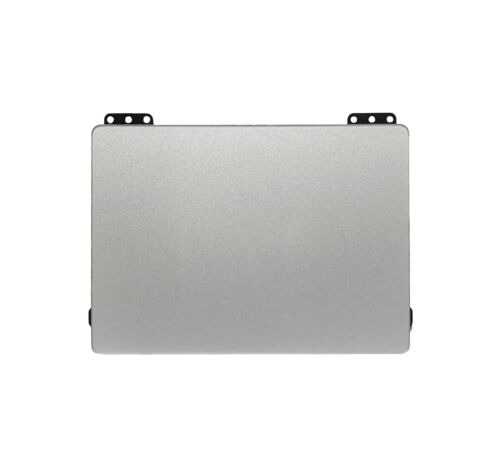
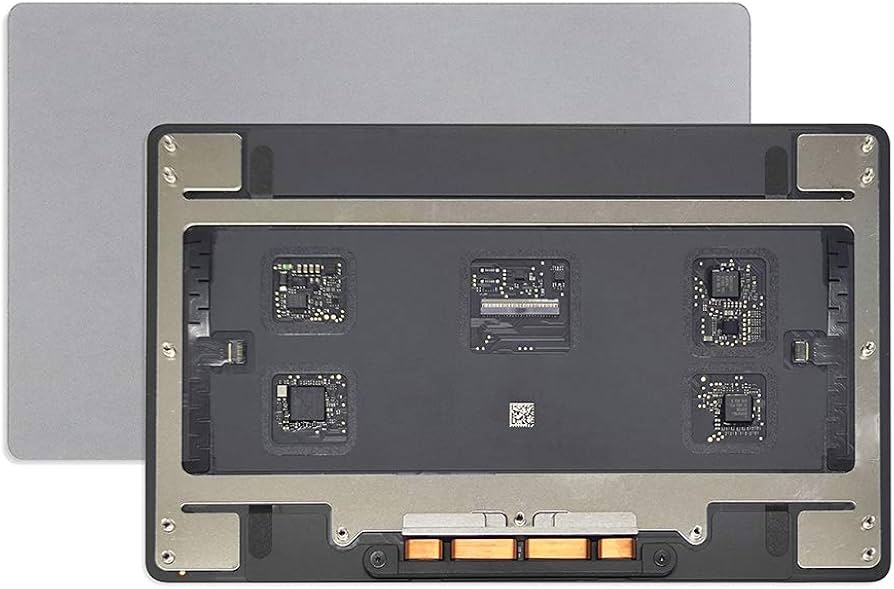
MacBook Air 13 inch đời 2017 (mã định danh Model A1466, sử dụng Logic Board 820-00165) là thế hệ máy tính xách tay cuối cùng của Apple còn duy trì cấu trúc bàn rê chuột cảm ứng cơ học (Mechanical Cantilever Trackpad). Khác hoàn toàn với công nghệ Force Touch thể rắn dùng cuộn rung haptic xuất hiện trên các dòng MacBook Pro Retina hay MacBook Air M1 về sau, Trackpad trên A1466 là một kiệt tác cơ điện tử kết hợp giữa mặt kính cường lực gắn trên khung hợp kim nhôm dạng đòn bẩy nghiêng, công tắc vi mô dạng vòm kim loại (Metal Dome Microswitch) và bo mạch giải mã tín hiệu cảm ứng điện dung đa điểm kết nối trực tiếp với chip quản lý hệ thống SMC.
Tại Phòng Lab Kỹ Thuật VietITPro, các ca tiếp nhận MacBook Air A1466 gặp sự cố về Trackpad chiếm tỷ trọng rất lớn trong nhóm lỗi ngoại vi. Việc hiểu rõ bản chất vật lý, cơ chế truyền lực, nguyên lý giao tiếp tín hiệu SPI/I2C cũng như các tác nhân gây lỗi phần cứng sẽ giúp kỹ sư và người dùng có cái nhìn chuẩn xác nhất khi tiến hành kiểm tra, căn chỉnh và thay thế cụm linh kiện này.
1. Cấu Trúc Cơ Điện Tử & Nguyên Lý Hoạt Động Của Trackpad A1466
Hệ thống Trackpad trên MacBook Air A1466 được cấu thành từ 4 thành phần phần cứng then chốt:
1.1. Cơ chế đòn bẩy cơ học và công tắc vi mô (Metal Dome Switch)
Bàn rê chuột A1466 được treo bằng hai bản lề đàn hồi nằm ở cạnh trên (sát mép bàn phím) và thả tự do ở cạnh dưới. Khi người dùng dùng ngón tay ấn xuống nửa dưới của bề mặt kính, toàn bộ mặt bàn rê sẽ nghiêng nhẹ theo nguyên lý đòn bẩy cantilever. Tại điểm trung tâm mép dưới, một chốt tì cơ học sẽ ép trực tiếp vào công tắc phím bấm vi mô (Click Button Microswitch).
Công tắc này chứa một lá đồng đàn hồi hình vòm (Metal Dome). Khi lực ấn vượt qua ngưỡng kháng lực cơ học (khoảng 1.2N đến 1.5N), lá vòm sẽ sụp xuống tức thì, tạo ra tiếp xúc điện nối đường tín hiệu TRACKPAD_CLICK_L về mức Mass (GND) và phát ra tiếng kêu "tách" đanh giòn đặc trưng.
1.2. Ốc căn chỉnh hành trình và độ nảy Torx T6
Nằm ngay chính giữa mặt sau của cụm Trackpad là một ốc vít đầu hoa thị Torx T6 đặc biệt (Click Tension Adjustment Set Screw). Ốc này đóng vai trò điều chỉnh khoảng cách điểm tì (pre-travel distance) giữa khung đòn bẩy và công tắc vi mô.
- Nếu vặn ốc quá sâu (quá chặt): Điểm tì ép sát vào màng kim loại làm mất hoàn toàn hành trình tự do, khiến Trackpad bị nghẹt cứng hoặc tự kích hoạt click liên tục ngay cả khi chưa chạm tay.
- Nếu vặn ốc quá nông (quá lỏng): Khoảng cách quá xa khiến người dùng phải dùng lực nhấn rất mạnh, hành trình click bị sâu, cảm giác ọp ẹp và độ nảy phản hồi kém.
1.3. Mạch giải mã cảm ứng và giao thức kết nối Logic Board
Bên dưới lớp kính là ma trận điện cực điện dung X-Y giúp nhận diện vị trí và cử chỉ đa ngón tay (Multi-Touch Gestures như vuốt 2 ngón cuộn trang, 3 ngón chuyển không gian làm việc Mission Control, pinch-to-zoom). Dữ liệu tọa độ được IC điều khiển cảm ứng Broadcom BCM5976 tích hợp ngay trên vỉ mạch Trackpad thu thập và xử lý sơ bộ.
Toàn bộ tín hiệu điều khiển, dữ liệu tọa độ và trạng thái click được truyền về Logic Board 820-00165 thông qua sợi cáp dẹt Flex Ribbon Cable (Apple Part # 821-00184-A trên đời 2015-2017 hoặc 821-1722-A trên đời 2013-2014) cắm vào socket J4800. Đáng chú ý, bàn phím của MacBook Air A1466 không cắm trực tiếp vào mainboard mà được nối bắc cầu thông qua cụm bo mạch Trackpad này trước khi đi về SMC.
2. Các Đường Nguồn & Tín Hiệu Huyết Mạch Trên Socket J4800
Khi chẩn đoán các sự cố Trackpad trên MacBook Air A1466, việc nắm vững sơ đồ chân (Pinout) của đầu nối J4800 trên Schematic Logic Board 820-00165 là bắt buộc đối với kỹ sư phần cứng:
Khi một trong các đường nguồn 3.3V bị sụt áp hoặc đường tín hiệu ngắt TRACKPAD_INT_L bị rò rỉ, toàn bộ hệ thống cảm ứng sẽ lập tức bị tê liệt hoặc gây ra hiện tượng treo đơ con trỏ chuột.
3. Phân Tích Chuyên Sâu 3 Nguyên Nhân Gây Hỏng Trackpad A1466 Phổ Biến Nhất
3.1. Pin Lithium-Polymer A1496/A1405 Bị Chai Phồng Đội Khung Nhôm (Chiếm 65% Ca Bệnh)
Đây là "thủ phạm" phổ biến nhất trên dòng MacBook Air 13 inch A1466. Cấu trúc khoang chứa pin của máy đặt khối pin 6 cell Li-Po nằm ngay sát bên dưới mặt lưng của cụm Trackpad.
- Cơ chế tác động: Khi cell pin bước vào giai đoạn lão hóa hóa học (thường sau 800 - 1.200 chu kỳ sạc-xả hoặc do cắm sạc liên tục ở nhiệt độ cao), chất điện phân bên trong bị phân hủy và sinh ra khí gas làm phồng lớp vỏ bọc polymer.
- Hậu quả cơ học: Khối pin phồng tạo ra một lực ép liên tục hướng thẳng lên bụng dưới của Trackpad. Lực đẩy này triệt tiêu hoàn toàn khoảng hở hành trình của đòn bẩy, đè nghẹt công tắc vi mô khiến người dùng không thể nhấn click (cảm giác cứng đơ như một khối kim loại liền). Đồng thời, biến dạng uốn cong mặt kính làm thay đổi điện dung bề mặt, gây ra hiện tượng con trỏ chuột nhảy loạn xạ (Ghost Cursor), tự động mở ứng dụng hoặc tự bôi đen văn bản không kiểm soát.
3.2. Ẩm Mốc, Ăn Mòn Hóa Học Cáp Dẹt 821-00184-A & Socket J4800 (Chiếm 25% Ca Bệnh)
Do Trackpad nằm ở vị trí trung tâm chiếu nghỉ tay, các giọt mồ hôi tay, hơi ẩm hoặc nước trà, cà phê vô tình rơi vào khe hở xung quanh viền máy sẽ chảy thẳng xuống mặt dưới.
- Đường cấp nguồn
PP3V3_S4_IPD_EXTluôn duy trì điện áp 3.3V là môi trường lý tưởng cho quá trình điện hóa (electrochemical migration) khi gặp ẩm. - Các chân tiếp xúc mạ vàng trên cáp flex hoặc socket J4800 bị oxy hóa, biến thành lớp muối đồng màu xanh lục làm đứt ngầm đường bus SPI hoặc chập chân nguồn sang đường dữ liệu. Điều này dẫn tới hiện tượng máy khởi động rất chậm, quạt tản nhiệt quay hết công suất (do SMC không đọc được cảm biến nhiệt trên Trackpad) và mất luôn cả bàn phím lẫn chuột.
3.3. Lão Hóa Màng Vòm Kim Loại (Metal Dome Fatigue) & Lệch Ốc Torx T6 (Chiếm 10% Ca Bệnh)
Sau nhiều năm hoạt động với hàng triệu lượt bấm click, cấu trúc tinh thể của lá đồng hình vòm bên trong công tắc cơ học bị mỏi kim loại (metal fatigue), mất dần tính đàn hồi. Bấm nút không còn phản hồi rõ ràng, lực nhấn bị nhão hoặc màng kim loại bị dính tịt ở trạng thái đóng khiến máy luôn nhận lệnh giữ chuột trái. Ngoài ra, việc người dùng tự ý dùng tuốc-nơ-vít vặn chỉnh ốc Torx T6 sai quy cách cũng làm gãy vỡ chốt tì hoặc lệch ren nhôm.
4. Bảng So Sánh Kỹ Thuật: Trackpad Zin Chuẩn Nhà Máy vs Linh Kiện Kém Chất Lượng
Việc sử dụng cụm Trackpad thay thế đạt tiêu chuẩn OEM Zin nguyên bản quyết định trực tiếp đến độ mượt mà và tuổi thọ thiết bị:
5. Quy Trình 6 Bước Thay Thế & Căn Chỉnh Khe Hở Chuẩn Phòng Lab VietITPro
Tại Phòng Lab Kỹ Thuật VietITPro, quy trình thay thế Trackpad cho MacBook Air 2017 (A1466) được chuẩn hóa theo từng milimet cơ khí và tiêu chuẩn chống tĩnh điện ESD Level 4:
Bước 1: Chẩn đoán đo kiểm & Cách ly nguồn điện an toàn
- Kỹ sư kết nối thiết bị với bộ nguồn chuyên dụng để kiểm tra dòng tiêu thụ.
- Tháo 10 ốc đáy Unibody (sử dụng tuốc-nơ-vít Pentalobe P5 chuyên dụng cho MacBook).
- Ngay lập tức ngắt đầu nối cáp pin (Battery Connector) ra khỏi bo mạch chủ trước khi thực hiện bất kỳ thao tác nào nhằm triệt tiêu hoàn toàn nguy cơ chập cháy đường nguồn
PPBUS_G3H(8.6V).
Bước 2: Bóc tách khối pin an toàn
- Tháo 5 ốc cố định pin (Torx T5 bao gồm các ốc ngắn và ốc dài ở góc trên).
- Nhấc khối pin A1496 ra ngoài một cách cẩn trọng, kiểm tra xem các cell pin có bị phồng rộp hay không. Nếu pin phồng, kỹ sư sẽ tiến hành đo nội trở và tư vấn thay pin đồng thời để triệt tiêu nguyên nhân gây chèn ép.
Bước 3: Tháo dỡ cụm Trackpad cũ & Làm sạch khoang chứa
- Mở lẫy khóa ZIF của socket cáp Trackpad
821-00184-A, nhẹ nhàng rút cáp tín hiệu. - Tháo 4 ốc giữ thanh gá gia cố (Metal Bracket) và 6 ốc định vị viền Trackpad (Torx T5).
- Nhấc cụm Trackpad hỏng ra ngoài. Dùng cồn IPA 99% chuyên dụng và khăn vi sợi làm sạch toàn bộ bụi bẩn, cặn muối oxy hóa bám trên viền khung nhôm Unibody.
Bước 4: Lắp đặt cụm Trackpad mới & Căn cữ khe hở 4 cạnh
- Đặt cụm Trackpad Zin OEM mới vào vị trí. Chưa siết chặt ốc viền ngay lập tức.
- Sử dụng bộ thước lá căn khe hở chuyên dụng (Feeler Gauge 0.20mm) chêm đều vào cả 4 cạnh xung quanh bàn rê. Đảm bảo khoảng cách giữa viền kính Trackpad và khung nhôm máy hoàn toàn đối xứng, không bị lệch xéo sang một bên gây cọ xát cơ học khi ấn.
- Tiến hành siết đều 6 ốc viền theo đường chéo với lực siết định mức 0.15 N.m.
Bước 5: Tinh chỉnh lực nảy công tắc cơ học bằng ốc Torx T6
- Lắp thanh gá kim loại và cáp flex mới.
- Dùng tuốc-nơ-vít Torx T6 vặn chỉnh ốc trung tâm. Kỹ sư thực hiện kỹ thuật xoay tinh chỉnh từng góc 15 độ (micro-adjustment): vừa vặn vừa dùng ngón tay ấn thử bề mặt kính cho đến khi hành trình bấm đạt độ lún chuẩn 0.6mm, cảm giác click đanh gọn, dứt khoát và lực kích hoạt đạt mức hoàn hảo 1.3N.
Bước 6: Lắp ráp hoàn thiện & Kiểm tra toàn diện trên macOS
- Lắp lại pin, cố định ốc đáy vỏ máy.
- Khởi động vào hệ điều hành macOS. Chạy phần mềm kiểm tra phần cứng nội bộ Apple Hardware Diagnostics (AHD) bằng cách giữ phím
Dkhi khởi động để xác nhận mã lỗi TrackpadNDR001/NDR003đã được giải quyết triệt để. - Kiểm tra độ mượt mà của con trỏ, độ nhạy cảm ứng 100% diện tích bề mặt và toàn bộ các thao tác vuốt đa ngón tay.
6. Hướng Dẫn Sử Dụng & Bảo Dưỡng Bàn Rê Chuột Cơ Học Đúng Cách
Để cụm Trackpad cơ học trên MacBook Air A1466 hoạt động bền bỉ, mượt mà suốt nhiều năm mà không gặp lại sự cố, người dùng cần lưu ý các nguyên tắc vận hành sau:
1. Kiểm tra tình trạng pin định kỳ: Sử dụng công cụ đo dung lượng pin như CoconutBattery để theo dõi độ chai và chu kỳ sạc. Khi pin đạt trên 800 cycles hoặc có dấu hiệu giảm dung lượng đột ngột kèm trackpad bị cứng, cần thay thế pin ngay lập tức để tránh phồng cell phá hủy bàn rê.
2. Tuyệt đối không dùng cồn 70 độ lau mặt kính: Cồn có hàm lượng nước cao dễ chảy len qua khe viền vào bên trong gây rỉ sét công tắc vi mô. Chỉ nên dùng khăn mềm hơi ẩm hoặc dung dịch vệ sinh màn hình chuyên dụng xịt nhẹ vào khăn rồi lau bề mặt.
3. Tránh ấn lực quá mạnh tại góc trên: Do thiết kế đòn bẩy nghiêng cố định ở cạnh trên, việc cố ấn mạnh ngón tay vào 1/3 diện tích phía trên sẽ làm cong vênh khung nhôm và gãy bản lề đàn hồi.
7. Cam Kết Chất Lượng & Dịch Vụ Tại VietITPro
Khi thực hiện thay thế Trackpad MacBook Air 2017 (A1466) tại VietITPro, khách hàng nhận được sự đảm bảo tuyệt đối về chuyên môn kỹ thuật:
- Linh kiện chuẩn Zin 100%: Cam kết sử dụng cụm Trackpad mặt kính cường lực nguyên bản, chip Broadcom chính hãng, hoàn tiền 200% nếu phát hiện linh kiện nhái kém chất lượng.
- Trực tiếp quan sát: Toàn bộ quá trình tháo lắp, đo đạc và căn chỉnh ốc Torx T6 diễn ra công khai trước sự chứng kiến của khách hàng tại quầy kỹ thuật.
- Thời gian xử lý nhanh chóng: Hoàn tất trọn gói quy trình thay thế và test đa điểm chỉ từ 30 - 45 phút lấy liền.
- Chính sách bảo hành vượt trội: Bảo hành 1 đổi 1 ngay lập tức trong 06 - 12 tháng nếu phát sinh bất kỳ lỗi cảm ứng hay liệt click nào từ nhà sản xuất.