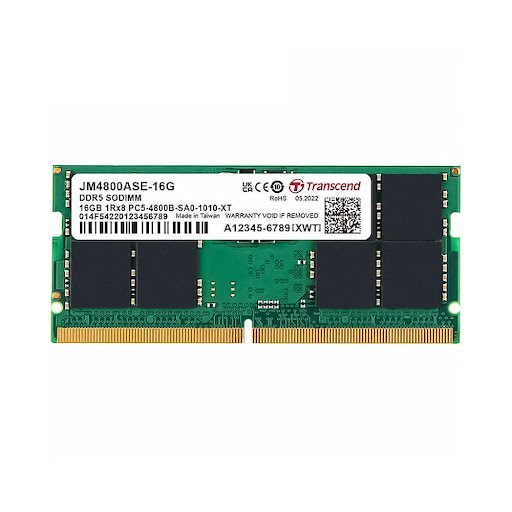
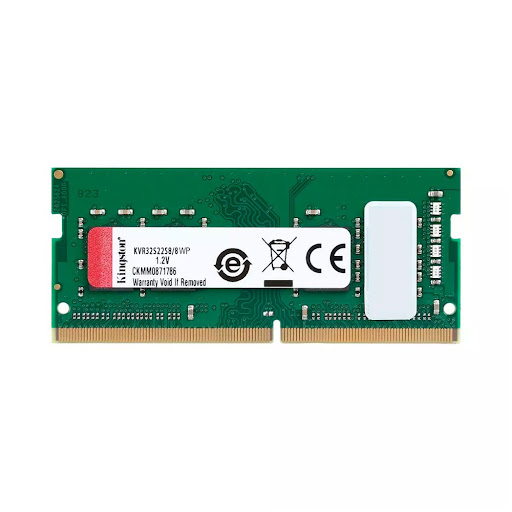
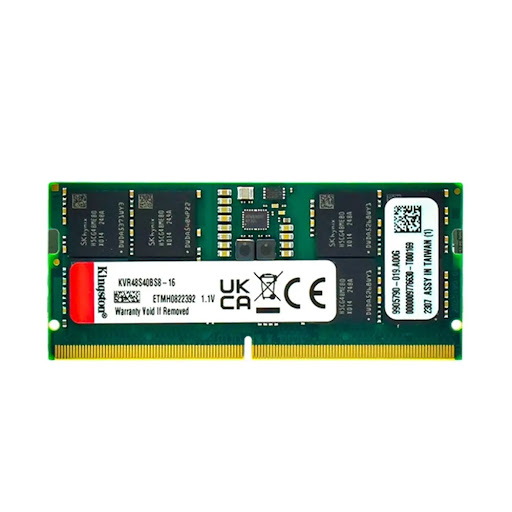
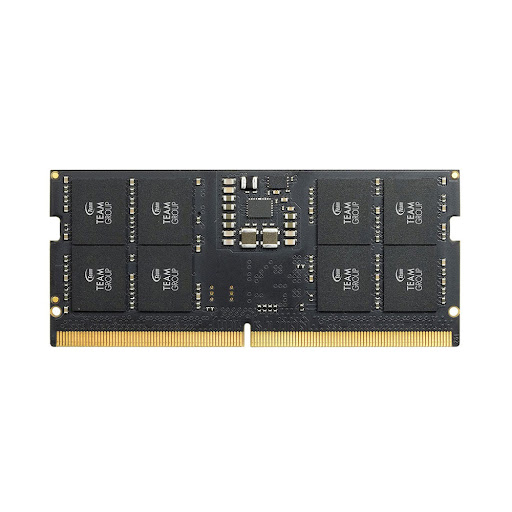
Nhiều anh em đem laptop ra bàn kỹ thuật của VietITPro.vn kêu than vì máy chậm chạp dù đã nâng cấp thêm thanh RAM dung lượng lớn, nhưng lại quên mất việc đồng bộ tốc độ Bus RAM. Khi bạn gắn một thanh RAM Bus 3200MHz chạy chung với thanh cũ chỉ hỗ trợ Bus 2400MHz, hệ thống sẽ tự động bóp hiệu năng xuống mức thấp nhất để đảm bảo sự ổn định. Việc nắm rõ thông số Bus RAM không chỉ giúp bạn tận dụng tối đa băng thông của bộ nhớ mà còn tránh lãng phí tiền bạc khi mua linh kiện nâng cấp.
Dưới đây là 3 phương pháp kiểm tra Bus RAM laptop nhanh gọn, chính xác tuyệt đối mà không cần dùng tua-vít tháo ốc hay can thiệp vào phần cứng, được đúc kết từ kinh nghiệm thực tế của đội ngũ kỹ sư VietITPro.vn.
Cách 1: Sử dụng Task Manager tích hợp sẵn trên Windows (Nhanh nhất, trực quan nhất)
Đây là phương pháp cơ bản nhưng cực kỳ hiệu quả, phù hợp với 90% người dùng phổ thông cần tra cứu thông số nhanh chóng mà không cần cài đặt thêm bất kỳ phần mềm bên thứ ba nào. Công cụ này có mặt trên tất cả các phiên bản Windows hiện đại từ Windows 8, 10 cho đến Windows 11.
Các bước thực hiện chi tiết
1. Mở cửa sổ Task Manager bằng cách nhấn tổ hợp phím Ctrl + Shift + Esc (hoặc nhấn chuột phải vào thanh Taskbar rồi chọn Task Manager).
2. Nếu giao diện hiện ra ở dạng thu gọn (Fewer details), hãy click vào mục More details ở góc dưới cùng để mở rộng toàn bộ bảng điều khiển.
3. Chuyển sang thẻ Performance (Hiệu năng) nằm ở thanh menu phía trên.
4. Nhìn sang cột danh sách bên trái và click chọn mục Memory (Bộ nhớ).
Đọc và phân tích thông số Speed
Ngay tại giao diện quản lý RAM, bạn hãy nhìn xuống góc dưới cùng bên phải của cửa sổ. Tại đây, Windows sẽ hiển thị hàng loạt thông số quan trọng gồm: Dung lượng tổng (Total memory), Loại RAM (DDR4, DDR5...), Khe cắm đã sử dụng (Slots used), và đặc biệt là dòng chữ Speed.
Ví dụ, thông số hiển thị là 3200 MT/s hoặc 2667 MHz. Con số này chính là tốc độ Bus thực tế mà hệ thống đang chạy.
Điểm hạn chế của phương pháp này
Task Manager cực kỳ nhanh gọn nhưng có một điểm mù kỹ thuật: Nó chỉ hiển thị tốc độ Bus hiện tại mà hệ thống đang nhận diện và vận hành. Trong trường hợp bạn cắm một thanh RAM Bus 3200MHz nhưng khe cắm trên Mainboard hoặc CPU đời cũ chỉ hỗ trợ tối đa Bus 2666MHz, Task Manager sẽ chỉ hiển thị con số 2666 MHz. Nó không cho biết thông số định mức gốc (XMP/Profile) của riêng từng thanh RAM nếu thanh đó đang bị ép chạy chậm lại để đồng bộ.
Cách 2: Sử dụng công cụ lệnh PowerShell / Command Prompt (Dành cho tín đồ IT Pro)
Nếu bạn đang làm việc trên một chiếc laptop bị giới hạn quyền truy cập (chính sách IT của công ty) hoặc Task Manager bị lỗi không hiển thị đúng thông số, câu lệnh hệ thống là vị cứu tinh. Cách này không giao diện đồ họa rườm rà nhưng trả về kết quả cực kỳ thô, chính xác từ lớp BIOS/UEFI.
Hướng dẫn chạy lệnh PowerShell trích xuất thông số RAM
1. Nhấn tổ hợp phím Windows + X trên bàn phím, sau đó chọn Terminal hoặc Windows PowerShell (hoặc bạn có thể bấm phím Windows, gõ chữ cmd rồi chọn Command Prompt).
2. Copy và dán đoạn lệnh kỹ thuật sau đây vào cửa sổ dòng lệnh:
3. Nhấn Enter để hệ thống truy vấn trực tiếp vào phần cứng và trả về bảng dữ liệu chi tiết.
Giải mã dữ liệu trả về từ lệnh hệ thống
Ngay lập tức, màn hình sẽ hiển thị bảng thông tin của từng thanh RAM đang cắm trên máy tính của bạn với các cột rõ ràng:
- DeviceLocator: Vị trí khe cắm RAM trên bo mạch chủ (Ví dụ:
ChannelA-DIMM0hoặcDIMM 1). Giúp bạn biết chính xác thanh RAM đó nằm ở khe nào mà không cần mở nắp lưng laptop. - Capacity: Dung lượng của từng thanh (Được tính bằng byte, ví dụ:
8589934592bytes tương đương với 8GB). - Speed: Tốc độ Bus của thanh RAM đó (Ví dụ:
3200). Đây là thông số chuẩn xác nhất do nhà sản xuất phần cứng nạp sẵn trong vi mạch SPD (Serial Presence Detect) của thanh RAM.
Ưu điểm vượt trội
Phương pháp dùng lệnh PowerShell cho phép bạn bóc tách từng thanh RAM riêng biệt trong trường hợp laptop cắm 2 thanh có dung lượng hoặc tốc độ Bus khác nhau (Ví dụ: Một thanh 4GB Bus 2400MHz và một thanh 8GB Bus 2666MHz). Task Manager đôi khi chỉ hiển thị tổng quan, nhưng câu lệnh này sẽ liệt kê rạch ròi từng linh kiện một cách minh bạch.
Cách 3: Sử dụng phần mềm chuyên sâu CPU-Z (Giải pháp chuyên gia phần cứng)
Đây là phương pháp được sử dụng nhiều nhất tại phòng kỹ thuật của VietITPro.vn khi tiếp nhận máy nâng cấp hoặc kiểm tra lỗi phần cứng. CPU-Z là phần mềm miễn phí, dung lượng siêu nhẹ, không cần cài đặt (có bản Portable chạy trực tiếp) nhưng cung cấp toàn bộ thông tin sâu nhất về phần cứng máy tính từ CPU, Mainboard đến RAM.
Các bước kiểm tra Bus RAM bằng CPU-Z
1. Truy cập trang chủ chính thức của CPUID tải phần mềm CPU-Z (nên tải bản Setup tiêu chuẩn hoặc bản ZIP Portable chạy ngay).
2. Khởi động ứng dụng và chờ khoảng 2-3 giây để phần mềm quét toàn bộ phần cứng hệ thống.
3. Trên thanh công cụ ngang của giao diện CPU-Z, click chọn thẻ Memory (Bộ nhớ).
Phân tích thông số chuyên sâu trong thẻ Memory
Tại thẻ này, bạn cần chú ý đến các thông số kỹ thuật cốt lõi sau:
- DRAM Frequency: Đây là tần số hoạt động thực tế của RAM. Lưu ý cực kỳ quan trọng: Vì là RAM chuẩn DDR (Double Data Rate - Tốc độ dữ liệu kép), tốc độ Bus thực tế hiển thị ở đây phải được nhân đôi lên (x2) mới ra thông số Bus thương mại. Ví dụ: Nếu ô DRAM Frequency hiển thị
1596.3 MHz, bạn lấy số này nhân 2 sẽ ra xấp xỉ3200 MHz(Bus 3200). - CAS# Latency (CL): Độ trễ của RAM. Thông số này càng thấp đồng nghĩa với việc tốc độ truy xuất dữ liệu càng nhanh, phản hồi càng nhạy.
Khám phá chi tiết từng thanh RAM qua thẻ SPD
Nếu bạn muốn biết chính xác hãng sản xuất, mã Part Number, ngày sản xuất và mức Bus tối đa mà thanh RAM có thể gánh được, hãy click sang thẻ SPD bên cạnh:
- Tại ô Memory Slot Selection, bạn chọn khe cắm tương ứng (Slot #1, Slot #2...).
- Quan sát mục Max Bandwidth (Băng thông tối đa). Ví dụ hiển thị
PC4-25600 (1600 MHz): Lấy 25600 chia cho 8 sẽ ra Bus 3200MHz (Chuẩn DDR4).
kinh nghiệm thực tế từ Kỹ Sư VietITPro khi nâng cấp Bus RAM
Nhiều khách hàng mang máy đến trung tâm với thắc mắc: "Tại sao tôi mua thanh RAM Bus 3200MHz đắt tiền cắm vào mà máy chỉ nhận Bus 2666MHz?". Dưới đây là những nguyên nhân cốt lõi được đúc kết từ hàng nghìn ca sửa chữa thực tế:
1. Nghẽn cổ chai do vi xử lý (CPU Bottleneck)
Mỗi đời CPU laptop đều có một giới hạn bộ nhớ (Memory Types) được nhà sản xuất Silicon định mức cứng.
- Ví dụ: Các dòng CPU Intel Core i thế hệ thứ 10 (như i5-10210U) chỉ hỗ trợ mức Bus RAM tối đa là DDR4-2666. Dù bạn có cố tình mua thanh RAM Bus 3200MHz hay 3600MHz gắn vào, vi xử lý cũng sẽ tự động ép xung ngược (downclock) thanh RAM đó xuống chạy ở mức 2666MHz.
2. Sự bất đồng bộ giữa hai thanh RAM (Dual Channel bất đối xứng)
Khi bạn kết hợp hai thanh RAM có thông số Bus khác nhau (Ví dụ: Thanh theo máy là 2400MHz, thanh mua thêm là 3200MHz), bo mạch chủ (Mainboard) bắt buộc phải đưa cả hai về chung một tần số hoạt động của thanh có Bus thấp hơn để đảm bảo không bị lỗi màn hình xanh (BSOD - Blue Screen of Death).
- Lời khuyên kỹ thuật: Luôn luôn ưu tiên mua thanh RAM mới có cùng mức Bus, cùng độ trễ (CL) hoặc tốt nhất là cùng thương hiệu với thanh cũ sẵn có trong máy để kích hoạt chế độ Dual Channel tối ưu hiệu năng.
3. Vấn đề với các dòng laptop Gaming hoặc Workstation cao cấp
Trên một số dòng laptop chuyên game hoặc máy trạm (như Dell Precision, Lenovo Legion, ASUS ROG), BIOS hỗ trợ công nghệ XMP (Extreme Memory Profile) hoặc cho phép can thiệp tinh chỉnh profile RAM. Nếu bạn mua các dòng RAM hiệu năng cao (Kingston Fury, Corsair Vengeance...) nhưng thấy Bus thấp, hãy khởi động máy, truy cập vào BIOS (nhấn liên tục F2, F12 hoặc Delete khi máy vừa khởi động) để kích hoạt Profile RAM chạy hết công suất thiết kế.
Giải đáp các câu hỏi thường gặp (FAQ)
1: Laptop của tôi nhận Bus RAM lệch nhau (Ví dụ một thanh 3200, một thanh 2666) thì có gây cháy nổ hay hỏng phần cứng không?
Trả lời: Hoàn toàn KHÔNG. Về mặt vật lý và điện áp, các dòng RAM cùng chuẩn (ví dụ đều là DDR4 tiêu chuẩn 1.2V) hoàn toàn tương thích ngược với nhau. Hệ thống quản lý nguồn trên Mainboard sẽ tự động đồng bộ xung nhịp xuống mức thấp hơn. Máy của bạn chỉ bị giảm một chút hiệu năng tổng thể chứ không gây nguy hại gì đến linh kiện.
2: Làm sao để biết laptop của tôi hỗ trợ tối đa bao nhiêu MHz Bus RAM trước khi mua?
Trả lời: Cách chính xác nhất là sử dụng lệnh PowerShell gõ wmic memphysical get MaxCapacity, MemoryDevices hoặc tra cứu trực tiếp mã Model laptop của bạn trên trang chủ của hãng sản xuất. Ngoài ra, bạn có thể dùng CPU-Z kiểm tra thông tin chi tiết của Mainboard rồi tra cứu bảng thông số chipset trên trang kỹ thuật của nhà sản xuất CPU (Intel Ark hoặc AMD).
3: Tốc độ Bus RAM cao hơn có làm máy chạy nhanh hơn rõ rệt không?
Trả lời: Tùy thuộc vào tác vụ. Đối với các công việc văn phòng cơ bản (Word, Excel, duyệt web), việc nâng Bus RAM từ 2666 lên 3200 mang lại sự khác biệt không quá lớn. Tuy nhiên, đối với các tác vụ nặng như dựng hình 3D, dựng phim (Render Premiere, After Effects), chơi game Esport nặng hoặc khi máy sử dụng card đồ họa tích hợp (Integrated GPU - dùng chung RAM hệ thống làm VRAM), tốc độ Bus RAM cao hơn sẽ cải thiện khung hình (FPS) và tốc độ xử lý dữ liệu rõ rệt từ 10% đến 20%.
Lời kết từ VietITPro.vn
Việc nắm bắt và kiểm tra chính xác thông số Bus RAM là bước đệm kỹ thuật quan trọng giúp bạn chủ động nâng cấp phần cứng, tối ưu hóa chi phí và giữ cho chiếc laptop của mình luôn vận hành ở trạng thái bền bỉ, ổn định nhất. Nếu bạn gặp bất kỳ khó khăn nào trong quá trình kiểm tra phần cứng, lỗi xung đột RAM màn hình xanh, hoặc cần tư vấn giải pháp nâng cấp chuyên sâu cho Mainboard laptop, đừng ngần ngại mang máy đến trực tiếp trung tâm VietITPro.vn tại TP.HCM để đội ngũ kỹ sư của chúng tôi hỗ trợ kiểm tra chuyên sâu bằng các thiết bị chuyên dụng!