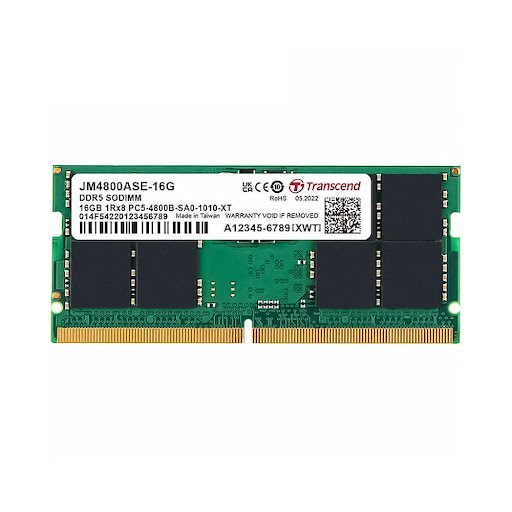
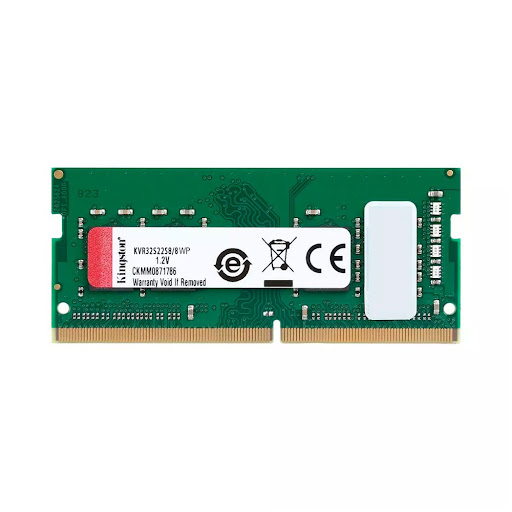
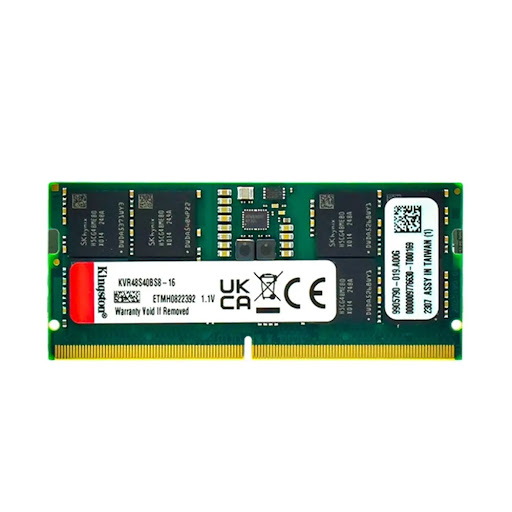
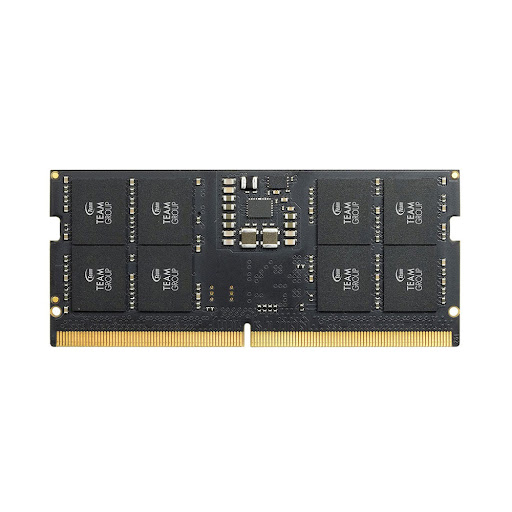
Khi tiến hành nâng cấp, tối ưu hóa hiệu năng hoặc xử lý các sự cố liên quan đến xung đột phần cứng tại phòng lab của VietITPro.vn, xác định chính xác thông số Bus RAM là bước bắt buộc đầu tiên. Việc hiểu sai thông số Bus không chỉ làm giảm hiệu năng hệ thống (nghẽn cổ chai - bottleneck) mà còn có thể dẫn đến lỗi màn hình xanh (BSOD), không nhận đủ dung lượng, hoặc thậm chí là hỏng hóc mạch nguồn RAM trên bo mạch chủ.
Bài viết này sẽ hướng dẫn bạn 3 phương pháp thực tế, chuẩn kỹ thuật để kiểm tra thông số Bus RAM Laptop nhanh chóng trong vòng 30 giây mà không cần tháo máy, đồng thời phân tích sâu các khía cạnh vật lý và logic của bộ nhớ RAM Dưới góc nhìn kỹ thuật chuyên sâu phần cứng.
1. Bản chất kỹ thuật: Bus RAM, Real Frequency và Effective Frequency
Trước khi đi vào các bước thực hiện, chúng ta cần làm rõ các khái niệm kỹ thuật để tránh các nhầm lẫn phổ biến khi đọc thông số từ phần mềm.
- DDR (Double Data Rate): Công nghệ truyền dữ liệu ở cả hai sườn (lên và xuống) của xung nhịp (clock cycle).
- Real Frequency (Xung nhịp thực tế): Tần số vật lý hoạt động của chip nhớ (ví dụ: 1600 MHz).
- Effective Frequency (Xung nhịp hiệu dụng/Bus RAM): Do truyền 2 bit dữ liệu trên một chu kỳ xung nhịp, tốc độ truyền tải thực tế (Data Rate) sẽ gấp đôi xung nhịp thực. Một thanh RAM DDR4 có xung nhịp thực 1600 MHz sẽ có Bus RAM hiệu dụng là 3200 MT/s (thường được gọi sai bản chất nhưng phổ biến là 3200 MHz).
- JEDEC vs. XMP/EXPO: JEDEC là tiêu chuẩn chung của hiệp hội công nghệ bán dẫn. XMP (Intel) hoặc EXPO (AMD) là các cấu hình ép xung được nạp sẵn vào chip SPD (Serial Presence Detect) trên RAM. Laptop văn phòng thông thường chỉ chạy ở cấu hình JEDEC tiêu chuẩn, trong khi Laptop Gaming/Workstation cao cấp mới hỗ trợ thiết lập XMP trong BIOS/UEFI.
2. Phương pháp 1: Sử dụng Command Prompt (CMD) hoặc PowerShell (Độ chính xác tuyệt đối, không cài phần mềm)
Đây là phương pháp được các kỹ sư tại VietITPro.vn ưu tiên sử dụng hàng đầu khi nhận máy của khách hàng vì tính nhanh chóng, không cần tải thêm công cụ bên ngoài và truy xuất trực tiếp từ phần cứng thông qua Windows Management Instrumentation (WMI).
Cách thực hiện qua Command Prompt (CMD)
1. Nhấn tổ hợp phím Windows + R, gõ cmd và nhấn Enter (hoặc Ctrl + Shift + Enter để chạy dưới quyền Administrator).
2. Nhập chính xác dòng lệnh sau và nhấn Enter:
Giải nghĩa các thông số trả về từ CMD:
Lưu ý kỹ thuật: Nếu chỉ số ConfiguredClockSpeed thấp hơn Speed (ví dụ: Speed là 3200 nhưng ConfiguredClockSpeed chỉ là 2666), hệ thống của bạn đang bị giới hạn (downclock) do CPU hoặc Chipset bo mạch chủ không hỗ trợ Bus tối đa của RAM, hoặc do thiết lập BIOS đang khóa ở mức JEDEC thấp hơn.
Cách thực hiện qua PowerShell (Nâng cao)
PowerShell cung cấp cấu trúc đối tượng chi tiết hơn. Bạn mở PowerShell và chạy lệnh:
Lệnh này sẽ hiển thị rõ ràng RAM đang được cắm ở khe cắm nào (DeviceLocator như Slot 1, Slot 2 hoặc SODIMM 1, SODIMM 2), giúp bạn xác định vị trí vật lý cần can thiệp nâng cấp mà không cần mở nắp lưng máy.
3. Phương pháp 2: Sử dụng Windows Task Manager (Trực quan, thực hiện trong 5 giây)
Đối với người dùng phổ thông hoặc cần kiểm tra nhanh tình trạng hoạt động của RAM ngay lập tức, Windows Task Manager tích hợp sẵn công cụ giám sát phần cứng rất trực quan.
Các bước thực hiện:
1. Nhấn tổ hợp phím Ctrl + Shift + Esc để mở Task Manager.
2. Nếu giao diện ở dạng thu gọn, nhấn vào More details ở góc dưới.
3. Chuyển sang tab Performance (Hiệu năng) -> chọn mục Memory (Bộ nhớ).
4. Quan sát các thông số ở khung bên phải:
- Speed: Đây chính là Bus RAM hiệu dụng đang hoạt động (ví dụ:
3200 MHz). - Slots used: Số khe cắm đã sử dụng trên tổng số khe hỗ trợ (ví dụ:
2 of 2nghĩa là máy đã cắm full 2 khe, chạy Dual-Channel;1 of 2nghĩa là còn trống 1 khe để nâng cấp). - Form factor: Định dạng RAM. Đối với laptop, thông số này bắt buộc phải là
SODIMM(Small Outline Dual In-line Memory Module). Nếu hiển thịRow of chips, đây là dạng RAM được hàn chết (onboard) trực tiếp trên bo mạch chủ (thường thấy trên các dòng Ultrabook siêu mỏng như Dell XPS, Macbook, Asus Zenbook).
Hạn chế kỹ thuật của Task Manager:
Task Manager lấy dữ liệu từ bảng SMBIOS (System Management BIOS). Trong một số trường hợp bo mạch chủ bị lỗi firmware BIOS, hoặc sử dụng các bản Windows tùy biến (Ghost, Lite), thông số hiển thị ở đây có thể bị sai lệch (hiển thị 0 MHz hoặc không nhận diện đúng Bus thực tế). Lúc này, bạn bắt buộc phải sử dụng Phương pháp 1 hoặc Phương pháp 3.
4. Phương pháp 3: Sử dụng phần mềm chuyên sâu CPU-Z hoặc HWiNFO (Tiêu chuẩn chẩn đoán phần cứng)
Khi cần chẩn đoán sâu các ca bệnh khó như lỗi dump màn hình xanh ngẫu nhiên, không tương thích RAM giữa các hãng, hoặc cần đọc thông số Timing (độ trễ), việc sử dụng phần mềm chuyên dụng là bắt buộc.
Kiểm tra bằng CPU-Z (Gọn nhẹ, phổ biến)
1. Tải phần mềm CPU-Z chính thức từ trang chủ CPUID.
2. Khởi động phần mềm và chuyển đến tab Memory:
- Type: Loại RAM (DDR3, DDR4, DDR5, LPDDR4...).
- Channel #: Chế độ chạy kênh đơn (Single) hay kênh đôi (Dual). Nếu là DDR5, phần mềm có thể hiển thị
2 x 32-bit(bản chất kiến trúc DDR5 chia mỗi thanh RAM thành 2 kênh con độc lập). - DRAM Frequency: Đây là tần số vật lý thực tế (Real Frequency).
- Công thức tính Bus RAM: .
- Ví dụ: Nếu CPU-Z hiển thị
DRAM Frequency = 1596.8 MHz, Bus RAM thực tế đang chạy là $1596.8 × 2 ≈ 3200 MHz$.
3. Chuyển sang tab SPD (Serial Presence Detect):
Tab này cho phép đọc trực tiếp chip ROM nhớ được tích hợp trên mỗi thanh RAM.
- Slot # (Memory Slot Selection): Chọn từng khe cắm để xem thông số của từng thanh RAM riêng biệt.
- Module Size: Dung lượng thanh RAM ở khe đó.
- Max Bandwidth: Băng thông tối đa và cấu hình xung nhịp tiêu chuẩn JEDEC (ví dụ:
DDR4-3200 (1600 MHz)). - Manufacturer: Nhà sản xuất mô-đun (ví dụ: Kingston, Crucial) và nhà sản xuất chip nhớ (DRAM Manufacturer: Samsung, Micron, SK Hynix).
- Timings Table: Bảng thông số độ trễ ứng với từng mức điện áp và tần số. Giúp kỹ sư xác định trị số CL (CAS Latency) chính xác để chọn thanh RAM nâng cấp tương thích hoàn toàn.
5. Bảng đối chiếu thông số kỹ thuật các thế hệ RAM Laptop phổ biến
Để hỗ trợ quá trình chẩn đoán nhanh tại bàn kỹ thuật, dưới đây là bảng tổng hợp thông số chuẩn của các thế hệ RAM Laptop từ DDR3 đến DDR5:
6. Phân tích chuyên sâu từ Kỹ sư VietITPro.vn: Các lỗi thường gặp liên quan đến Bus RAM Laptop
Trong quá trình sửa chữa thực tế, chúng tôi thường xuyên gặp các trường hợp dở khóc dở cười liên quan đến việc hiểu sai thông số Bus RAM từ phía khách hàng hoặc các kỹ thuật viên thiếu kinh nghiệm.
Hiện tượng 1: Lắp RAM Bus 3200 MHz nhưng hệ thống chỉ nhận 2133 MHz hoặc 2666 MHz
- Nguyên nhân 1 (Giới hạn CPU): Bộ vi xử lý (CPU) quy định mức Bus RAM tối đa hỗ trợ. Ví dụ: CPU Intel Core i5-10210U chỉ hỗ trợ Bus RAM tối đa là DDR4-2666. Dù bạn có lắp thanh RAM Bus 3200 MHz vào, CPU cũng sẽ tự động ép xung RAM chạy lùi về mức 2666 MHz để đảm bảo tính ổn định của bộ điều khiển bộ nhớ (IMC - Integrated Memory Controller) bên trong CPU.
- Nguyên nhân 2 (Hạn chế Chipset/BIOS): Nhiều dòng Laptop văn phòng khóa cứng thiết lập cấu hình JEDEC trong BIOS. Nếu thanh RAM bạn mua chỉ đạt Bus 3200 MHz thông qua cấu hình ép xung XMP (thường là các dòng RAM Gaming cao cấp có tản nhiệt) mà không hỗ trợ JEDEC profile 3200 MHz ở điện áp 1.2V tiêu chuẩn, bo mạch chủ sẽ tự động chạy ở profile JEDEC an toàn thấp nhất là 2133 MHz.
Hiện tượng 2: Lỗi màn hình xanh (BSOD) liên tục sau khi lắp thêm thanh RAM thứ hai
- Xung đột Timing (Độ trễ - CL): Khi chạy Dual-Channel, hai thanh RAM bắt buộc phải hoạt động ở cùng một tần số và độ trễ. Nếu thanh RAM gốc có thông số CL22 (DDR4 3200MHz) nhưng bạn lắp thêm một thanh RAM có thông số CL19 (DDR4 3200MHz), bo mạch chủ sẽ cố gắng đồng bộ hai thanh về một thông số chung. Quá trình đồng bộ hóa này trên các dòng Laptop có BIOS tự động (Auto-Negotiation) kém có thể gây ra lỗi sai lệch thời gian đọc/ghi dữ liệu (Read/Write Timing Error), dẫn đến sập nguồn đột ngột hoặc màn hình xanh mã lỗi
MEMORY_MANAGEMENThoặcSYSTEM_SERVICE_EXCEPTION. - Giải pháp tại VietITPro.vn: Khi nâng cấp RAM, luôn ưu tiên chọn hai thanh có cùng mã Part Number (giống hệt nhau). Nếu không thể tìm được thanh giống hệt, phải chọn thanh có cùng dung lượng, cùng thế hệ, cùng mức Bus và cùng thông số độ trễ CL.
Cảnh báo đặc biệt về DDR3 và DDR3L (Bẫy điện áp nguy hiểm)
DDR3 tiêu chuẩn chạy ở điện áp 1.5V, trong khi DDR3L (L viết tắt của Low Voltage) chạy ở điện áp 1.35V.
- Nếu bạn lắp RAM DDR3 (1.5V) vào khe cắm chỉ hỗ trợ DDR3L (1.35V) trên các dòng Laptop sử dụng CPU Intel Haswell (Thế hệ 4) trở về sau: Máy sẽ không thể kích nguồn (no POST) hoặc liên tục khởi động lại do mạch nguồn RAM trên Mainboard kích hoạt chế độ bảo vệ quá tải (Over-Current Protection - OCP).
- Nếu lắp RAM DDR3L (1.35V) vào khe cắm DDR3 (1.5V): RAM vẫn hoạt động được nhưng chip nhớ sẽ bị quá nhiệt do phải chịu mức điện áp cao hơn thiết kế, dẫn đến giảm tuổi thọ nhanh chóng và gây lỗi dữ liệu (Data Corruption) sau một thời gian ngắn sử dụng.
7. Câu hỏi thường gặp (FAQ) - Giải đáp thắc mắc lâm sàng
Câu hỏi 1: Tôi có thể lắp một thanh RAM Bus 3200 MHz chung với một thanh RAM Bus 2666 MHz có sẵn trong Laptop không?
Trả lời từ Kỹ sư: Có thể lắp được và máy vẫn hoạt động. Tuy nhiên, hệ thống sẽ tự động hạ Bus của thanh RAM mạnh hơn (3200 MHz) xuống chạy bằng với Bus của thanh RAM yếu nhất (2666 MHz) để đảm bảo tính đồng bộ. Điều này làm lãng phí hiệu năng của thanh RAM mới. VietITPro.vn khuyến nghị bạn nên thanh lý thanh RAM cũ để nâng cấp lên cặp RAM đồng bộ Bus 3200 MHz nhằm tối ưu hiệu năng băng thông ở chế độ Dual-Channel.
Câu hỏi 2: Tại sao phần mềm CPU-Z của tôi hiển thị ở mục Channel là "Single" dù tôi đã lắp 2 thanh RAM giống hệt nhau?
Trả lời từ Kỹ sư: Có hai nguyên nhân chính:
1. Bạn chưa cắm chặt một trong hai thanh RAM, hoặc chân tiếp xúc của khe cắm RAM trên Mainboard bị bám bụi bẩn, rỉ sét dẫn đến việc hệ thống chỉ nhận diện được 1 thanh (kiểm tra lại tổng dung lượng RAM nhận trong Windows).
2. Khe cắm RAM trên bo mạch chủ bị lỗi đứt đường mạch dữ liệu đi về CPU (lỗi phổ biến trên các máy bị va đập hoặc ẩm mốc). Bạn cần mang máy đến các trung tâm sửa chữa chuyên sâu như VietITPro.vn để đo đạc trở kháng các đường tín hiệu trên socket RAM.
Câu hỏi 3: RAM Onboard (hàn chết trên mainboard) có thể nâng cấp hoặc thay đổi Bus RAM được không?
Trả lời từ Kỹ sư: Không thể nâng cấp bằng cách cắm thêm thông thường vì không có khe cắm vật lý. Tuy nhiên, về mặt kỹ thuật vi mạch tại phòng lab, chúng tôi có thể thực hiện phương pháp "Up-size RAM" bằng cách xả các chip nhớ DRAM cũ bằng máy hàn hồng ngoại BGA, thay thế bằng các chip nhớ có dung lượng lớn hơn, sau đó nạp lại firmware BIOS (sửa trị số cấu hình RAM trong phân vùng ME Region/Strap Option) để bo mạch chủ nhận diện đúng dung lượng và Bus mới. Đây là kỹ thuật chuyên sâu đòi hỏi tay nghề cao và máy móc hiện đại.
Câu hỏi 4: Tại sao máy tôi chạy CPU AMD Ryzen rất mạnh nhưng hiệu năng đồ họa tích hợp (iGPU) lại rất yếu khi đo bằng phần mềm benchmark?
Trả lời từ Kỹ sư: CPU AMD Ryzen, đặc biệt là dòng chip APU có đồ họa tích hợp Radeon Vega/Radeon Graphics, cực kỳ "nhạy cảm" với băng thông bộ nhớ RAM. Nếu bạn chỉ chạy RAM đơn kênh (Single Channel), băng thông dữ liệu bị thắt nút cổ chai ở mức 64-bit. Khi bạn lắp thêm một thanh RAM tương đương để kích hoạt chế độ kênh đôi (Dual Channel - 128-bit), hiệu năng xử lý đồ họa của iGPU có thể tăng vọt từ 40% đến 80% do iGPU sử dụng chung một phần RAM hệ thống làm bộ nhớ đồ họa (VRAM).
Câu hỏi 5: Làm thế nào để biết chính xác dung lượng RAM tối đa mà Laptop của tôi có thể hỗ trợ nâng cấp?
Trả lời từ Kỹ sư: Bạn mở Command Prompt (CMD) dưới quyền Administrator và chạy lệnh:
Kết quả trả về là một dãy số tính bằng Kilobytes (KB). Bạn lấy con số đó chia cho 1048576 (tức là $1024 × 1024$) để ra kết quả theo đơn vị Gigabytes (GB). Ví dụ, nếu kết quả hiển thị 33554432, máy của bạn hỗ trợ tối đa là RAM.