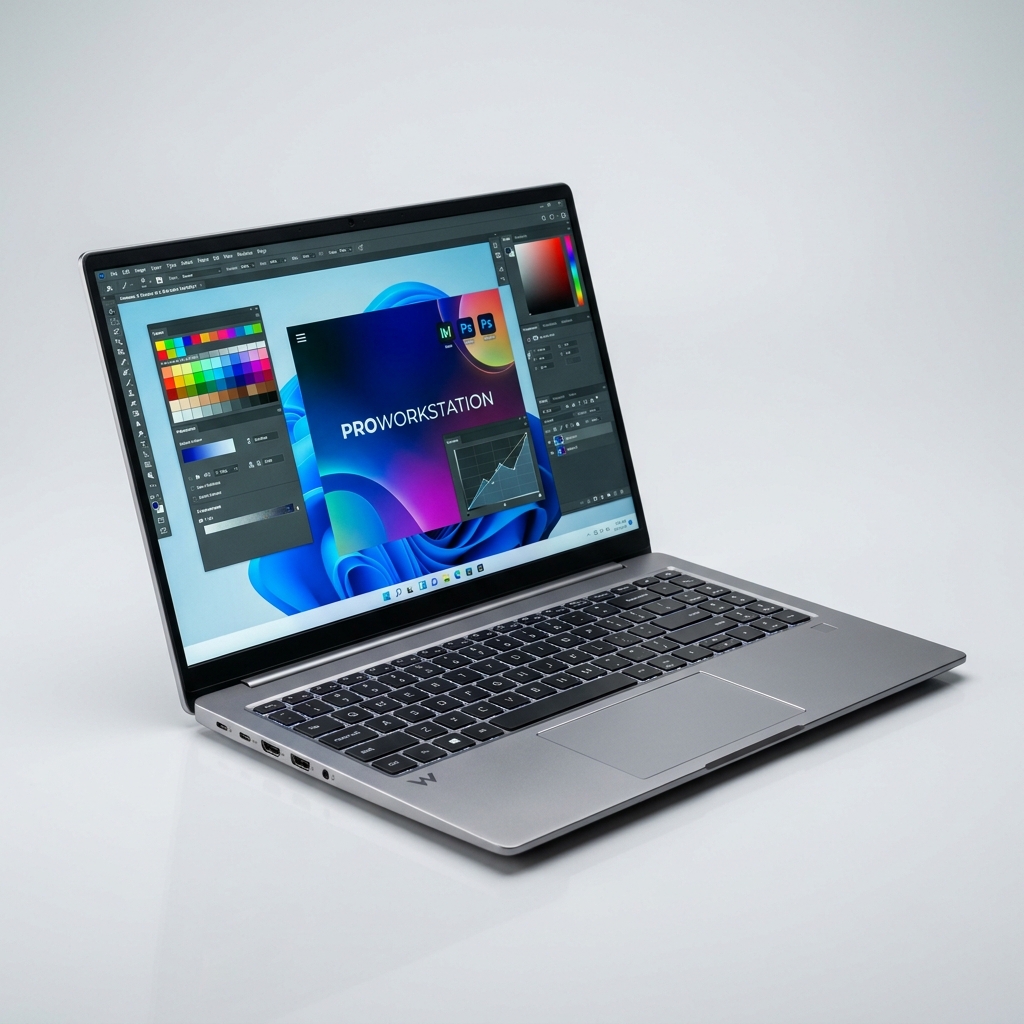
Khi cầm trên tay một chiếc laptop mới hoặc vừa thực hiện xong một ca "độ" tản nhiệt, việc đầu tiên khách hàng thường làm là chạy các phần mềm benchmark để "test máy". Tuy nhiên, với kinh nghiệm 15 năm đứng máy tại VietITPro, tôi khẳng định: con số trên màn hình chỉ là bề nổi của tảng băng chìm. Nhiều người dùng đang bị "ảo giác điểm số" dẫn đến những quyết định sai lầm trong việc bảo trì hoặc mua sắm thiết bị.
Tại sao con số Benchmark lại dễ dàng bị "thao túng"?
Benchmark thực chất là các thuật toán chạy tác vụ nặng để ép linh kiện hoạt động tối đa công suất trong thời gian ngắn. Nhưng máy tính là một hệ thống vật lý, không phải là lý thuyết thuần túy.
1. Hiện tượng "Thermal Throttling" và sự đánh lừa của phần mềm
Phần mềm benchmark không đo được độ bền linh kiện. Khi bạn chạy Cinebench R23, CPU sẽ vọt lên mức xung nhịp tối đa (Turbo Boost). Lúc này, dòng điện qua các pha VRM (Voltage Regulator Module) tăng đột biến. Nếu hệ thống tản nhiệt không đủ khả năng giải tỏa nhiệt lượng, CPU sẽ tự giảm xung (Throttling) để bảo vệ.
Điểm số lúc này không còn phản ánh hiệu năng thực tế của con chip, mà đang phản ánh chất lượng tản nhiệt và thiết kế nguồn của bo mạch chủ. Một chiếc laptop chạy chip Core i9 nhưng tản nhiệt kém có thể cho điểm số thấp hơn một chiếc i7 được thiết kế hệ thống làm mát tốt.
2. Sự can thiệp của Firmware và BIOS
Các nhà sản xuất (OEM) như Dell, HP, hay Asus thường tinh chỉnh BIOS để "chiều lòng" các phần mềm benchmark. Họ thiết lập các Profile nguồn (Power Limit PL1, PL2) cho phép CPU ăn điện vượt ngưỡng trong 30-60 giây đầu tiên (thời gian chạy bài test ngắn). Sau đó, máy sẽ hạ xung nhanh chóng. Nếu bạn chỉ nhìn vào điểm số "Multi-core" trong 1 phút, bạn sẽ thấy máy rất mạnh, nhưng khi làm việc thực tế (render video 30 phút), máy sẽ "đuối" hoàn toàn.
Giải mã các "ông lớn" trong làng Benchmark
Cinebench (R20, R23, 2024): Thước đo CPU thuần túy
Cinebench sử dụng engine render Cinema 4D. Đây là bài kiểm tra khả năng tính toán của các nhân CPU.
- Độ tin cậy: 8/10.
- Cảnh báo từ kỹ thuật: Cinebench không kiểm tra được lỗi RAM hoặc lỗi ổn định của GPU. Nếu máy bạn đạt điểm cao Cinebench nhưng vẫn xanh màn hình (BSOD) khi đang làm việc, hãy kiểm tra lại mức điện áp (Vcore) hoặc độ ổn định của VRM.
3DMark (Time Spy, Fire Strike): Sân chơi của GPU
Đây là tiêu chuẩn để kiểm tra sức mạnh đồ họa.
- Độ tin cậy: 7/10.
- Cảnh báo từ kỹ thuật: 3DMark rất nhạy cảm với băng thông RAM. Một chiếc laptop chạy RAM đơn kênh (Single Channel) sẽ có điểm số 3DMark thấp hơn đáng kể so với máy chạy Dual Channel, dù dùng cùng một GPU RTX 4060. Đừng vội kết luận GPU lỗi nếu điểm số thấp, hãy kiểm tra lại cấu hình RAM trước.
PCMark 10: Giả lập tác vụ văn phòng
Khác với hai cái tên trên, PCMark mô phỏng các tác vụ đời thực: mở ứng dụng, duyệt web, xử lý bảng tính.
- Độ tin cậy: 9/10.
- Cảnh báo từ kỹ thuật: Đây là bài test sát thực tế nhất. Nếu điểm PCMark thấp, vấn đề thường không nằm ở CPU/GPU mà ở ổ cứng (SSD) hoặc độ trễ của hệ điều hành.
Bảng so sánh nhanh: Khi nào nên tin và không nên tin?
Góc nhìn từ kỹ sư: "Điểm số cao chưa chắc máy đã bền"
Tại VietITPro, chúng tôi tiếp nhận nhiều máy "tử ẹo" sau khi khách hàng cố tình ép xung (Overclock) hoặc chạy các bài stress test liên tục để đạt điểm cao.
Những rủi ro kỹ thuật cần lưu ý:
1. Lão hóa tụ điện: Việc ép CPU chạy ở mức điện áp cao để lấy thêm 5% điểm số sẽ làm tăng nhiệt độ khu vực tụ lọc nguồn. Về lâu dài, tụ sẽ bị phù hoặc mất dung môi, dẫn đến máy hay sập nguồn đột ngột.
2. Khô keo tản nhiệt: Benchmark liên tục tạo ra các chu kỳ "nóng - lạnh" cực đoan. Điều này khiến keo tản nhiệt nhanh bị "bở", mất khả năng dẫn nhiệt.
3. Lỗi hàn chân BGA: Với các dòng laptop gaming mỏng nhẹ, nhiệt độ cao khi benchmark có thể khiến các chân chì dưới chipset bị oxy hóa hoặc nứt gãy do giãn nở nhiệt không đồng đều.
Lời khuyên thực tế từ VietITPro
Nếu bạn muốn đánh giá chính xác sức khỏe chiếc laptop của mình, đừng chỉ nhìn vào điểm số. Hãy thực hiện quy trình sau:
1. Kiểm tra nhiệt độ thực tế: Sử dụng HWMonitor hoặc HWInfo64 trong lúc chạy benchmark. Nếu nhiệt độ CPU vượt quá 95°C hoặc GPU vượt 85°C ngay trong 5 phút đầu, máy bạn đang gặp vấn đề về tản nhiệt (cần vệ sinh hoặc thay keo xịn như Honeywell PTM7950).
2. Kiểm tra độ ổn định: Chạy Prime95 kết hợp với Furmark trong 30 phút. Nếu máy không sập, không màn hình xanh, hệ thống nguồn của bạn đủ khỏe.
3. Đọc log sự kiện: Sử dụng lệnh eventvwr.msc trong Windows để kiểm tra xem có lỗi "Kernel-Power" hay "WHEA-Logger" xuất hiện trong quá trình test không. Đây mới là bằng chứng thép cho độ tin cậy của máy.
Giải đáp câu hỏi thường gặp (FAQ)
Hỏi: Máy tôi điểm Cinebench thấp hơn máy bạn cùng model 10%, có phải máy tôi bị lỗi không?
Trả lời: Chưa chắc. Hãy kiểm tra lại phiên bản BIOS, driver chipset và quan trọng nhất là chế độ nguồn trong Windows (Power Plan). Đôi khi chỉ cần cập nhật driver Intel Management Engine là điểm số đã khác biệt rõ rệt.
Hỏi: Có nên dùng các phần mềm tự động ép xung để tăng điểm benchmark?
Trả lời: Tuyệt đối không. Với laptop, hệ thống tản nhiệt là cố định. Việc ép xung phần mềm chỉ làm tăng nhiệt độ mà không mang lại hiệu quả thực tế trong công việc.
Hỏi: Tại sao điểm số lại giảm sau 1 năm sử dụng?
Trả lời: Đây là hiện tượng bình thường do bụi bẩn tích tụ trong quạt tản nhiệt và keo tản nhiệt bị khô. Hãy mang máy đi bảo dưỡng định kỳ mỗi 6-12 tháng tại các trung tâm chuyên nghiệp để duy trì hiệu năng gốc.
Kết luận
Điểm số benchmark chỉ là một công cụ tham chiếu, không phải là thước đo duy nhất cho chất lượng một chiếc laptop. Một chiếc máy tốt là chiếc máy chạy ổn định, mát mẻ và đáp ứng được nhu cầu công việc của bạn trong thời gian dài. Đừng biến laptop thành "vật tế thần" cho những con số ảo, hãy tập trung vào việc bảo trì phần cứng đúng cách. Nếu máy có dấu hiệu nóng bất thường hoặc sụt giảm hiệu năng đột ngột, hãy mang đến các trung tâm kỹ thuật chuyên sâu để kiểm tra dòng điện và tản nhiệt, thay vì cố gắng "benchmark" thêm một lần nữa.