Khi một vi xử lý như Intel Core i9-14900K hoặc AMD Ryzen 9 7950X vượt ngưỡng nhiệt độ giới hạn ( từ 89°C đến 100°C), cơ chế tản nhiệt nội tại của silicon sẽ kích hoạt Thermal Throttling (tiết giảm xung nhịp) để bảo vệ tinh thể bán dẫn khỏi bị suy hao cấu trúc (Silicon Degradation). Trong thực tế đo đạc tại phòng lab của VietITPro.vn, việc vi xử lý duy trì mức nhiệt trên 90°C trong thời gian dài không chỉ làm giảm 20% - 40% hiệu năng tính toán (IPC) mà còn gián tiếp làm gia tăng điện trở nội, gây ra hiện tượng tụt áp (Vdroop) nghiêm trọng trên hệ thống cấp nguồn VRM.
Bài viết này tập trung phân tích sâu cơ chế nhiệt động học trên các dòng CPU x86 hiện đại, bóc tách 5 nguyên nhân rễ lõi từ cấp độ vi mạch đến cơ khí tản nhiệt, đồng thời cung cấp quy trình xử lý hạ nhiệt cấp tốc cho cả môi trường phần mềm lẫn can thiệp phần cứng chuẩn kỹ thuật.
1. Cơ Chế Bão Hòa Nhiệt & Thermal Throttling Trên Kiến Trúc CPU Hiện Đại
Để xử lý triệt để bệnh quá nhiệt, trước hết cần hiểu cách các thuật toán quản lý năng lượng điều khiển dòng nhiệt (Heat Flux) từ Die bán dẫn ra ngoài môi trường.
1.1. Phương trình truyền nhiệt tổng quát
Tốc độ truyền nhiệt từ nhân CPU đến bề mặt tản nhiệt được tuân theo định luật Fourier:
Trong đó:
- $Q$: Công suất nhiệt cần giải phóng (Tính bằng Watt - tương đương với công suất tiêu thụ điện của CPU tại thời điểm t).
- $k$: Hệ số dẫn nhiệt của vật liệu trung gian ().
- $A$: Diện tích bề mặt tiếp xúc ().
- : Độ chênh lệch nhiệt độ giữa Die silicon và đế tản nhiệt.
- $L$: Độ dày của lớp vật liệu giao tiếp nhiệt (TIM - Thermal Interface Material).
Bệnh quá nhiệt xuất hiện khi $Q$ tạo ra từ nhân lớn hơn khả năng vận chuyển nhiệt của hệ thống (tổng trở nhiệt quá lớn, hoặc $L$ bị biến dạng, hoặc $k$ của lớp keo giảm sút).
1.2. Phân biệt cơ chế ép xung/hạ xung theo nhiệt độ của Intel và AMD
- Kiến trúc Intel (Raptor Lake / Raptor Lake Refresh): Intel quản lý nhiệt dựa trên thuật toán Thermal Velocity Boost (TVB) và Adaptive Boost Technology (ABT). Khi nhiệt độ vượt quá 70°C, TVB loại bỏ mức cắt xung bổ sung (+100MHz đến +200MHz). Khi chạm (thường là 100°C), dòng điện cấp cho Vcore sẽ bị hạ thông qua tín hiệu PROCHOT (Processor Hot) gửi trực tiếp tới IC PWM điều khiển VRM.
- Kiến trúc AMD (Zen 4 / Zen 5): AMD thiết kế dòng chip Ryzen 7000/9000 vận hành theo triết lý "Target-Temperature". CPU sẽ tự động đẩy xung nhịp lên tối đa cho đến khi đạt mốc nhiệt độ giới hạn (95°C với CPU thường, 89°C với dòng 3D V-Cache như Ryzen 7 7800X3D). Tại mốc này, vi xử lý không hẳn bị "lỗi", mà đang hoạt động ở đỉnh đường cong tối ưu hiệu năng/nhiệt độ. Tuy nhiên, nếu tản nhiệt không đủ bù trừ cho chỉ số PPT (Package Power Tracking), xung nhịp sẽ bị rơi tự do xuống dưới mức Base Clock.
2. 5 Nguyên Nhân Rễ Lõi Gây Ra Bệnh Quá Nhiệt CPU
Tại trung tâm bảo hành VietITPro.vn, qua dữ liệu đo đạc hàng ngàn thiết bị từ PC Workstation đến Laptop Gaming, chúng tôi phân loại 5 nhóm nguyên nhân chính dẫn đến hiện tượng quá nhiệt:
2.1. Hiện tượng "Pump-Out Effect" và sự thoái hóa của keo tản nhiệt (TIM)
Khi CPU liên tục bật/tắt, Die silicon và nắp IHS mở rộng rồi thu nhỏ lại theo chu kỳ nhiệt. Do sự khác biệt về hệ số giãn nở nhiệt ($CTE$) giữa kim loại IHS và đế tản nhiệt đồng, lớp keo tản nhiệt ở giữa bị "vắt" dần ra ngoài rìa.
- Hệ quả: Trung tâm IHS bị trần trụi hoặc hình thành các bong bóng khí (Air Gaps). Vì không khí có hệ số dẫn nhiệt chỉ khoảng , các "điểm nóng" (Hotspots) sẽ bùng phát tức thì.
- Keo gốc silicone rẻ tiền bị hiện tượng khô cứng (drying-out) chỉ sau 3-6 tháng sử dụng liên tục ở nhiệt độ .
2.2. Sự cố cơ khí tản nhiệt AIO / Tản khí
- Lỗi kiệt nước/nghẹt cặn tản AIO (Liquid Cooler): Qua thời gian 2-3 năm, dung dịch làm mát trong tản AIO bị bay hơi qua ống dẫn cao su (bị rò rỉ vi mô - Permeation). Lượng nước giảm tạo ra bọt khí lớn bên trong buồng bơm (Pump Block). Đồng thời, phản ứng hóa học giữa dung dịch chống ăn mòn và lá đồng gây lắng cặn vi mô làm tắc nghẽn các rãnh siêu nhỏ (Micro-fins) dày 0.1mm trên bề mặt Cold-Plate.
- Chết bơm (Pump Dead) hoặc tuột Jack PWM: Bơm quay ở tốc độ $0\, RPM$ nhưng quạt vẫn quay làm người dùng lầm tưởng tản nhiệt vẫn sống.
- Chưa bóc nilon bảo vệ đế đồng: Pan bệnh kinh điển nhưng xuất hiện liên tục tại các máy tự lắp ráp. Lớp nilon mỏng tạo ra trở nhiệt cực đại, ngăn cản hoàn toàn việc truyền nhiệt.
2.3. Lực ép socket không đều & Cong vênh IHS (LGA1700 / LGA1851)
Ngàm giữ CPU mặc định (ILM - Integrated Loading Mechanism) của các bo mạch chủ Intel LGA1700 áp dụng lực ép tập trung vào 2 điểm ở giữa chip. Lực nén lệch này sau thời gian dài vận hành khiến mặt IHS bị uốn cong hình lòng chảo.
Kết quả là bề mặt đế tản nhiệt không thể tiếp xúc phẳng với center-die, làm nhiệt độ giữa các nhân P-Core lệch nhau từ 15°C - 25°C.
2.4. Sai lệch điện áp BIOS (Vcore / AC Loadline Overshoot)
Do cuộc đua hiệu năng, các nhà sản xuất bo mạch chủ (ASUS, MSI, Gigabyte, ASRock) thường cấu hình mặc định (Auto BIOS settings) mốc điện áp Vcore quá cao để đảm bảo độ ổn định cho các mẫu CPU có chất lượng silicon kém (Bad Binning).
- Việc bơm Vcore vượt quá mức cần thiết (ví dụ: đẩy Vcore lên 1.45V - 1.50V khi chạy Full Load) khiến công suất tỏa nhiệt tăng theo hàm mũ, áp đảo hoàn toàn năng lực tản nhiệt của hệ thống.
2.5. Luồng khí (Airflow) trong case máy tính bị nghẽn
Sự mất cân bằng giữa áp suất âm (Negative Pressure) và áp suất dương (Positive Pressure), kết hợp với việc bụi bẩn bám kín lá tản nhiệt (Heatsink Fins) làm triệt tiêu lưu lượng gió ($CFM$) và áp suất tĩnh () của quạt.
3. Quy Trình Cấp Cứu Hạ Nhiệt Tức Khắc Trên Phần Mềm (Dưới 5 Phút)
Khi hệ thống đang trong tình trạng báo động đỏ về nhiệt độ nhưng chưa thể tháo phần cứng ra bảo dưỡng, kỹ thuật viên có thể áp dụng ngay 3 bước can thiệp phần mềm dưới đây để hạ từ 15°C đến 30°C trong vòng vài phút.
Cách 1: Giới hạn trạng thái nguồn CPU trong Windows Power Options (Hạ nhiệt khẩn cấp)
Đây là cách nhanh nhất để triệt tiêu năng lượng dư thừa do chế độ Turbo Boost gây ra.
1. Bấm tổ hợp phím Win + R, gõ powercfg.cpl và ấn Enter.
2. Tại Kế hoạch nguồn đang dùng (Power Plan), chọn Change plan settings -> Change advanced power settings.
3. Tìm đến mục Processor power management -> Maximum processor state.
4. Chỉnh cả hai mục On battery và Plugged in từ 100% xuống 99% hoặc 95%.
- Cơ chế kỹ thuật: Việc hạ xuống 99% sẽ vô hiệu hóa hoàn toàn tính năng ép xung tự động (Intel Turbo Boost / AMD Precision Boost). CPU sẽ chỉ chạy ở xung nhịp cơ bản (Base Clock), điện áp Vcore bị khóa ở mức thấp nhất, nhiệt độ sẽ giảm lập tức về mốc 50°C - 60°C.
- Lưu ý: Đây là giải pháp tạm thời, hiệu năng đơn nhân sẽ bị giảm trong các tác vụ nặng.
Cách 2: Undervolt CPU bằng phần mềm ThrottleStop (Cho hệ thống Intel)
Thực hiện giảm bớt điện áp thừa (Over-volting) cung cấp cho các nhân vi xử lý.
1. Tải và giải nén phần mềm ThrottleStop (Bản mới nhất).
2. Tích chọn ô Turn On ở giao diện chính.
3. Click vào nút FIVR.
4. Trong cửa sổ FIVR Control:
- Chọn mục CPU Core: Tích chọn Unlock Adjustable Voltage.
- Tại mục Offset Voltage, kéo thanh trượt về mức âm (Negative). Bắt đầu thử nghiệm từ
-50mV(Hoặc-0.050V). - Chọn mục CPU P-Cache: Thiết lập mức Offset Voltage tương đương với CPU Core.
5. Bấm Apply -> OK.
6. Dùng phần mềm Cinebench R23 test độ ổn định trong 10 phút. Nếu không bị màn hình xanh (BSOD), tiếp tục hạ dần mỗi lần -10mV cho đến khi đạt ngưỡng giới hạn của chip (thường đạt mốc ổn định ở khoảng -80mV đến -120mV).
Cách 3: Kích hoạt Curve Optimizer Negative Offset trong Ryzen Master (Cho hệ thống AMD)
1. Mở phần mềm AMD Ryzen Master.
2. Chuyển sang giao diện Advanced View.
3. Chọn Tab Curve Optimizer.
4. Tại mục Control Mode, chọn Auto Curve Optimizer hoặc chọn thủ công All Cores.
5. Chọn All Cores Sign là Negative (-).
6. Nhập giá trị Curve Optimizer Value ban đầu là 10 hoặc 15.
7. Bấm Apply & Test. Hệ thống sẽ khởi động lại và tự động stress-test để xác nhận độ ổn định.
4. Quy Trình Kỹ Thuật Can Thiệp Phần Cứng Chuẩn Phòng Lab VietITPro
Đối với máy tính bị quá nhiệt do nguyên nhân cơ khí hoặc suy hao vật liệu, việc can thiệp phần cứng là bắt buộc. Dưới đây là quy trình xử lý chuyên sâu theo tiêu chuẩn phòng kỹ thuật.
Bước 1: Tháo dỡ, vệ sinh và kiểm tra bề mặt vi cơ khí
- Sử dụng dung dịch cồn Isopropyl Alcohol ($IPA$) nồng độ 99% để làm sạch hoàn toàn lớp keo tản nhiệt cũ trên IHS và Cold-plate. Tuyệt đối không dùng cồn 70 độ (chứa nhiều nước gây oxy hóa vi mạch).
- Kiểm tra độ phẳng bằng thước đài (Straight Edge Gauge): Đặt thước kim loại lên bề mặt IHS theo các đường chéo và bật đèn pin chiếu từ phía sau. Nếu ánh sáng lọt qua ở giữa, mặt IHS đã bị võng do lực ép cơ học.
- Xử lý:
- Đối với Socket Intel LGA1700/LGA1851: Bắt buộc tháo bỏ ngàm ILM mặc định và lắp đặt Khung chống cong (Contact Frame) của các hãng như Thermalright hoặc Thermal Grizzly. Khung này chia đều lực nén ra 4 góc, giúp làm phẳng bề mặt IHS, giảm ngay 4°C - 7°C.
Bước 2: Lựa chọn vật liệu giao tiếp nhiệt (TIM) chuẩn xác
Không phải loại keo tản nhiệt nào cũng phù hợp cho mọi thiết bị. Kỹ thuật viên cần phân loại vật liệu theo ứng dụng thực tế:
1. Miếng dán biến đổi pha (Phase Change Material - PCM): Honeywell PTM7950
- Đặc tính: Ở nhiệt độ phòng (), PTM7950 ở thể rắn. Khi nhiệt độ vượt quá , nó chuyển sang thể lỏng có độ nhớt cực thấp, tự động lấp đầy mọi lỗ rỗng vi mô.
- Ứng dụng: Dành cho Laptop Gaming, VGA (GPU), hoặc CPU PC chạy không có nắp IHS (Direct-Die). Chống hoàn toàn hiện tượng "Pump-out effect", độ bền lên đến 3-5 năm không cần thay thế.
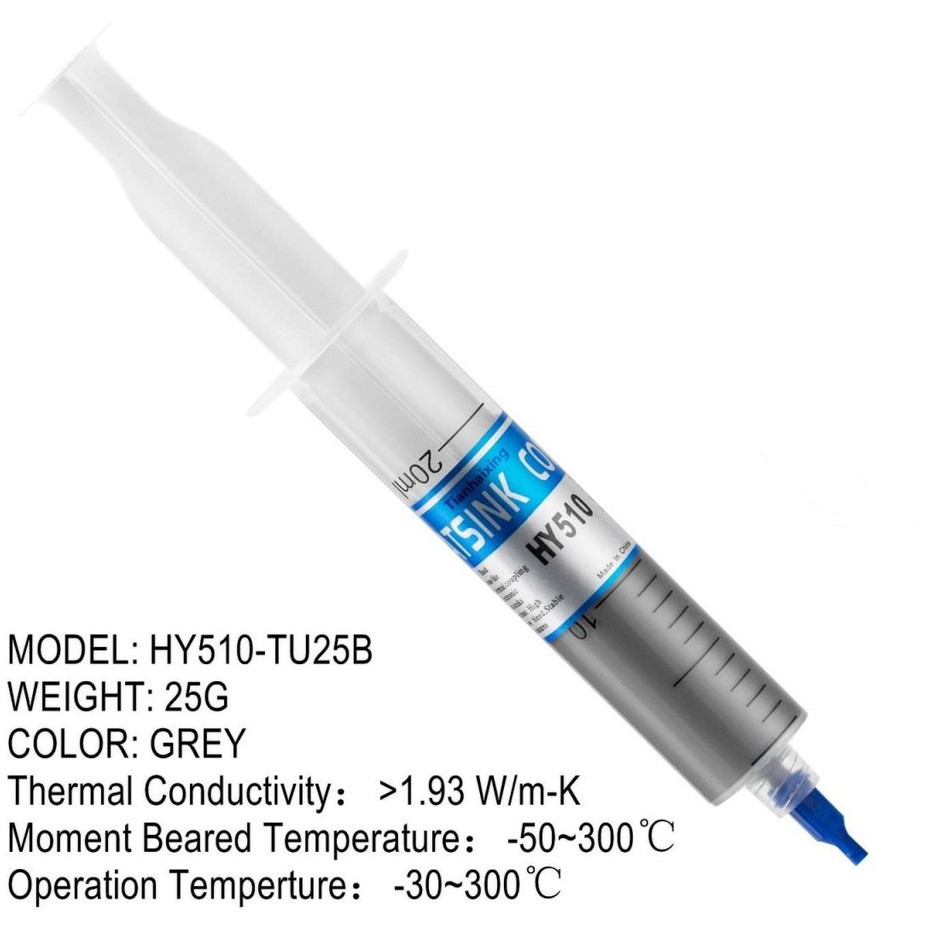
2. Keo tản nhiệt gốm/kim loại cao cấp (Thermal Grizzly Kryonaut Extreme, Noctua NT-H2, Arctic MX-6):
- Đặc tính: Hệ số dẫn nhiệt cao ().
- Ứng dụng: Dành cho PC Desktop có tản nhiệt khí/AIO công suất lớn. Lưu ý: Kryonaut dễ bị khô nếu nhiệt độ vận hành liên tục trên .
3. Kim loại lỏng (Liquid Metal - Gallium-Indium Alloy):
- Đặc tính: Hệ số dẫn nhiệt cực cao ().
- Ứng dụng: Dành cho kỹ thuật Delid CPU (Tách nắp IHS) hoặc dòng máy trạm đặc thù.
- Cảnh báo kỹ thuật: Kim loại lỏng có tính dẫn điện. Bắt buộc phải sơn phủ sơn cách điện (Conformal Coating) hoặc dán băng keo Kapton cách điện xung quanh các tụ điện SMD bề mặt CPU trước khi tra. Tuyệt đối không dùng cho tản nhiệt có đế bằng Nhôm (Aluminum) vì Gallium sẽ phá hủy cấu trúc tinh thể của nhôm trong vài giờ.
Bước 3: Kỹ thuật tra keo và siết lực tản nhiệt
- Phương pháp tra keo: Dùng phương pháp Hạt đậu ở tâm kết hợp 4 điểm nhỏ ở góc hoặc Dùng gạt trải đều 1 lớp siêu mỏng 0.1mm trên toàn bộ bề mặt IHS.
- Nguyên tắc siết ốc: Siết ốc theo chu trình Hình chữ X (Cross-pattern). Mỗi vị trí siết 2-3 vòng ren rồi chuyển sang góc đối diện cho đến khi kịch ren tự nhiên. Việc này đảm bảo lực nén đồng đều, không tạo ra bọt khí bẫy nhiệt.
Bước 4: Kiểm tra và cân chỉnh luồng khí trong Chassis (Airflow Dynamic)
1. Tối ưu áp suất cabin: Đảm bảo Tổng lưu lượng gió vào (Intake CFM) Tổng lưu lượng gió ra (Exhaust CFM) để tạo áp suất dương nhẹ, ngăn bụi chui qua các khe hở cơ khí.
2. Kiểm tra hướng quạt Radiator: Quạt tản AIO phải đặt sao cho bọt khí tích tụ ở điểm cao nhất của Radiator, không bao giờ để buồng bơm (Pump Block) nằm ở vị trí cao nhất trong vòng lặp dung dịch.
5. Bảng So Sánh Chi Tiết Các Vật Liệu & Phương Pháp Hạ Nhiệt
Bảng 1: Thông Số Kỹ Thuật Các Loại Vật Liệu Giao Tiếp Nhiệt (TIM)
Bảng 2: So Sánh Hiệu Quả Các Phương Pháp Can Thiệp Hạ Nhiệt CPU
6. Giải Đáp Thắc Mắc Kỹ Thuật (FAQ)
CPU chạy ở nhiệt độ 85°C - 90°C liên tục khi chơi game có làm hỏng phần cứng không?
Trả lời từ Kỹ sư VietITPro: Dưới góc độ lý thuyết vật lý bán dẫn, các dòng CPU hiện đại được thiết kế để chịu đựng mức nhiệt lên tới ().
Tuy nhiên, việc duy trì mức liên tục trong thời gian dài sẽ đẩy nhanh quá trình dịch chuyển điện tử (Electromigration) khiến vi mạch nhanh bị thoái hóa, đòi hỏi Vcore ngày càng cao hơn để duy trì cùng một mức xung nhịp (hiện tượng CPU bị "lão hóa" hoặc "degrade"). Mức nhiệt lý tưởng khi tải nặng (Full Load / Gaming) nên được khống chế dưới 80°C.
Tại sao quạt tản nhiệt AIO quay 100% công suất (ồn ào) nhưng nhiệt độ CPU vẫn báo 95°C - 100°C?
Trả lời: Đây là dấu hiệu của việc bão hòa nhiệt độ hoặc lỗi truyền nhiệt cục bộ. Có 3 khả năng cao nhất:
1. Buồng bơm AIO bị chết hoặc tụt cánh quạt bơm (Impeller), nước làm mát không luân chuyển được dẫn đến nước tại block bị sôi cục bộ.
2. Bề mặt tiếp xúc chưa bóc nilon bảo vệ hoặc keo tản nhiệt bị khô hoàn toàn / bẫy khí nặng.
3. Đế Cold-plate bị tắc nghẽn micro-fins do cặn đóng tích tụ lâu ngày. Cần kiểm tra độ chênh lệch nhiệt độ giữa 2 ống dẫn nước AIO: Nếu một ống cực kỳ nóng còn ống kia lạnh ngắt, hệ thống tuần hoàn nước đã bị tắc nghẽn 100%.
Có nên dùng kem đánh răng hay dầu mỡ công nghiệp để làm keo tản nhiệt chữa cháy tạm thời không?
Trả lời: TAY TUYỆT ĐỐI KHÔNG! Kem đánh răng chứa thành phần nước, flour và các hạt mài mòn hóa học. Dưới nhiệt độ cao của CPU (), nước trong kem đánh răng sẽ bay hơi chỉ sau 15-30 phút, để lại lớp bột khô cách nhiệt hoàn toàn ($k ≈ 0$).
Đặc biệt, thành phần nước bay hơi có thể ngưng tụ lên bo mạch gây chập cháy các đường nguồn VDDQ/VCCIN xung quanh socket CPU.
Sự khác biệt giữa nhiệt độ CPU Package và CPU Core Temperature là gì? Cần theo dõi chỉ số nào?
Trả lời:
- CPU Core Temperature: Là nhiệt độ đo trực tiếp tại các cảm biến (Digital Thermal Sensors - DTS) đặt bên trong từng nhân tính toán riêng lẻ (P-Core hoặc E-Core).
- CPU Package Temperature: Là chỉ số nhiệt độ cao nhất recorded từ bất kỳ cảm biến nào trên Die chip trong một khoảng thời gian nhất định (thường lấy giá trị trung bình trượt 256ms của Hotspot).
- Khuyên dùng: Kỹ thuật viên bắt buộc phải theo dõi chỉ số CPU Package hoặc Core Max Hotspot trên phần mềm HWiNFO64 để đánh giá ngưỡng an toàn của hệ thống.
7. Kết Luận & Khuyến Nghị Từ VietITPro.vn
Bệnh quá nhiệt CPU không đơn thuần là sự cố về quạt tản nhiệt mà là bài toán tổng thể về **nhiệt động học, điện áp vĩ